Java часто используется для работы различных приложений и веб-сервисов, однако иногда пользователи сталкиваются с необходимостью удалить её с компьютера. Это может быть связано с несовместимостью версий, повышенной нагрузкой на систему или требованиями безопасности. Удаление Java не всегда происходит корректно через стандартные средства Windows, оставляя файлы и записи в реестре, которые могут влиять на производительность.
В этой статье мы рассмотрим, как полностью удалить Java с вашего компьютера. Мы не только покажем, как удалить программу через панель управления, но и дадим рекомендации по удалению остаточных файлов, очистке реестра и проверке системных переменных. Вы получите пошаговую инструкцию, которая поможет избежать проблем, связанных с остаточными данными после удаления.
Если вы хотите убедиться, что Java больше не установлена на вашем ПК, мы расскажем, как провести детальную проверку и убедиться, что все компоненты, включая старые версии, были удалены без следа. Важно, чтобы после удаления не остались ненужные файлы, которые могут занимать место на диске или даже создавать уязвимости для системы.
Проверка установленных версий Java на компьютере

Прежде чем приступить к удалению Java, важно убедиться, какие версии этой программы установлены на вашем компьютере. Это поможет избежать ошибок при удалении и гарантировать, что все версии Java будут удалены корректно.
Для начала откройте командную строку (нажмите Win + R, введите cmd и нажмите Enter). В командной строке введите команду java -version. Эта команда выведет информацию о текущей версии Java, установленной в системе. Если Java не установлена или не настроена в PATH, система сообщит, что команда не найдена.
Если команда java -version отображает версию Java, это значит, что на вашем компьютере установлена хотя бы одна версия. Для поиска других версий Java можно также воспользоваться Панелью управления. Перейдите в Панель управления > Программы и компоненты и прокрутите список установленных программ. Все версии Java будут отображаться как Java (версии).
Для более детальной информации о всех версиях Java, установленных на вашем компьютере, откройте Пуск и введите Система. В разделе Переменные среды можно найти все пути установки Java. Это позволит узнать, если на системе присутствуют дополнительные установки или старые версии, которые нужно удалить.
Удаление Java через Панель управления Windows

Для удаления Java с компьютера через Панель управления Windows выполните следующие шаги. Это стандартный и простой способ, который подходит для большинства пользователей.
1. Откройте Панель управления. Для этого нажмите Win + R, введите control и нажмите Enter.
2. Перейдите в раздел Программы и компоненты. Здесь будет отображаться список всех установленных программ на вашем компьютере.
3. Найдите все версии Java в списке установленных программ. Они будут отображаться как Java (версия), например, Java 8 Update 231.
4. Выберите версию Java, которую хотите удалить, и нажмите Удалить. После этого начнется процесс удаления программы.
5. Следуйте инструкциям на экране. В зависимости от версии Windows, может появиться окно с запросом на подтверждение удаления. Подтвердите действие и дождитесь завершения процесса.
6. После удаления версии Java из списка программ, перезагрузите компьютер, чтобы изменения вступили в силу.
Этот метод работает для большинства версий Java, однако, если на вашем компьютере установлены несколько версий, вам придется повторить эти шаги для каждой из них.
Очистка остаточных файлов после удаления Java

После удаления Java через Панель управления или командную строку, на вашем компьютере могут остаться файлы и папки, которые занимают место на диске и могут создавать проблемы в будущем. Чтобы полностью удалить Java, необходимо очистить остаточные данные.
1. Откройте проводник Windows и перейдите в папку C:\Program Files и C:\Program Files (x86). Ищите папки с названиями, содержащими Java или JavaSoft. Если такие папки присутствуют, удалите их вручную.
2. Перейдите в папку C:\Users\Ваше_Имя_Пользователя\AppData\Local и C:\Users\Ваше_Имя_Пользователя\AppData\Roaming. Это скрытые папки, в которых могут оставаться файлы, связанные с Java. Чтобы увидеть эти папки, включите отображение скрытых файлов в проводнике. Удалите все папки и файлы, связанные с Java.
3. Очистите кэш и временные файлы. Для этого откройте Пуск, введите %temp% и нажмите Enter. Удалите все файлы в открывшейся папке. После этого введите в поиске temp и выполните те же действия.
4. Проверьте реестр Windows. Для этого нажмите Win + R, введите regedit и нажмите Enter. Перейдите по пути HKEY_LOCAL_MACHINE\SOFTWARE\JavaSoft и HKEY_LOCAL_MACHINE\SOFTWARE\Wow6432Node\JavaSoft. Если эти ключи присутствуют, удалите их. Будьте осторожны при работе с реестром, так как неправильные изменения могут повлиять на работу системы.
5. После очистки файлов и реестра, перезагрузите компьютер, чтобы изменения вступили в силу и все остаточные данные были удалены.
Удаление Java через командную строку
Если вы хотите удалить Java через командную строку, это можно сделать с помощью утилит, которые предоставляет сама операционная система. Данный метод подходит для опытных пользователей, которые предпочитают использовать командную строку для более точного контроля над процессом удаления.
Для начала нужно убедиться, что у вас есть права администратора, так как удаление программ через командную строку требует административных прав.
- Откройте командную строку с правами администратора. Для этого нажмите Win + X, выберите Командная строка (администратор) или Windows PowerShell (администратор).
- Получите список установленных программ. Введите команду:
wmic product get name
Эта команда выведет список всех установленных программ на вашем компьютере. Найдите в списке Java или любые другие компоненты, связанные с Java.
- Удалите Java. После того, как вы нашли точное название установленной версии Java, используйте команду для её удаления. Например:
wmic product where "name='Java 8 Update 231'" call uninstall
Замените ‘Java 8 Update 231’ на название версии, которую хотите удалить.
- Подтвердите удаление. После ввода команды процесс удаления начнется. Вам может быть предложено подтвердить удаление, после чего Java будет удалена с вашего компьютера.
- Проверьте успешность удаления. После завершения процесса можно проверить, удалена ли Java. Введите снова команду:
wmic product get name
Убедитесь, что Java больше не появляется в списке установленных программ.
Этот способ позволяет точно контролировать удаление и может быть полезен в случае, если стандартные средства Панели управления не позволяют полностью удалить Java.
Проверка на наличие Java в системных переменных
После удаления Java через стандартные методы, важно проверить, не остались ли записи о Java в системных переменных, так как они могут влиять на работу других программ или вызывать ошибки при попытке установки новых версий Java.
Чтобы проверить наличие Java в системных переменных, выполните следующие шаги:
- Откройте окно «Системные свойства». Нажмите Win + X и выберите Система. В левой части окна выберите Дополнительные параметры системы.
- Перейдите в «Переменные среды». В окне «Свойства системы» нажмите кнопку Переменные среды… внизу.
- Проверьте переменные среды. В открывшемся окне найдите переменные Path в разделе Системные переменные и Переменные пользователя. Найдите пути, связанные с Java.
Если вы нашли записи, указывающие на пути, связанные с установленной ранее Java, их следует удалить, чтобы очистить систему от остаточных данных.
| Переменная | Путь |
|---|---|
| Path | C:\Program Files\Java\jdk1.8.0_231\bin |
| JAVA_HOME | C:\Program Files\Java\jdk1.8.0_231 |
Если вы нашли такие строки, удалите их. Для этого выберите строку и нажмите Удалить или редактируйте путь, если хотите оставить некоторые версии Java.
После удаления или редактирования переменных, нажмите OK и перезагрузите компьютер, чтобы изменения вступили в силу.
Удаление Java с помощью сторонних утилит

Если стандартные методы удаления Java не обеспечивают полного очищения системы от программы и её компонентов, можно воспользоваться сторонними утилитами для более тщательной очистки.
Ниже приведены шаги по удалению Java с помощью популярных сторонних утилит:
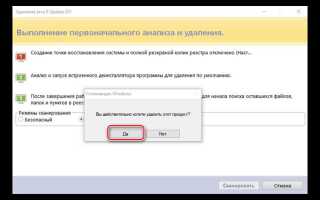
- Revo Uninstaller
- Скачайте и установите программу с официального сайта.
- Запустите Revo Uninstaller и найдите Java в списке установленных программ.
- Выберите Java и нажмите Удалить.
- Выберите режим удаления: Полное, чтобы утилита просканировала систему на наличие остаточных файлов и записей в реестре.
- После завершения процесса удаления перезагрузите компьютер.
- CCleaner
- Скачайте и установите CCleaner.
- Запустите программу и перейдите в раздел Инструменты > Удаление программ.
- Найдите Java в списке установленных программ и выберите Удалить.
- После удаления используйте функцию очистки реестра, чтобы удалить все связанные записи.
- GeekUninstaller
- Скачайте и установите GeekUninstaller.
- Запустите программу и найдите Java в списке.
- Нажмите правой кнопкой мыши на Java и выберите Удалить.
- GeekUninstaller предложит вам провести дополнительную очистку остаточных файлов и записей в реестре.
- Перезагрузите систему для завершения процесса удаления.
Использование этих утилит позволяет не только удалить Java, но и очистить систему от всех возможных остаточных файлов и записей в реестре, которые могут мешать нормальной работе компьютера.
Завершающая проверка: Как убедиться, что Java полностью удалена

После того как вы удалили Java с компьютера, важно провести завершающую проверку, чтобы убедиться, что все компоненты программы были полностью удалены. Это включает в себя проверку наличия остатков в системных файлах, реестре и переменных окружения.
1. Проверьте установленные программы. Откройте Панель управления > Программы и компоненты. Убедитесь, что Java больше не отображается в списке установленных программ. Если Java все еще присутствует, выполните повторное удаление.
2. Проверьте переменные окружения. Откройте «Свойства системы» > «Дополнительные параметры системы» > «Переменные среды». Убедитесь, что в системных переменных (например, Path и JAVA_HOME) нет путей, связанных с Java. Если такие записи есть, удалите их.
3. Проверьте системные папки. Перейдите в C:\Program Files и C:\Program Files (x86). Убедитесь, что папки с именами, связанными с Java, отсутствуют. Если они есть, удалите их вручную.
4. Очистите временные файлы. Используйте команду %temp% в Пуске, чтобы открыть временную папку и удалить все файлы. Это поможет избавиться от временных файлов, которые могли остаться после установки или использования Java.
6. Проверьте реестр. Откройте редактор реестра (Win + R > regedit) и проверьте следующие пути:
- HKEY_LOCAL_MACHINE\SOFTWARE\JavaSoft
- HKEY_LOCAL_MACHINE\SOFTWARE\Wow6432Node\JavaSoft
Если они содержат записи, связанные с Java, удалите их вручную.
После выполнения этих шагов, перезагрузите компьютер для окончательного завершения процесса удаления.
Вопрос-ответ:
Как проверить, что Java действительно удалена с моего компьютера?
Чтобы убедиться, что Java удалена, откройте командную строку и введите команду java -version. Если Java не установлена, система сообщит об ошибке. Также можно проверить список установленных программ через Панель управления и убедиться, что Java больше не отображается.
Какие могут быть проблемы при удалении Java через Панель управления?
Основная проблема — это остаточные файлы и записи в реестре, которые не удаляются при стандартном удалении. Они могут занимать место на диске или вызывать ошибки при установке других версий Java. Чтобы полностью удалить программу, необходимо вручную очистить оставшиеся папки и записи в реестре.
Как найти и удалить остаточные файлы Java после её удаления?
После удаления Java через Панель управления проверьте папки C:\Program Files и C:\Program Files (x86) на наличие директорий, связанных с Java. Также необходимо очистить временные файлы, используя команду %temp% в Пуске. Внимательно проверьте системные переменные и реестр на наличие записей, связанных с Java.
Могу ли я удалить Java с помощью сторонних утилит?
Да, для более полного удаления можно использовать сторонние утилиты, такие как Revo Uninstaller или CCleaner. Эти программы помогут удалить не только саму Java, но и все остаточные файлы и записи в реестре, которые могут остаться после стандартного удаления через Панель управления.
Как проверить, есть ли Java в системных переменных?
Для этого откройте «Системные свойства» > «Дополнительные параметры системы» > «Переменные среды». В разделе системных переменных найдите переменные, связанные с Java, такие как JAVA_HOME и Path. Если такие переменные присутствуют, их следует удалить или исправить, чтобы очистить систему от остаточных записей Java.
Почему после удаления Java через Панель управления остаются остаточные файлы?
При удалении Java через Панель управления обычно удаляется только основная программа. Однако, некоторые файлы и записи в реестре, связанные с Java, могут остаться на вашем компьютере. Это происходит потому, что система не всегда очищает все компоненты программы, такие как временные файлы, настройки и записи в переменных среды. Чтобы избавиться от остатков, нужно вручную удалить связанные файлы в папках C:\Program Files и C:\Users\Ваше_Имя\AppData, а также проверить и удалить записи в реестре и системных переменных.

 Загрузка...