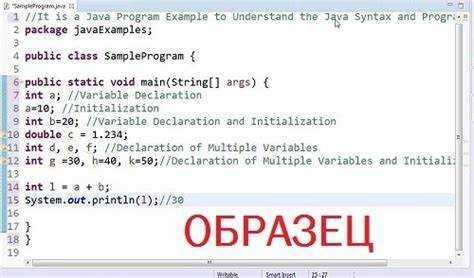
Для работы с Java необходима установка соответствующей библиотеки, которая включает инструменты компиляции и выполнения кода. На большинстве современных компьютеров подходят версии Java SE 17 или 20, доступные для Windows, macOS и Linux. Скачивание лучше выполнять с официального сайта Oracle или OpenJDK, чтобы избежать проблем с безопасностью.
Перед установкой рекомендуется проверить текущую версию Java на компьютере командой java -version в терминале или командной строке. Если установленная версия устарела или отсутствует, необходимо удалить старые файлы или выбрать отдельный каталог для новой установки.
Установка библиотеки Java требует правильной настройки переменных окружения, включая PATH и JAVA_HOME. Это позволяет запускать компилятор javac и виртуальную машину java из любой директории без ошибок. Правильная конфигурация особенно важна при использовании нескольких версий Java на одном компьютере.
После завершения установки стоит проверить работоспособность библиотеки с помощью команды javac -version и запуска простого Java-приложения. Этот шаг помогает убедиться, что система корректно распознает установленную библиотеку и готова к компиляции и запуску программ.
Проверка установленной версии Java на компьютере
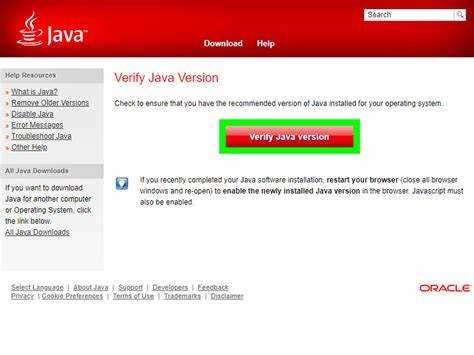
Для определения текущей версии Java откройте командную строку на Windows или терминал на macOS и Linux. Введите команду java -version. Система выведет номер версии, например, java version «17.0.8» или openjdk version «20.0.2». Эта информация указывает, какая библиотека установлена и поддерживается ли требуемая функциональность.
Если команда возвращает сообщение об ошибке ‘java’ не является внутренней или внешней командой, Java не установлена или переменная PATH не настроена. В этом случае нужно скачать подходящую версию и корректно задать системные переменные.
Для проверки компилятора используйте команду javac -version. Она показывает, установлен ли JDK, необходимый для компиляции Java-программ. Совпадение версии java и javac гарантирует, что среда готова к разработке и запуску приложений без конфликтов версий.
Скачивание нужной версии библиотеки Java с официального сайта
Для загрузки Java используйте официальный сайт Oracle или OpenJDK. На странице загрузок Oracle доступны версии JDK 17 и JDK 20 для Windows, macOS и Linux. Выберите пакет с расширением .exe для Windows, .dmg для macOS и архив .tar.gz для Linux.
При выборе версии учитывайте совместимость с используемыми инструментами и проектами. Например, для разработки на Spring Boot рекомендуется JDK 17, а для последних возможностей языка Java лучше использовать JDK 20. Убедитесь, что скачивается полный JDK, а не только JRE, если планируется компиляция программ.
После выбора версии нажмите кнопку загрузки и сохраните файл в отдельную папку на диске. Избегайте скачивания с непроверенных ресурсов, чтобы исключить риск заражения вредоносным ПО. Файл следует использовать сразу после скачивания для установки и настройки переменных окружения.
Выбор между JDK и JRE для установки
JDK (Java Development Kit) включает компилятор javac, отладочные инструменты и библиотеки для разработки приложений. Установка JDK необходима, если планируется создание или компиляция Java-программ на компьютере. Последние версии JDK включают встроенную JRE, что обеспечивает запуск приложений без дополнительной установки.
JRE (Java Runtime Environment) содержит только виртуальную машину Java и стандартные библиотеки для выполнения программ. Она подходит для пользователей, которым требуется только запуск готовых Java-приложений, без возможности компиляции собственного кода.
Для большинства современных проектов рекомендуется устанавливать JDK, так как она совместима с разработкой и выполнением программ, а отдельная установка JRE нужна только для ограниченных сценариев запуска приложений на компьютерах без разработки.
Настройка переменной окружения PATH для Java
Переменная окружения PATH позволяет системе находить исполняемые файлы Java без указания полного пути к ним. Для корректной работы java и javac необходимо добавить путь к папке bin установленного JDK.
На Windows настройка выполняется следующим образом:
- Откройте «Панель управления» → «Система» → «Дополнительные параметры системы».
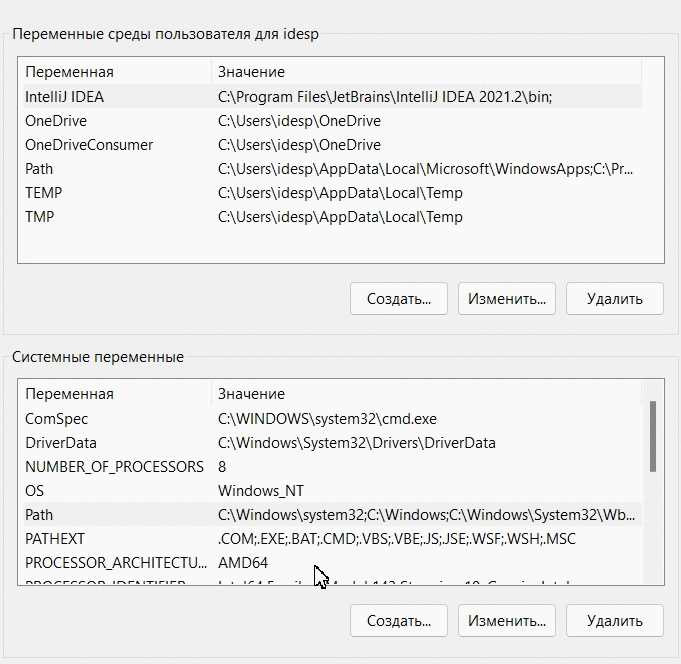
- Перейдите в «Переменные среды» и выберите переменную Path в разделе «Системные переменные».
- Нажмите «Изменить» и добавьте путь к папке bin JDK, например C:\Program Files\Java\jdk-17.0.8\bin.
- Подтвердите изменения и перезагрузите командную строку для применения.
На macOS и Linux настройка производится через терминал, добавлением строки в файл .bash_profile или .zshrc:
- Откройте файл командой nano ~/.bash_profile или nano ~/.zshrc.
- Добавьте строку export PATH=$PATH:/путь/к/jdk/bin, например /Library/Java/JavaVirtualMachines/jdk-17.0.8.jdk/Contents/Home/bin.
- Сохраните файл и примените изменения командой source ~/.bash_profile или source ~/.zshrc.
Установка библиотеки Java на Windows
Для установки Java на Windows необходимо выполнить следующие шаги:
- Скачайте нужную версию JDK с официального сайта Oracle или OpenJDK. Рекомендуются JDK 17 или 20 в формате .exe.
- Запустите установочный файл и выберите каталог для установки, например C:\Program Files\Java\jdk-17.0.8. Изменение пути не требуется, если планируется стандартная установка.
- На этапе выбора компонентов оставьте галочки по умолчанию, включая компилятор javac и средства разработки.
- После завершения установки откройте «Переменные среды» и добавьте путь к папке bin JDK в системную переменную PATH, например C:\Program Files\Java\jdk-17.0.8\bin.
- При желании создайте переменную JAVA_HOME с указанием корневого каталога JDK: C:\Program Files\Java\jdk-17.0.8.
Проверьте установку командой java -version и javac -version в командной строке. Если отображается установленная версия JDK, Java готова к использованию для компиляции и запуска приложений.
Установка библиотеки Java на macOS
Для macOS скачайте JDK с официального сайта Oracle или OpenJDK. Рекомендуются версии JDK 17 или 20 в формате .dmg. Выберите пакет, соответствующий архитектуре вашего Mac: Intel или Apple Silicon (M1/M2).
Откройте скачанный файл и следуйте инструкциям установщика, выбрав папку /Library/Java/JavaVirtualMachines/ для размещения JDK. После завершения установки JDK автоматически добавляется в системную директорию.
Настройка переменной окружения PATH выполняется через терминал. Откройте файл ~/.zshrc или ~/.bash_profile и добавьте строку: export PATH=$PATH:/Library/Java/JavaVirtualMachines/jdk-17.0.8.jdk/Contents/Home/bin. Сохраните файл и примените изменения командой source ~/.zshrc или source ~/.bash_profile.
Установка библиотеки Java на Linux
Для Linux рекомендуется использовать OpenJDK, доступный через пакетный менеджер вашей системы. На Ubuntu и Debian выполните команду: sudo apt update && sudo apt install openjdk-17-jdk. Для Fedora и CentOS используйте sudo dnf install java-17-openjdk-devel.
После установки проверьте доступность Java командой java -version и компилятора javac -version. Если версия совпадает с установленной, система готова к работе с Java.
Для удобства добавьте путь к JDK в переменную окружения PATH. Откройте файл ~/.bashrc или ~/.zshrc и добавьте строку: export PATH=$PATH:/usr/lib/jvm/java-17-openjdk-amd64/bin. Затем примените изменения командой source ~/.bashrc или source ~/.zshrc.
При использовании нескольких версий Java рекомендуется управлять ими с помощью update-alternatives на Debian/Ubuntu или alternatives на Fedora/CentOS для выбора активной версии по умолчанию.
Проверка корректности установки Java после завершения
После установки Java важно убедиться, что библиотека работает правильно и система распознаёт команды java и javac. Для этого выполните проверку версии и компиляции простого приложения.
Создайте файл HelloWorld.java с кодом:
public class HelloWorld {
public static void main(String[] args) {
System.out.println("Java работает");
}
}
Для удобного контроля можно использовать таблицу проверки основных параметров:
| Команда | Ожидаемый результат | Назначение |
|---|---|---|
| java -version | Отображение версии JDK, например «17.0.8» | Проверка доступности виртуальной машины Java |
| javac -version | Отображение версии компилятора, совпадающей с JDK | Проверка установки компилятора для разработки |
| java HelloWorld | Проверка возможности запуска Java-программ |
Если результаты совпадают с ожидаемыми, переменные окружения настроены корректно, и библиотека Java готова к использованию.
Вопрос-ответ:
Как узнать, установлена ли Java на моем компьютере?
Откройте командную строку на Windows или терминал на macOS/Linux и введите команду java -version. Система выведет номер версии, если Java установлена. Для проверки компилятора используйте javac -version. Если команды не распознаются, Java не установлена или переменная PATH не настроена.
Какую версию Java выбрать для установки: JDK или JRE?
JDK включает компилятор и библиотеки для разработки программ, а JRE содержит только среду выполнения для запуска приложений. Если вы планируете создавать и компилировать Java-код, устанавливайте JDK. Для запуска готовых приложений на компьютере без разработки подойдет только JRE.
Как правильно настроить переменную PATH после установки Java?
На Windows откройте «Переменные среды» и добавьте путь к папке bin JDK, например C:\Program Files\Java\jdk-17.0.8\bin, в системную переменную Path. На macOS и Linux добавьте строку export PATH=$PATH:/путь/к/jdk/bin в файл ~/.zshrc или ~/.bash_profile и примените командой source ~/.zshrc. После этого команды java и javac будут доступны из любого каталога.
Где лучше скачать библиотеку Java для установки?
Используйте официальные источники: сайт Oracle для JDK или OpenJDK. Это гарантирует получение актуальной версии без стороннего ПО. Выбирайте пакет, соответствующий вашей системе: .exe для Windows, .dmg для macOS, архив .tar.gz для Linux. Избегайте скачивания с непроверенных ресурсов.
Как проверить, что установка Java прошла успешно?
Создайте простой файл HelloWorld.java с программой, которая выводит текст на экран. Скомпилируйте командой javac HelloWorld.java и запустите java HelloWorld. Если вывод соответствует ожидаемому, установка выполнена корректно. Дополнительно проверьте команды java -version и javac -version, чтобы убедиться, что система распознает установленную версию.
Можно ли установить несколько версий Java на одном компьютере?
Да, можно. Установите каждую версию JDK в отдельную папку и настройте переменные окружения PATH и JAVA_HOME для нужной версии. На Linux и macOS удобно использовать команды update-alternatives или alternatives для выбора активной версии. На Windows версии переключаются изменением переменной PATH или через настройки JAVA_HOME. Такой подход позволяет запускать старые и новые проекты на разных версиях Java.
Почему после установки Java команды java и javac не работают?
Чаще всего это связано с отсутствием или некорректной настройкой переменной PATH. Проверьте, что путь к папке bin установленного JDK добавлен в системную переменную PATH. На Windows это делается через «Переменные среды», на macOS и Linux — через файлы ~/.zshrc или ~/.bash_profile. После изменения PATH откройте новую командную строку или терминал и повторите проверку java -version и javac -version.

 Загрузка...