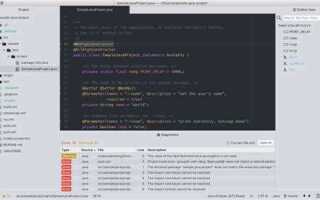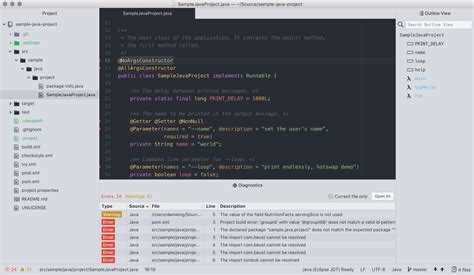
Выбор среды разработки (IDE) напрямую влияет на скорость и качество разработки Java-приложений. Наиболее популярными инструментами являются IntelliJ IDEA, Eclipse и NetBeans, каждая из которых имеет уникальные функции и интеграции. IntelliJ IDEA выделяется интеллектуальными подсказками кода, поддержкой рефакторинга и встроенной системой контроля версий Git, что делает её предпочтительной для крупных корпоративных проектов.
Eclipse предлагает модульную архитектуру с возможностью подключения сотен плагинов, что позволяет адаптировать среду под специфические задачи: разработку серверных приложений, мобильных решений на Android и работу с различными сборщиками, включая Maven и Gradle. NetBeans отличается полной интеграцией с Java SE и Java EE, а также встроенными инструментами профилирования и отладки, что удобно для студентов и специалистов, создающих учебные и прототипные проекты.
При выборе IDE важно учитывать не только функциональность, но и производительность на конкретной конфигурации ПК. Для проектов с большим количеством модулей и зависимостей оптимальной окажется IntelliJ IDEA Ultimate, а для работы с открытым исходным кодом и лёгкими приложениями – Eclipse или Apache NetBeans. Кроме того, стоит оценивать встроенные возможности тестирования, поддержку современных версий JDK и совместимость с популярными фреймворками, такими как Spring и Jakarta EE.
Интеграция с системами сборки и управления версиями, а также наличие инструментов анализа кода, влияют на стабильность и масштабируемость проекта. Например, IntelliJ IDEA предоставляет автоматическую проверку кода по стандартам Java, Eclipse позволяет настраивать профили проверки с использованием Checkstyle, а NetBeans поддерживает простую настройку unit-тестов с JUnit. Правильная среда разработки сокращает время отладки и ускоряет внедрение новых функций, повышая эффективность командной работы.
Сравнение популярных IDE для Java: IntelliJ IDEA, Eclipse, NetBeans
Выбор IDE влияет на скорость разработки, удобство отладки и поддержку современных технологий. Рассмотрим три наиболее используемые среды для Java: IntelliJ IDEA, Eclipse и NetBeans.
- IntelliJ IDEA:
- Разработчик: JetBrains.
- Редакции: Community (бесплатная) и Ultimate (платная, с расширенной поддержкой веб и корпоративных технологий).
- Поддержка Java: все версии, включая последние релизы.
- Особенности: интеллектуальная подсветка кода, рефакторинг на уровне проекта, встроенный анализ кода, интеграция с Maven, Gradle, Git.
- Производительность: высокая даже на больших проектах, но требует больше ресурсов.
- Рекомендация: оптимально для профессиональной разработки и проектов с большим количеством модулей.
- Eclipse:
- Разработчик: Eclipse Foundation.
- Лицензия: бесплатная, открытый исходный код.
- Поддержка Java: полная, включая старые версии и интеграцию с JDK различных выпусков.
- Особенности: модульная структура через плагины, поддержка разработки Android через плагин, интеграция с системами контроля версий, широкая библиотека расширений.
- Производительность: может снижаться при большом количестве плагинов и крупных проектах.
- Рекомендация: подходит для учебных проектов, корпоративной разработки и тех случаев, когда важна гибкость через плагины.
- NetBeans:
- Разработчик: Apache Software Foundation.
- Лицензия: бесплатная, открытый исходный код.
- Поддержка Java: JDK 8 и выше, полная интеграция с Java SE, Java EE, а также PHP и JavaScript.
- Особенности: удобный визуальный редактор GUI, встроенные средства профилирования и отладки, простая настройка проектов.
- Производительность: стабильная, но медленнее IntelliJ IDEA при больших проектах.
- Рекомендация: эффективна для проектов с графическим интерфейсом и образовательных целей.
Настройка проекта и зависимостей в IntelliJ IDEA

Для управления зависимостями рекомендуется использовать встроенную поддержку Maven или Gradle. В случае Maven необходимо создать файл pom.xml с указанием группового идентификатора, артефакта и версии проекта. Добавление зависимостей выполняется через секцию <dependencies>, например: org.apache.commons:commons-lang3:3.13.0. IntelliJ IDEA автоматически скачает библиотеки и добавит их в classpath проекта.
При использовании Gradle создается файл build.gradle с указанием версии Java и репозиториев. Зависимости указываются через блок dependencies, например: implementation 'com.google.guava:guava:32.0.1-jre'. После сохранения IntelliJ предложит синхронизировать проект и загрузить необходимые библиотеки.
Настройка JDK выполняется через Project Structure → Project → Project SDK. Для каждого модуля можно задать собственный SDK в разделе Modules → Dependencies, что особенно важно при работе с проектами, требующими разные версии Java.
Управление локальными библиотеками осуществляется через Project Structure → Libraries. Здесь можно подключить jar-файлы или каталоги с классами, назначив их для конкретных модулей. IntelliJ поддерживает автоматическое обновление путей при изменении структуры проекта.
Для контроля версий зависимостей полезно включить вкладку External Libraries, где отображаются все подключенные библиотеки и их версии. Это облегчает отладку конфликта версий и позволяет быстро заменить устаревшие компоненты.
Автоматизация сборки и управление зависимостями через Maven или Gradle также позволяют создавать профили для разных окружений, настраивать тестовые и производственные конфигурации и интегрировать сборку с CI/CD без ручного вмешательства.
Отладка Java-программ в Eclipse: пошаговое руководство
Откройте проект в Eclipse и убедитесь, что код компилируется без ошибок. Для начала отладки выберите файл с классом, содержащим метод `main`, и кликните правой кнопкой мыши → Debug As → Java Application.
Для остановки выполнения в нужной строке установите точку останова (breakpoint). Кликните слева от номера строки в редакторе кода. Красный кружок укажет активный breakpoint. Можно устанавливать несколько точек, чтобы исследовать различные участки программы.
При запуске в режиме отладки программа остановится на первой точке останова. Панель Debug позволяет управлять выполнением: Step Into (F5) – вход в метод, Step Over (F6) – выполнение строки без входа в метод, Step Return (F7) – завершение текущего метода и возврат к вызвавшему коду.
Для отслеживания значений переменных используйте окно Variables. Можно добавлять выражения в Expressions для мониторинга конкретных вычислений. Значения обновляются при каждом шаге выполнения.
Если требуется проверить работу цикла или условного оператора, применяйте условные точки останова. Кликните правой кнопкой на breakpoint → Breakpoint Properties → Conditional и укажите условие, при котором программа будет останавливаться.
Для анализа стека вызовов используйте окно Debug с вкладкой Stack Trace. Оно показывает цепочку вызовов методов до текущей точки, что облегчает локализацию ошибок.
После исправления найденных ошибок продолжайте выполнение программы с помощью Resume (F8) или перезапустите отладку для проверки изменений. Рекомендуется сохранять конфигурации отладки для повторного использования при тестировании похожих сценариев.
Использование плагинов для ускорения разработки в NetBeans
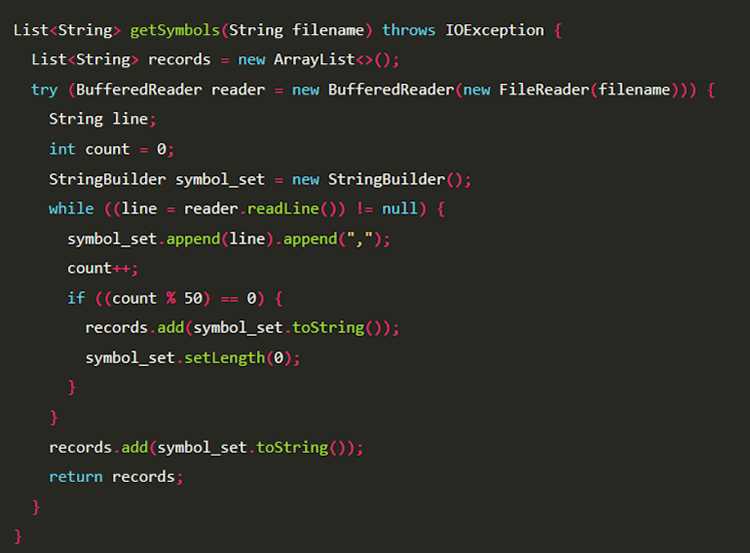
NetBeans предоставляет встроенный менеджер плагинов, который позволяет расширять функциональность среды без изменения кода IDE. Основные категории плагинов включают инструменты для анализа кода, интеграцию с системами контроля версий, поддержку дополнительных языков и фреймворков.
Для установки плагина следует открыть «Tools» → «Plugins» → «Available Plugins». После выбора нужного расширения рекомендуется перезагрузить IDE для корректной интеграции.
Особенно полезны следующие плагины для ускорения работы с Java:
| Плагин | Назначение | Примечания по использованию |
|---|---|---|
| CheckStyle | Автоматическая проверка соответствия кода стандартам качества | Позволяет настроить правила для проекта, включая стиль именования и форматирование |
| FindBugs/SpotBugs | Статический анализ кода на наличие потенциальных ошибок | Интегрируется с процессом сборки и позволяет формировать отчёты прямо в NetBeans |
| Maven Support | Упрощение управления зависимостями и сборки проектов | Позволяет автоматически импортировать pom.xml и запускать цели Maven без командной строки |
| JUnit | Создание и запуск модульных тестов | Встроенная интеграция с редактором кода позволяет генерировать шаблоны тестов |
| Git/Mercurial | Интеграция с системами контроля версий | Обеспечивает визуальный контроль изменений, ветвление и слияние без внешних инструментов |
Использование плагинов повышает производительность за счёт автоматизации рутинных задач, уменьшения ошибок при ручной проверке и упрощения работы с внешними инструментами. Для корпоративных проектов рекомендуется создавать набор плагинов, стандартизированный для всех участников команды, чтобы обеспечить единообразие среды разработки.
Интеграция систем контроля версий в Java IDE
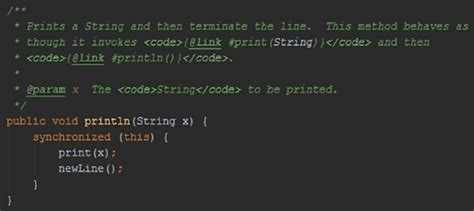
Современные Java IDE, такие как IntelliJ IDEA, Eclipse и NetBeans, предоставляют встроенную поддержку систем контроля версий (СКВ), включая Git, Subversion и Mercurial. Интеграция СКВ позволяет управлять исходным кодом без необходимости перехода в командную строку, ускоряя процессы коммита, слияния и отката изменений.
В IntelliJ IDEA подключение Git осуществляется через Settings → Version Control → Git. После указания пути к исполняемому файлу Git IDE автоматически обнаруживает репозитории в проекте и предоставляет панели для просмотра изменений, истории коммитов и веток. Для Subversion используется аналогичная настройка через Settings → Version Control → Subversion, включая возможность автоматического обновления рабочей копии при открытии проекта.
Eclipse использует плагин EGit для работы с Git. Плагин интегрирован в Project Explorer, позволяя выполнять операции клонирования репозиториев, создания веток и разрешения конфликтов через контекстное меню проекта. Для Subversion используется плагин Subversive с аналогичными функциями.
NetBeans поддерживает Git и Mercurial напрямую через Team → Git/Mercurial. IDE предоставляет инструменты для сравнения версий файлов, создания патчей и визуального разрешения конфликтов. В NetBeans удобно использовать локальные и удалённые ветки, а также настраивать уведомления о новых коммитах в удалённом репозитории.
При интеграции СКВ важно настроить игнорирование временных файлов и каталога сборки, используя файлы .gitignore или svn:ignore. Это предотвращает попадание скомпилированных артефактов в репозиторий. Также рекомендуется настроить автоформатирование кода и проверку стиля перед коммитом через IDE, что снижает вероятность конфликтов при совместной разработке.
Для командной работы полезно использовать функции интеграции с системами CI/CD, например подключение GitLab или GitHub Actions прямо из IDE. Это позволяет запускать сборку и тестирование при каждом коммите, сокращая риск ошибок на ранних этапах разработки.
Автоматизация сборки и тестирования через IDE

Современные IDE для Java, такие как IntelliJ IDEA, Eclipse и NetBeans, интегрируют инструменты автоматизации сборки, включая Maven и Gradle. В IntelliJ IDEA доступна полноценная поддержка Gradle Wrapper, что позволяет запускать сборку и тестирование без установки Gradle на систему. Для Maven можно настроить автоматический запуск фаз lifecycle: compile, test, package через вкладку “Maven Projects”.
Тестирование в IDE можно полностью интегрировать с JUnit или TestNG. В IntelliJ IDEA можно настроить запуск всех тестов проекта при каждом изменении кода через “Continuous Testing”, что ускоряет обратную связь о корректности сборки. Eclipse поддерживает автоматический запуск JUnit-тестов при сборке проекта через настройку “Build Automatically” и конфигурации “Run As → JUnit Test” с опцией “Run on save”.
Для более сложных сценариев сборки рекомендуется использовать Gradle Task или Maven Plugin, привязывая их к жизненному циклу проекта. Например, в Gradle можно создать task типа check, который объединяет компиляцию, запуск тестов и статический анализ кода через Checkstyle или SpotBugs. В Maven аналогично подключаются плагины maven-surefire-plugin и maven-checkstyle-plugin.
Настройка IDE под CI/CD упрощает локальное тестирование перед коммитом. IntelliJ IDEA позволяет конфигурировать “Before Commit” hooks, запуская Gradle или Maven задачи, включая unit-тесты и сборку артефактов. Eclipse и NetBeans поддерживают аналогичные pre-commit проверки через плагины и внешние скрипты. Такой подход снижает вероятность интеграционных ошибок на сервере сборки.
Для визуального контроля статуса сборки IDE предоставляют панели “Build” и “Test Results”, где отображаются подробные логи, покрытия кода и стек-трейсы ошибок. В IntelliJ IDEA можно использовать встроенные фильтры для отслеживания только упавших тестов или новых предупреждений компиляции, что ускоряет диагностику проблем.
Интеграция с системами контроля версий (Git, SVN) позволяет автоматически запускать тесты при переключении веток или обновлении локального репозитория. В комбинации с Gradle или Maven это обеспечивает воспроизводимость сборки и единообразие окружения для всех участников команды.
Настройка среды для работы с Java 17 и новее
Для работы с Java 17 и новее необходимо установить JDK, совместимый с выбранной версией. Рекомендуется использовать OpenJDK 17 или Oracle JDK 17 и выше. Скачивание осуществляется с официального сайта jdk.java.net или через пакетные менеджеры: для Windows – Chocolatey (`choco install openjdk17`), для macOS – Homebrew (`brew install openjdk@17`), для Linux – apt (`sudo apt install openjdk-17-jdk`) или yum (`sudo yum install java-17-openjdk`).
После установки JDK важно настроить системные переменные. Для Windows переменные JAVA_HOME указывают путь к корню JDK, PATH – к папке bin. Для Linux и macOS добавьте в ~/.bashrc или ~/.zshrc строки `export JAVA_HOME=/usr/lib/jvm/java-17-openjdk` и `export PATH=$JAVA_HOME/bin:$PATH`.
Для интеграции с IDE рекомендуется использовать IntelliJ IDEA версии 2022.3 и выше, Eclipse 2023-03 и выше или NetBeans 15+. В IDE необходимо указать путь к JDK в настройках проекта: IntelliJ IDEA – File → Project Structure → Project → Project SDK, Eclipse – Window → Preferences → Java → Installed JREs, NetBeans – Tools → Java Platforms.
Для сборки и управления зависимостями применяются Maven 3.8+ и Gradle 7+, которые поддерживают Java 17 без дополнительных настроек. В `pom.xml` или `build.gradle` следует указать `sourceCompatibility` и `targetCompatibility` как 17, чтобы компилятор корректно использовал новые возможности языка.
Рекомендуется проверить корректность установки командой `java -version`, которая должна возвращать версию 17 или выше. Для отладки и профилирования можно использовать встроенные инструменты JDK: jconsole, jvisualvm и jcmd.
При работе с модульной системой Java 17 необходимо создавать файл `module-info.java` и правильно конфигурировать модули проекта в IDE и сборочных скриптах, чтобы избежать ошибок компоновки при использовании пакетов с открытым API.
Вопрос-ответ:
Какие среды разработки наиболее популярны для Java и чем они отличаются?
Среди Java-разработчиков часто используют IntelliJ IDEA, Eclipse и NetBeans. IntelliJ IDEA выделяется удобной подсказкой кода и встроенными инструментами для тестирования и отладки. Eclipse известен большим количеством плагинов и гибкой настройкой интерфейса, а NetBeans привлекает простотой установки и интеграцией с серверными приложениями. Каждая из этих сред имеет свои сильные и слабые стороны, поэтому выбор зависит от задач проекта и личных предпочтений разработчика.
Можно ли использовать несколько сред разработки одновременно для одного проекта на Java?
Да, технически это возможно, но стоит учитывать некоторые нюансы. Проект должен хранить файлы в структуре, совместимой со всеми средами, иначе могут возникнуть конфликты настроек и зависимостей. Например, Eclipse и IntelliJ IDEA используют свои конфигурационные файлы, поэтому при работе с одной и той же кодовой базой лучше внимательно следить за синхронизацией и версионным контролем, чтобы изменения не ломали сборку в другой среде.
Какая среда разработки лучше подходит для новичков в Java?
Для начинающих обычно рекомендуют NetBeans или IntelliJ IDEA Community Edition. NetBeans имеет интуитивный интерфейс и сразу предоставляет встроенные инструменты для компиляции, запуска и отладки программ. IntelliJ IDEA также дружелюбна к новичкам, но может требовать немного больше времени на освоение расширенных функций. Eclipse в этом плане подходит больше для пользователей с базовым пониманием структуры Java-проектов.
Как среда разработки помогает ускорить процесс написания кода на Java?
Современные среды предлагают автодополнение кода, подсветку синтаксиса, встроенные средства отладки и профилирования, что позволяет быстро находить ошибки. Некоторые среды позволяют автоматически генерировать шаблоны классов, методов и тестов. Это сокращает количество рутинной работы, дает возможность сосредоточиться на логике программы и ускоряет процесс разработки, особенно при создании крупных проектов с множеством модулей.
Нужна ли отдельная настройка JDK в разных средах разработки?
Да, каждая среда может использовать собственную настройку JDK. При установке среды нужно указать путь к Java Development Kit, который будет использоваться для компиляции и запуска программ. Некоторые среды позволяют подключать несколько версий JDK и выбирать их для конкретных проектов. Это удобно при работе с проектами на разных версиях Java или при тестировании новых возможностей языка.
Какие основные среды разработки подходят для Java и чем они отличаются?
Для программирования на Java чаще всего используют IntelliJ IDEA, Eclipse и NetBeans. IntelliJ IDEA выделяется удобным автодополнением кода и встроенными инструментами для тестирования и отладки. Eclipse известен большим количеством плагинов и поддержкой разных языков программирования. NetBeans предоставляет простой интерфейс и сразу включает визуальные инструменты для создания графических интерфейсов. Выбор среды зависит от личных предпочтений и целей проекта: кто-то ценит гибкость плагинов, а кто-то — удобство и скорость работы.
Можно ли использовать легковесные редакторы вместо полноценных сред разработки для Java?
Да, такие редакторы, как Visual Studio Code или Sublime Text, позволяют писать Java-код и компилировать его через внешние инструменты, например через командную строку. Они занимают меньше памяти и быстрее запускаются, но не имеют встроенной отладки и автоматического управления проектом, которые есть в специализированных средах. Это делает их удобными для небольших программ и учебных проектов, но для больших проектов с множеством зависимостей и сложной структурой полноценная среда разработки будет удобнее.

 Загрузка...