Telegram поддерживает macOS версии 10.11 и выше. Для стабильной работы рекомендуется использовать последнюю доступную версию системы. Установка через официальный сайт гарантирует автоматическое получение обновлений и защиту от вредоносного ПО.
Скачивание приложения производится с официального сайта Telegram или через Mac App Store. Файл для скачивания занимает около 80 МБ. Перед установкой убедитесь, что на диске достаточно свободного места и отключены сторонние программы, блокирующие установку приложений.
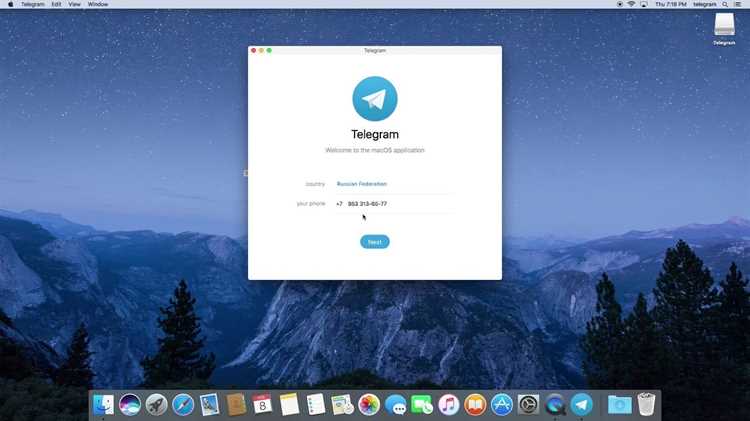
После загрузки откройте .dmg-файл и перетащите иконку Telegram в папку Applications. macOS проверяет подпись приложения и предупреждает, если программа загружена не из доверенного источника. После первого запуска потребуется указать номер телефона для синхронизации чатов и контактов.
Для оптимальной работы включите автозапуск Telegram и настройте уведомления через System Settings → Notifications. Это обеспечит получение сообщений без задержек и сохранение синхронизации между устройствами.
Проверка совместимости macOS с Telegram

Для корректной работы Telegram на MacBook требуется macOS версии 10.11 El Capitan и выше. Версия приложения для Mac с поддержкой чата, звонков и видеоконференций оптимизирована для macOS 10.15 Catalina и новее.
Проверить текущую версию macOS можно через Меню Apple → Об этом Mac → Обзор. Если версия ниже 10.11, установка Telegram будет невозможна, либо функциональность ограничена.
На устройствах с процессором Apple M1/M2 Telegram работает нативно, обеспечивая ускорение графики и экономию ресурсов батареи. На Intel Mac поддерживается через универсальный бинарник, но видеозвонки в высоком разрешении могут потребовать macOS 11 Big Sur и выше.
Для стабильной работы рекомендуется минимум 4 ГБ оперативной памяти и 200 МБ свободного места на диске. Ограничения по совместимости касаются также версий системных библиотек: Telegram использует OpenSSL 1.1 и WebKit с поддержкой H.264.
Если macOS соответствует указанным требованиям, установка Telegram возможна через официальный сайт или Mac App Store без дополнительных настроек системы.
Скачивание официального установочного файла Telegram
Для корректной установки Telegram на MacBook необходимо загрузить официальный установочный файл с проверенного источника.
Следуйте инструкции ниже:
- Откройте официальный сайт Telegram: https://telegram.org/.
- Выберите раздел «Telegram для macOS» или «Download for Mac». Поддерживаются версии macOS 10.11 и выше.
- Проверьте расширение файла: оно должно быть .dmg. Другие форматы могут быть небезопасными.
- Скачивание начнется автоматически. При необходимости укажите папку для сохранения, рекомендуется «Загрузки».
- После завершения загрузки убедитесь в целостности файла: размер должен соответствовать указанному на сайте, например, около 90–100 МБ для последней версии.
Рекомендации по безопасности:
- Не используйте сторонние сайты для скачивания – только официальный ресурс гарантирует актуальность и отсутствие вредоносного ПО.
- При первом запуске macOS может потребовать подтверждение открытия приложения из Интернета. Подтвердите через Системные настройки → Безопасность и конфиденциальность.
- Регулярно проверяйте обновления на сайте Telegram, чтобы поддерживать стабильность и безопасность.
Установка Telegram через DMG-файл
Скачайте последнюю версию Telegram для macOS с официального сайта: desktop.telegram.org. Убедитесь, что выбран файл с расширением .dmg для совместимости с вашей версией macOS.
После загрузки откройте DMG-файл двойным щелчком. В появившемся окне перетащите иконку Telegram в папку Программы. Это установит приложение в систему без необходимости использования терминала.
Если macOS заблокирует запуск приложения из-за настроек безопасности, откройте Системные настройки → Безопасность и конфиденциальность → Основные и нажмите Разрешить для Telegram. После этого повторите запуск.
Запустите Telegram через папку Программы или Spotlight. При первом запуске выберите язык интерфейса и введите номер телефона для синхронизации чатов. Приложение автоматически создаст папку с кешем в ~/Library/Containers/.
Для обновления Telegram через DMG-файл скачивайте новую версию, монтируйте DMG и перетаскивайте иконку в папку Программы, заменяя старую версию. Пользовательские данные сохраняются автоматически.
Настройка разрешений для запуска приложения

После установки Telegram на MacBook необходимо убедиться, что приложение имеет все требуемые разрешения для корректной работы. Без них возможны сбои при запуске или ограничение функций, таких как уведомления и доступ к контактам.
Чтобы настроить разрешения:
| Разрешение | Необходимость | Как настроить |
|---|---|---|
| Доступ к контактам | Обеспечивает синхронизацию списка контактов с Telegram | Откройте Системные настройки → Конфиденциальность и безопасность → Контакты и включите Telegram |
| Уведомления | Позволяет получать сообщения и звонки в реальном времени | Перейдите в Системные настройки → Уведомления и разрешите отображение уведомлений для Telegram |
| Доступ к файлам и папкам | Необходим для загрузки и сохранения медиафайлов | Откройте Системные настройки → Конфиденциальность и безопасность → Файлы и папки и отметьте Telegram |
| Доступ к микрофону | Требуется для голосовых звонков и сообщений | Включите через Системные настройки → Конфиденциальность и безопасность → Микрофон |
| Доступ к камере | Нужен для видеозвонков и съемки фото/видео | Настройте в Системные настройки → Конфиденциальность и безопасность → Камера |
После внесения изменений рекомендуется перезапустить Telegram, чтобы новые разрешения вступили в силу. Если приложение не запускается из-за безопасности macOS, откройте Системные настройки → Безопасность и защита → Основные и нажмите «Разрешить» для Telegram.
Вход в аккаунт и синхронизация чатов
Откройте приложение Telegram на MacBook и нажмите кнопку «Начать» на стартовом экране. Введите номер телефона, привязанный к вашему аккаунту, включая код страны без дополнительных символов. После получения SMS или звонка введите код подтверждения в соответствующее поле.
Для двухфакторной аутентификации Telegram запросит пароль, установленный ранее. Если пароль забыт, используйте функцию восстановления через электронную почту, привязанную к аккаунту.
После успешного входа приложение автоматически начнёт синхронизацию чатов. В зависимости от объёма истории сообщений и вложений процесс может занять от нескольких секунд до нескольких минут. Рекомендуется подключение к стабильной сети Wi-Fi, чтобы избежать прерывания передачи медиафайлов.
Все группы, каналы и личные переписки появятся в левой панели приложения. Изменения, внесённые на других устройствах, будут отражены мгновенно. Для ускорения синхронизации больших вложений можно активировать функцию «Сохранять медиа на устройстве» в настройках Telegram, что позволит загружать файлы заранее и кэшировать их локально.
Для проверки актуальности синхронизации откройте любой чат и убедитесь, что последние сообщения совпадают с данными на других устройствах. При несоответствии обновите приложение до последней версии через Mac App Store или вручную загрузите обновление с официального сайта Telegram.
Если аккаунт используется на нескольких устройствах одновременно, активные сессии отображаются в разделе «Устройства» настроек безопасности. При необходимости можно завершить лишние сессии для предотвращения конфликтов синхронизации и защиты данных.
Решение типичных проблем при запуске Telegram

Telegram не запускается после установки: проверьте версию macOS. Telegram поддерживает macOS 11 и выше. Если система устарела, установите Telegram Desktop Legacy с официального сайта. Убедитесь, что приложение находится в папке Программы, а не на рабочем столе или внешнем диске.
Приложение зависает на этапе загрузки: откройте Activity Monitor, завершите процессы Telegram и запустите заново. Если проблема повторяется, удалите файл настроек: ~/Library/Application Support/Telegram и перезапустите приложение.
Ошибка авторизации или код не приходит: убедитесь, что телефон подключен к интернету. При использовании VPN временно отключите его. Проверьте, нет ли ограничений для SMS на операторе или блокировок для Telegram. В случае задержки кода более 5 минут попробуйте опцию «Позвонить мне».
Сообщения не синхронизируются: проверьте свободное место на диске. Очистите кэш Telegram через Настройки → Данные и память → Использование памяти → Очистить кэш. Если проблема сохраняется, выйдите из учетной записи и войдите заново.
Звук уведомлений не работает: убедитесь, что в Системных настройках → Звук выбран правильный выходной канал. Проверьте разрешения Telegram на отправку уведомлений в Системные настройки → Уведомления. Если звук не воспроизводится, переустановите приложение.
Вопрос-ответ:
Как скачать Telegram для MacBook безопасно?
Лучше всего загружать установочный файл с официального сайта Telegram. Это гарантирует, что программа не содержит вредоносного кода. После перехода на сайт выберите версию для macOS и дождитесь завершения загрузки файла формата .dmg. Не рекомендуется использовать сторонние сайты или торренты, так как это повышает риск заражения компьютера.
Какие шаги нужны для установки Telegram после скачивания файла?
После загрузки откройте файл .dmg и перетащите значок Telegram в папку «Программы». Это стандартная процедура для macOS. После этого можно запустить приложение через Launchpad или Finder. При первом запуске система может спросить, разрешаете ли вы открытие приложения, загруженного из интернета — согласитесь, чтобы продолжить.
Нужно ли настраивать дополнительные разрешения для Telegram на MacBook?
Да, чтобы приложение корректно работало, может потребоваться доступ к контактам, уведомлениям и файловой системе. Эти настройки появятся при первом запуске или при попытке использовать соответствующие функции. Если разрешения не предоставить сразу, Telegram продолжит работать, но некоторые функции, например отправка файлов или уведомления, могут быть ограничены.
Можно ли использовать одну учетную запись Telegram на MacBook и телефоне одновременно?
Да, Telegram поддерживает одновременный вход на нескольких устройствах. После ввода номера телефона и кода подтверждения на MacBook приложение синхронизирует чаты с мобильного телефона. Все сообщения и медиафайлы будут доступны на обоих устройствах без потери данных. Если на одном из устройств произойдет выход из аккаунта, это не влияет на работу Telegram на других устройствах.
Что делать, если Telegram не запускается на MacBook после установки?
В первую очередь убедитесь, что macOS обновлена до версии, поддерживаемой приложением. Если проблема сохраняется, закройте Telegram и перезапустите компьютер. Иногда помогает удаление приложения с последующей новой установкой. Также стоит проверить настройки безопасности в «Системных настройках», чтобы macOS разрешала запуск приложений из загруженных источников.

 Загрузка...