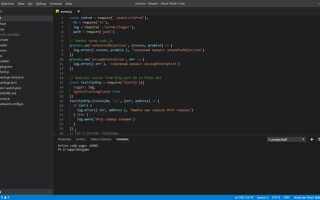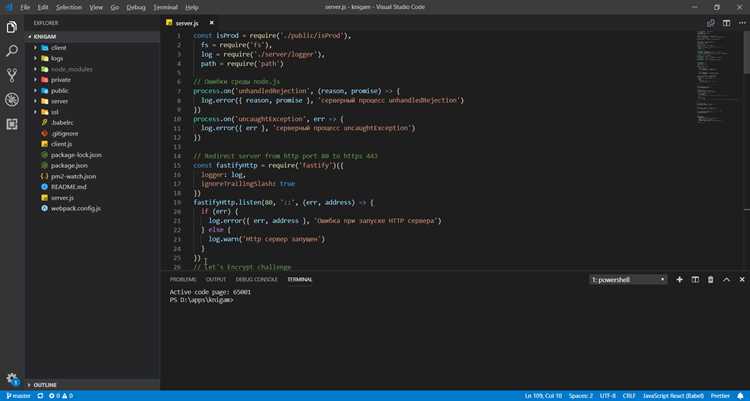
Node JS позволяет запускать серверные приложения на JavaScript с высокой производительностью и минимальными задержками. Для размещения на хостинге важно учитывать совместимость выбранного провайдера с версией Node JS и доступностью необходимых инструментов, таких как npm, менеджеры процессов и терминальный доступ.
Первый шаг – проверка требований: убедитесь, что хостинг поддерживает Node JS версии 18 или выше, предоставляет SSH-доступ и возможность установки зависимостей через npm. Без этих условий автоматизация запуска приложений и управление процессами будут затруднены.
Следующий этап – подготовка проекта. Создайте package.json с точным указанием всех зависимостей, установите nodemon или pm2 для управления процессами и убедитесь, что основной файл приложения корректно обрабатывает порт, предоставляемый хостингом, через переменную process.env.PORT.
После загрузки файлов на сервер через SFTP или git необходимо настроить запуск приложения. На большинстве современных хостингов используется команда npm start или настройка pm2 для автоматического перезапуска при сбоях. Дополнительно рекомендуется настроить логирование и мониторинг нагрузки, чтобы отслеживать ошибки и производительность в реальном времени.
Запуск Node JS на хостинге: пошаговое руководство
Выберите хостинг с поддержкой Node.js и доступом по SSH. Популярные варианты: DigitalOcean, Hetzner, AWS Lightsail. Убедитесь, что выбранный тариф предоставляет минимум 1 ГБ RAM для стабильной работы приложений.
Подключитесь к серверу через SSH. На локальной машине выполните команду ssh user@your_server_ip. После входа обновите систему: sudo apt update && sudo apt upgrade -y.
Установите Node.js и npm. На Ubuntu это делается командой: curl -fsSL https://deb.nodesource.com/setup_20.x | sudo -E bash - && sudo apt install -y nodejs. Проверьте установку: node -v и npm -v.
Создайте директорию для проекта: mkdir ~/myapp && cd ~/myapp. Инициализируйте проект: npm init -y. Установите необходимые зависимости через npm install.
Создайте файл приложения, например app.js, с кодом сервера на Node.js. Для запуска сервера используйте команду: node app.js. Для постоянной работы на сервере установите PM2: npm install -g pm2 и запустите: pm2 start app.js --name myapp.
Настройте автозапуск приложения после перезагрузки сервера: pm2 startup и следуйте инструкциям, затем сохраните текущие процессы: pm2 save.
Для доступа из интернета настройте веб-сервер Nginx. Создайте конфигурационный файл в /etc/nginx/sites-available/myapp с проксированием на порт Node.js, например 3000. Активируйте конфигурацию: sudo ln -s /etc/nginx/sites-available/myapp /etc/nginx/sites-enabled/ и перезапустите Nginx: sudo systemctl restart nginx.
Проверьте работу приложения через домен или IP сервера. Используйте curl http://your_domain_or_ip для проверки ответа. При необходимости настройте файрвол: sudo ufw allow 'Nginx Full'.
Регулярно обновляйте Node.js и зависимости проекта. Для этого используйте npm update и следите за обновлениями безопасности через nvm или пакетный менеджер дистрибутива.
Выбор хостинга с поддержкой Node JS
Для запуска Node JS критично проверить, поддерживает ли хостинг версию Node, требуемую вашим проектом. Большинство современных приложений требуют как минимум Node 18 или выше.
Рекомендуется выбирать хостинги с доступом по SSH и возможностью установки зависимостей через npm или yarn. Это обеспечивает полный контроль над окружением и облегчает развертывание приложений.
Важно оценивать тип хостинга. Виртуальный хостинг с ограничениями на процессы часто не подходит для постоянного выполнения Node-приложений. Лучшими вариантами являются VPS, облачные серверы или специализированные платформы для Node, такие как Render, Heroku, AWS Elastic Beanstalk или DigitalOcean App Platform.
Следует обратить внимание на поддержку PM2 или systemd для управления процессами. Это позволяет автоматизировать запуск приложения после перезагрузки сервера и обеспечивать его постоянную работу.
Также стоит проверить наличие встроенного SSL, балансировщиков нагрузки и возможности масштабирования. Эти функции особенно важны для приложений с высокой нагрузкой.
Для тестирования подходит хостинг с бесплатным пробным периодом или тарифом без обязательств. Это позволит проверить совместимость Node JS, производительность и настройки окружения перед окончательным выбором.
Настройка среды Node JS на сервере
Установите Node.js через официальный репозиторий, чтобы получать актуальные версии. На Ubuntu это делается командами: curl -fsSL https://deb.nodesource.com/setup_20.x | sudo -E bash - и sudo apt-get install -y nodejs. Проверка версии: node -v и npm -v.
Убедитесь, что сервер поддерживает нужную архитектуру и имеет достаточный объем памяти для Node.js-приложений. Рекомендуется минимум 1 ГБ оперативной памяти для малых проектов и 2–4 ГБ для средних приложений.
Настройте менеджер процессов PM2 для автоматического запуска и мониторинга приложения. Установка: sudo npm install -g pm2. Запуск приложения через PM2: pm2 start app.js --name myapp. Автозапуск после перезагрузки сервера настраивается командой: pm2 startup.
Создайте отдельного пользователя для запуска Node.js-приложений, чтобы ограничить права и повысить безопасность. Пример: sudo adduser nodeuser, затем настройте права на директорию приложения.
Проверьте наличие и настройку брандмауэра. Для Linux с ufw: sudo ufw allow 3000 для порта, на котором работает приложение, и sudo ufw enable для активации правил.
Установите и настройте Nginx как обратный прокси, чтобы перенаправлять HTTP/HTTPS-запросы на Node.js-приложение. Пример конфигурации: proxy_pass http://localhost:3000; внутри блока server. Для HTTPS используйте сертификаты Let’s Encrypt: sudo certbot --nginx.
Создайте файл .env для хранения переменных окружения и секретов. Используйте пакет dotenv для загрузки переменных в приложение: require('dotenv').config().
Проверьте работу Node.js после настройки: curl http://localhost:3000 должен возвращать корректный ответ сервера.
Загрузка проекта на хостинг через FTP или Git
Для загрузки Node.js проекта на хостинг сначала подготовьте рабочую директорию. Убедитесь, что в проекте присутствуют файлы package.json, package-lock.json и все исходники.
Для FTP-передачи используйте клиент, поддерживающий SFTP, например FileZilla или WinSCP. В настройках подключения укажите адрес сервера, порт 22, логин и пароль. Перед загрузкой очистите целевую директорию, чтобы исключить конфликты с существующими файлами. Переносите файлы строго в корневую папку, соответствующую настройкам сервера Node.js.
После копирования проверьте права доступа: директории – 755, файлы – 644. Это предотвратит ошибки запуска и ограничит доступ к исходному коду.
При использовании Git убедитесь, что репозиторий содержит актуальные коммиты. На сервере выполните команду git clone [URL_репозитория] для первичной загрузки. Для обновлений применяйте git pull origin main или ветку, используемую на сервере. Настройте .gitignore для исключения node_modules и локальных конфигураций.
После передачи проекта через FTP или Git выполните npm install в корневой директории на сервере для установки зависимостей. Для теста запустите node index.js или используйте процесс-менеджер PM2 для контроля процессов.
Проверка корректности загрузки включает просмотр логов сервера и убедительную проверку, что все маршруты и зависимости работают без ошибок. Это минимизирует риски сбоев при запуске проекта.
Установка зависимостей проекта на сервере

После загрузки проекта на сервер откройте терминал и перейдите в корневую директорию проекта командой cd /путь/к/проекту.
Убедитесь, что на сервере установлена нужная версия Node.js, проверив node -v и npm -v. Если версия не соответствует требованиям проекта, используйте nvm для установки нужной версии: nvm install 18 и nvm use 18.
Для установки всех зависимостей выполните npm install. Эта команда создаст папку node_modules и загрузит все пакеты, указанные в package.json. Если проект использует package-lock.json, npm установит точные версии пакетов.
Если проект требует глобальные утилиты, установите их командой npm install -g имя_пакета. После установки глобальных пакетов убедитесь, что они доступны через which имя_пакета.
Для проверки корректности установки запустите тестовый скрипт из package.json командой npm run test или выполните node имя_файла.js для базовой проверки работоспособности проекта.
При использовании серверов с ограниченным пространством рекомендуется очистить кеш npm командой npm cache clean --force после успешной установки зависимостей.
Для проектов с большим числом пакетов можно ускорить процесс, установив зависимости параллельно через npm ci, если есть package-lock.json. Это также гарантирует идентичную установку на всех средах.
Настройка переменных окружения для Node JS
Переменные окружения хранят ключи, пароли, адреса баз данных и настройки сервера вне кода приложения. Node JS считывает их через process.env.
-
Создайте файл
.envв корне проекта и добавьте переменные:PORT=8080 DB_HOST=127.0.0.1 DB_USER=admin DB_PASS=секрет API_TOKEN=ключ_для_API -
Установите пакет
dotenv:npm install dotenv -
Инициализируйте
dotenvв основном файле приложения:require('dotenv').config(); const port = process.env.PORT || 3000; const dbUser = process.env.DB_USER; console.log('Порт сервера:', port); console.log('Пользователь БД:', dbUser); -
Для хостинга через панель управления (cPanel, Plesk, ISPmanager):
- Перейдите в раздел «Переменные окружения» или «Environment Variables».
- Добавьте каждую переменную и сохраните.
- Перезапустите Node JS приложение через панель или командой
pm2 restart app.
-
Добавьте
.envв.gitignore:.envЭто предотвращает случайное попадание конфиденциальных данных в репозиторий.
После настройки все параметры можно менять без изменения кода, что упрощает перенос приложения между серверами и средами.
Запуск приложения с помощью PM2 или другого менеджера процессов

npm install pm2 -g
Запуск приложения осуществляется командой:
pm2 start app.js --name "my-app"
где app.js – главный файл проекта, а --name задаёт удобное имя процесса.
Для просмотра состояния всех процессов используйте:
pm2 list
Чтобы перезапустить приложение после изменений:
pm2 restart my-app
Для автоматического запуска PM2 при перезагрузке сервера:
pm2 startup
и затем выполните команду, которую выдаст PM2 для конкретной системы.
Логи приложения можно просматривать с помощью:
pm2 logs my-app
| Команда | Назначение |
|---|---|
| pm2 start app.js —name «my-app» | Запуск приложения с именем процесса |
| pm2 list | Отображение всех процессов PM2 |
| pm2 restart my-app | Перезапуск конкретного приложения |
| pm2 stop my-app | Остановка процесса |
| pm2 delete my-app | Удаление процесса из списка PM2 |
| pm2 logs my-app | Просмотр логов приложения |
| pm2 startup | Настройка автозапуска PM2 после перезагрузки |
| pm2 save | Сохранение текущего состояния процессов для автозапуска |
Альтернативы PM2: forever и nodemon. forever подходит для простого фонового запуска, nodemon удобен для разработки, так как перезапускает сервер при изменении файлов.
Настройка проксирования через Nginx или Apache

Для корректного запуска Node.js на хостинге необходимо настроить обратное проксирование через веб-сервер, чтобы внешние запросы перенаправлялись на порт приложения.
Nginx
- Установите Nginx и убедитесь, что служба активна:
sudo systemctl status nginx. - Создайте конфигурационный файл для сайта, например
/etc/nginx/sites-available/myapp:
server {
listen 80;
server_name example.com;
location / {
proxy_pass http://localhost:3000;
proxy_http_version 1.1;
proxy_set_header Upgrade $http_upgrade;
proxy_set_header Connection 'upgrade';
proxy_set_header Host $host;
proxy_cache_bypass $http_upgrade;
}
}
- Активируйте конфигурацию и перезапустите Nginx:
sudo ln -s /etc/nginx/sites-available/myapp /etc/nginx/sites-enabled/sudo nginx -tдля проверки синтаксисаsudo systemctl restart nginx
- Проверьте доступность сайта через браузер по
http://example.com.
Apache
- Убедитесь, что модули
proxyиproxy_httpактивны:sudo a2enmod proxy sudo a2enmod proxy_http
- Создайте виртуальный хост, например
/etc/apache2/sites-available/myapp.conf:
ServerName example.com
ProxyPreserveHost On
ProxyRequests Off
ProxyPass / http://localhost:3000/
ProxyPassReverse / http://localhost:3000/
- Активируйте сайт и перезапустите Apache:
sudo a2ensite myapp.confsudo apache2ctl configtestsudo systemctl restart apache2
- Проверка: запрос к
http://example.comдолжен отдавать контент Node.js приложения.
Важно: Node.js должен слушать конкретный порт (обычно 3000), а веб-сервер обрабатывать только проксирование. Настройка SSL через certbot рекомендуется выполнять после проверки работы прокси.
Мониторинг работы и автоматический перезапуск Node JS

Для стабильной работы Node JS на сервере используют процесс-менеджеры, такие как PM2. Он отслеживает состояние приложения, перезапускает его при падении и сохраняет логи. Установка выполняется командой npm install -g pm2. После установки приложение запускается через pm2 start app.js --name my-app, где app.js – основной файл проекта.
Для постоянного мониторинга PM2 предлагает команду pm2 monit, отображающую потребление памяти и CPU каждого процесса. Для автоматического запуска после перезагрузки сервера используется pm2 startup, которая генерирует команду для системного менеджера служб (systemd, upstart, launchd).
Логи приложения и ошибок собираются через pm2 logs my-app. Для ротации логов, чтобы файлы не занимали слишком много места, применяют модуль pm2-logrotate: pm2 install pm2-logrotate. Настройки включают максимальный размер файла и периодичность ротации.
Дополнительно можно настроить watch & restart – автоматический перезапуск при изменении файлов проекта: pm2 start app.js --watch. Рекомендуется исключать из наблюдения папки с логами и node_modules, чтобы избежать лишних перезапусков.
Для проверки статуса процессов используют pm2 list, а для сохранения текущего состояния всех процессов применяется pm2 save. Это позволяет восстановить работу всех приложений после перезагрузки без ручного запуска.
Вопрос-ответ:
Как проверить, поддерживает ли мой хостинг Node JS?
Для начала стоит зайти в панель управления вашего хостинга и найти раздел, связанный с настройкой серверных приложений или приложений на JavaScript. Обычно там указываются версии Node JS, которые можно активировать. Если такой информации нет, можно обратиться в поддержку хостинга с вопросом о поддержке Node JS и доступных версиях. Также полезно проверить, есть ли возможность запускать процессы через SSH, так как большинство Node-приложений требуют прямого доступа к серверу.
Нужно ли настраивать окружение для Node JS на хостинге?
Да, настройка окружения обязательна. Обычно нужно установить нужную версию Node JS и менеджер пакетов npm. После этого создается папка проекта, куда загружаются файлы приложения. Важно правильно настроить переменные среды (environment variables), чтобы приложение могло работать с базой данных и другими сервисами. Некоторые хостинги предоставляют автоматические скрипты для запуска Node-приложений, но ручная настройка помогает избежать конфликтов версий и ошибок при запуске.
Как запустить Node JS приложение через SSH на хостинге?
Сначала необходимо подключиться к серверу по SSH, используя логин и пароль или ключ. После подключения перейдите в директорию с вашим проектом и установите зависимости командой npm install. Затем можно запустить приложение с помощью node app.js или через менеджеры процессов, такие как pm2, чтобы приложение работало в фоне и автоматически перезапускалось при сбоях. Важно проверять логи, чтобы отслеживать ошибки и убедиться, что сервер корректно принимает запросы.
Можно ли использовать бесплатный хостинг для Node JS приложения?
Некоторые бесплатные хостинги поддерживают Node JS, но с ограничениями. Обычно лимитируются ресурсы: память, время работы процесса, число подключений. Бесплатные планы часто не позволяют запускать серверные процессы постоянно, поэтому приложение может быть недоступно после некоторого времени бездействия. Для тестирования или небольших проектов бесплатный хостинг подходит, но для постоянного доступа и надежной работы лучше использовать платные решения.
Как правильно настроить перезапуск Node JS приложения после сбоя?
Для надежной работы приложения используют процесс-менеджеры, например pm2. Он автоматически перезапускает приложение при сбоях, логирует ошибки и может поддерживать несколько приложений одновременно. Чтобы настроить, установите pm2 через npm install -g pm2, затем запустите командой pm2 start app.js. Для автоматического запуска при перезагрузке сервера используйте команду pm2 startup и следуйте инструкциям на экране. Это избавляет от необходимости вручную следить за работой сервера.

 Загрузка...