
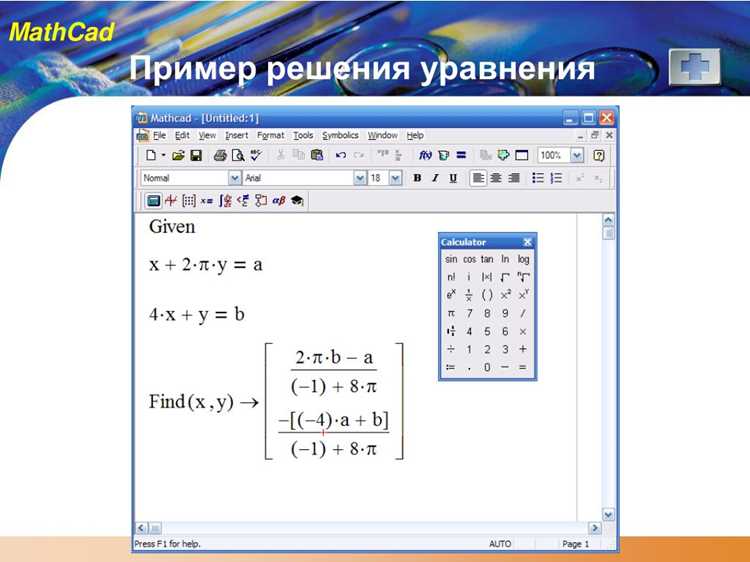
В Maple можно легко решить задачу нахождения переменной, выраженной через уравнение, используя встроенные средства символьных вычислений. Одним из наиболее мощных инструментов для этого является команда solve, которая позволяет не только найти корни уравнений, но и манипулировать ими для получения выражений через другие переменные.
Для начала, необходимо определить уравнение, в котором переменная одна или несколько. Например, уравнение вида x^2 + 3*x — 4 = 0 можно решить с помощью команды solve(x^2 + 3*x — 4 = 0, x). В результате Maple даст решение для переменной x в виде двух корней. Однако для более сложных уравнений, например, содержащих несколько переменных, можно использовать расширенные методы, такие как система уравнений или использование параметров.
Если цель – выразить одну переменную через другие, важно правильно задать уравнение и указать, какую переменную нужно решить относительно других. Например, для уравнения 3*x + 2*y = 10, чтобы выразить x через y, можно написать solve(3*x + 2*y = 10, x), и Maple предоставит решение в виде x = (10 — 2*y) / 3. Это упрощает процесс работы с многозначными уравнениями и позволяет четко определить зависимость переменных.
Не менее важным аспектом является возможность работы с системой уравнений. Для этого также используется команда solve, но с множеством уравнений. Например, если нужно решить систему из двух уравнений с двумя переменными, Maple предложит решение в явной форме, что позволяет не только выразить переменные, но и эффективно анализировать их взаимозависимость.
Подготовка уравнения для решения в Maple
Перед тем как решить уравнение в Maple, необходимо правильно его подготовить, учитывая особенности синтаксиса этой системы. Для этого важно учесть несколько ключевых моментов.
Первое, что следует сделать – это убедиться, что уравнение правильно записано в стандартной математической форме. Maple понимает уравнения с использованием оператора равенства ‘=’, который должен быть точно на месте. Например, если у вас есть уравнение 2x + 3 = 7, оно должно быть записано как 2*x + 3 = 7.
Следующим шагом является явное определение переменных. Maple будет трактовать все символы, не являющиеся числами, как переменные. Поэтому, если у вас есть несколько переменных, например x и y, их нужно правильно записать в контексте уравнения: x + y = 10. В случае необходимости присвоения значений переменным, используйте оператор : =, например, x := 5.
Для систем уравнений следует использовать оператор and для объединения нескольких выражений. Например, система уравнений 2x + 3 = 7 и y — 4 = 10 будет записана как: 2*x + 3 = 7 and y — 4 = 10.
В случае, если нужно выразить одну переменную через другую, например, решить уравнение относительно x, необходимо использовать команду solve. Например, для уравнения 2*x + 3 = 7, команда будет выглядеть так: solve(2*x + 3 = 7, x). Maple автоматически решит уравнение относительно указанной переменной.
Также важно правильно указать область допустимых значений переменных, если она ограничена. Для этого можно использовать команды, такие как assume, чтобы ограничить переменную, например, на целые числа: assume(x, integer).
Наконец, если уравнение имеет несколько решений или вы хотите указать, что искать конкретное решение (например, только положительные корни), используйте параметр positive в команде solve: solve(2*x + 3 = 7, x, positive).
Использование функции solve для нахождения переменной
В Maple функция solve позволяет эффективно решать уравнения для заданной переменной. Чтобы выразить переменную через уравнение, необходимо указать уравнение и переменную, относительно которой нужно найти решение. Основной синтаксис функции следующий:
solve(уравнение, переменная)
Пример: допустим, нужно найти значение переменной x из уравнения x^2 + 3*x — 4 = 0. Для этого нужно использовать команду:
solve(x^2 + 3*x - 4 = 0, x)
Maple вернет два корня уравнения, так как оно является квадратным:
{-4, 1}
Если уравнение имеет несколько переменных, например, x и y, и нужно найти x, то команда будет выглядеть так:
solve(x^2 + y^2 = 1, x)
Это позволит получить два решения для x, выраженные через y:
{-sqrt(1 - y^2), sqrt(1 - y^2)}
Если уравнение не имеет аналитического решения, Maple может предоставить численные результаты, если использовать параметр numeric:
solve(x^2 + 3*x - 4 = 0, x, numeric)
Это вернет приближенные значения корней в виде чисел.
При решении системы уравнений можно передать несколько уравнений одновременно. Например, для системы уравнений:
x + y = 2, x - y = 0
Используется команда:
solve({x + y = 2, x - y = 0}, {x, y})
Результатом будет:
{x = 1, y = 1}
Для более сложных случаев можно применить дополнительные параметры, такие как complex для работы с комплексными числами, или real для ограничения решений только на действительные числа. Важно учитывать, что для выражения переменной через уравнение требуется точная постановка задачи и корректное использование всех возможностей Maple.
Как задать ограничение для переменной в Maple
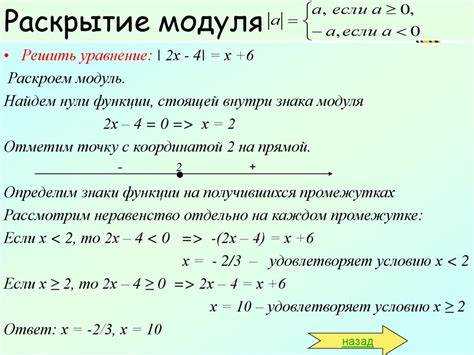
В Maple ограничение для переменной задается с помощью операторов, таких как `assume`, `constraints`, и `solve`. Эти методы позволяют устанавливать диапазоны значений для переменных или задавать условия, при которых уравнение будет иметь решение.
Для определения ограничений на переменную используйте команду assume. Этот оператор позволяет задать различные типы ограничений, такие как неотрицательность или принадлежность к конкретному числовому диапазону.
assume(x > 0);– переменнаяxдолжна быть положительной.assume(x, integer);– переменнаяxпринимает только целые значения.assume(x <= 10);– переменнаяxдолжна быть меньше или равна 10.assume(x, real);– переменнаяxпринадлежит множеству действительных чисел.
Ограничения, заданные с помощью assume, влияют на вычисления в Maple и могут быть использованы для поиска решений, соответствующих этим ограничениям.
Для более сложных ограничений можно использовать команду constraints. Она позволяет задать систему ограничений для нескольких переменных одновременно.
constraints := {x > 0, y < 5};Если необходимо найти решение системы с учетом ограничений, можно использовать команду solve в сочетании с операторами ограничений:
solve({x^2 + y^2 = 25, constraints}, {x, y});Задавать ограничения можно и в контексте решений. Например, в случае поиска числового решения для уравнения:
fsolve(x^3 - 3*x + 2 = 0, x = 0..5);В данном примере решается уравнение для переменной x в пределах от 0 до 5.
Используя команды assume, constraints и solve, вы можете гибко управлять ограничениями для переменных в Maple, что позволит получать более точные и соответствующие вашим условиям решения.
Работа с несколькими переменными в уравнении
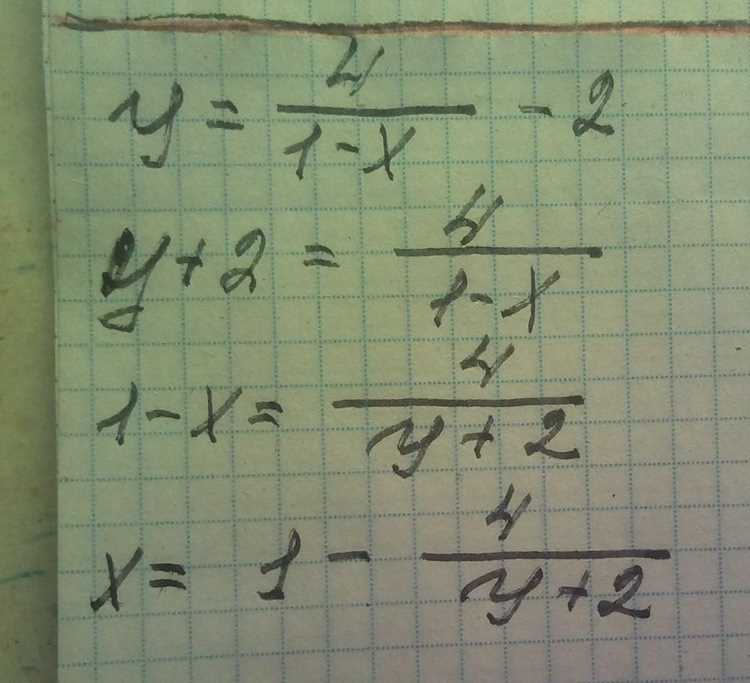
Для примера, рассмотрим систему из двух уравнений:
eq1 := x + y = 10;
eq2 := 2*x - y = 3;
Если требуется выразить переменную x через y, используем команду solve:
solve([eq1, eq2], x);
Результатом будет решение для переменной x, которое будет зависеть от y. Maple автоматически преобразует систему в алгебраическое выражение, позволяя найти значения переменной в зависимости от других.
Для более сложных случаев с тремя и более переменными можно также использовать solve, указав все уравнения системы. Например, для системы из трёх уравнений:
eq3 := x + 2*z = 8;
Использование команды solve для таких систем дает возможность получить зависимость каждой переменной от остальных. Maple также поддерживает возможность нахождения численных решений с помощью команды fsolve, которая используется, когда аналитическое решение невозможно или слишком сложное.
Важно помнить, что при работе с несколькими переменными необходимо правильно указать все уравнения, чтобы обеспечить корректность решений. Если система имеет бесконечное количество решений или не имеет решений, Maple выдаст соответствующее сообщение.
Решение нелинейных уравнений с помощью Maple
Maple предоставляет мощные инструменты для решения нелинейных уравнений, позволяя пользователю эффективно работать с различными типами таких уравнений, будь то алгебраические или дифференциальные. Наиболее распространенный способ решения – использование команды solve, которая автоматически применяет методы численного или аналитического решения в зависимости от характера уравнения.
Основной синтаксис команды solve выглядит следующим образом:
solve(уравнение, переменная)Пример простого алгебраического нелинейного уравнения:
solve(x^2 + 3*x - 4 = 0, x)Maple автоматически найдёт корни этого уравнения. Однако для более сложных уравнений, которые не могут быть решены аналитически, можно использовать численные методы, применяя команду fsolve. В этом случае Maple будет искать приближённые решения.
fsolve(x^3 - 2*x + 1 = 0, x)Для нахождения всех корней на заданном интервале используйте дополнительные параметры в команде fsolve:
fsolve(x^3 - 2*x + 1 = 0, x = -2..2)Maple также предоставляет функции для решения нелинейных уравнений с несколькими переменными. Например, система уравнений:
solve([x^2 + y^2 = 1, x + y = 1], [x, y])Этот запрос найдёт все возможные решения для переменных x и y.
Для уравнений с параметрами можно использовать дополнительные инструменты, такие как assume, чтобы задать ограничения на переменные. Это может значительно ускорить процесс решения:
assume(x > 0); solve(x^2 - 3*x + 2 = 0, x)В Maple также доступны специализированные методы для решения дифференциальных уравнений с нелинейными членами. Для этого используется команда dsolve, которая позволяет решать как обыкновенные, так и частные дифференциальные уравнения:
dsolve(x'' + x^3 = 0, x)Это команда найдет общее решение второго порядка для данного нелинейного дифференциального уравнения.
Для анализа решений в Maple можно применять численные методы, такие как метод Эйлера или Рунге-Кутты. Это позволяет строить графики решения, что полезно для визуализации поведения системы.
Резюме
| Метод | Команда | Пример |
|---|---|---|
| Аналитическое решение | solve |
solve(x^2 + 3*x - 4 = 0, x) |
| Численное решение | fsolve |
fsolve(x^3 - 2*x + 1 = 0, x) |
| Система уравнений | solve([...], [...]) |
solve([x^2 + y^2 = 1, x + y = 1], [x, y]) |
| Дифференциальные уравнения | dsolve |
dsolve(x'' + x^3 = 0, x) |
Использование параметров при выражении переменной
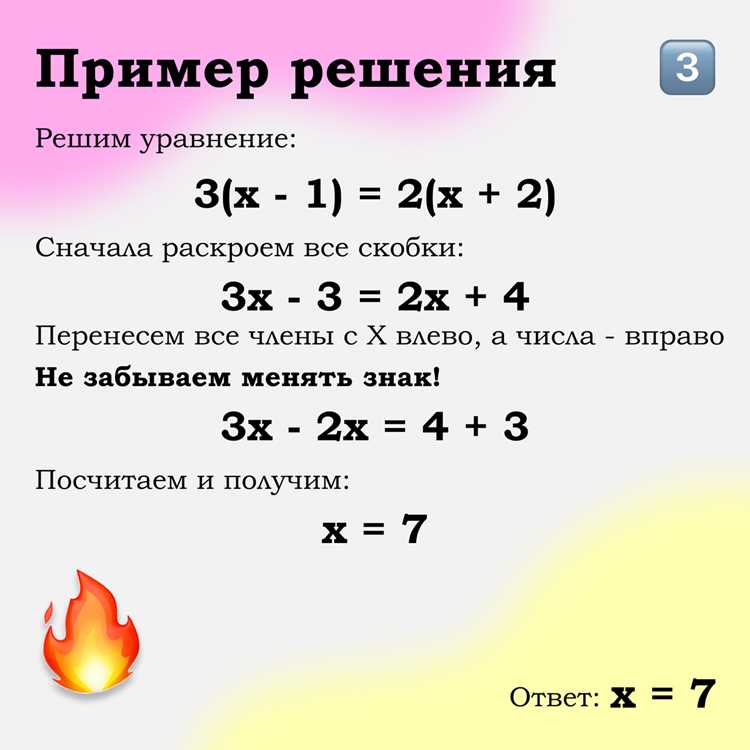
В Maple параметры позволяют гибко решать задачи, где необходимо выразить одну переменную через другие с учетом дополнительных условий или переменных. Это может быть полезно при работе с уравнениями, где часть переменных подлежит изменению, а другие фиксированы.
Для использования параметров в Maple, обычно применяются символические переменные. Например, при решении уравнения, где переменная x зависит от параметра a, можно записать уравнение в виде eq := x = a * y + b;, где a и b – это параметры.
Для получения решения относительно переменной x, используя параметры, необходимо использовать команду solve. Например: solve(eq, x);. Это вернет решение x как функцию от параметров a и b.
В случае, когда необходимо выразить одну переменную через несколько параметров, важно указать зависимость всех переменных. Например, если нужно выразить переменную x через параметры a, b и c, используйте следующий синтаксис: solve(x = a * b + c, x);. Это приведет к решению, где x будет зависеть от всех трех параметров.
Для решения системы уравнений с параметрами в Maple можно использовать команду solve({eq1, eq2}, {x, y});. Maple автоматически учитывает параметры и найдет решение для всех переменных системы, выражая их через параметры.
Параметры также можно использовать для создания зависимостей между переменными в контексте различных задач оптимизации или моделирования. Например, для нахождения экстремума функции, зависящей от параметра, можно использовать команду fsolve, которая позволяет искать корни функции при изменении параметров.
Важно отметить, что при работе с параметрами следует учитывать области допустимых значений этих параметров, чтобы избежать ошибок в расчетах и некорректных решений, особенно при решении нелинейных уравнений или систем.
Применение численных методов для решения уравнений в Maple
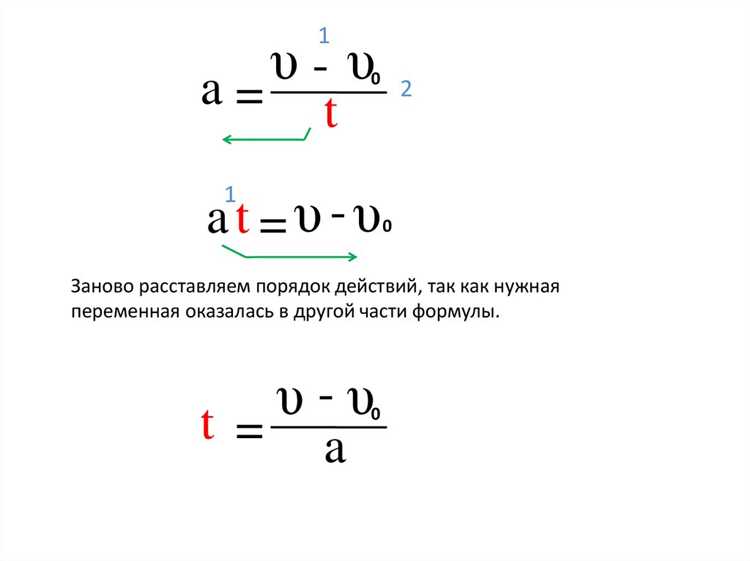
Пример использования метода Ньютона в Maple для нахождения корня уравнения f(x) = x^3 - 2x - 5 = 0:
fsolve(x^3 - 2*x - 5, x);
Maple автоматически применяет численные методы для нахождения приближённого решения уравнения с указанной точностью.
Кроме метода Ньютона, Maple предоставляет возможность использования метода бисекции, который применим для уравнений, где функция меняет знак на интервале. Метод основывается на делении интервала пополам до тех пор, пока не будет найдено решение с заданной точностью.
Для использования метода бисекции можно воспользоваться командой bisection (пакет Student[NumericalMethods]), которая требует указания интервала и функции. Например, для уравнения f(x) = x^2 - 4 = 0:
with(Student[NumericalMethods]):
bisection(x^2 - 4, x = 1..3);
Метод бисекции будет последовательно делить интервал [1, 3], пока не найдет корень с необходимой точностью.
В Maple также доступен метод секущих, который похож на метод Ньютона, но не требует вычисления производной функции. Метод секущих может быть полезен, если аналитическое выражение производной сложно или невозможно получить.
Для сложных систем нелинейных уравнений можно использовать итерационные методы, такие как метод Гаусса-Зейделя или метод Якоби, доступные через пакеты LinearAlgebra или Student[LinearAlgebra]. В случае линейных систем чаще всего используется метод LU-разложения для более эффективного решения.
Пример использования метода Гаусса-Зейделя для системы линейных уравнений в Maple:
with(LinearAlgebra):
A := Matrix([[4, -1, 0], [-1, 4, -1], [0, -1, 3]]);
b := Vector([15, 10, 10]);
GaussSeidel(A, b);
Кроме того, для численного решения уравнений с несколькими переменными и частными производными можно использовать методы сеточной аппроксимации или методы конечных разностей, которые также реализованы в Maple. Эти методы подходят для сложных задач, связанных с дифференциальными уравнениями.
Каждый из этих методов имеет свои особенности и ограничения, поэтому выбор метода зависит от конкретной задачи, точности и типа уравнения. В Maple легко переключаться между различными методами, что позволяет подобрать оптимальное решение для любой задачи численного анализа.
Вопрос-ответ:
Как выразить переменную через уравнение в Maple?
Для того чтобы выразить переменную через уравнение в Maple, нужно воспользоваться командой `solve`. Например, если у вас есть уравнение \( x^2 + 2x - 8 = 0 \), вы можете использовать команду `solve(x^2 + 2*x - 8 = 0, x);`. Maple найдет значение переменной \(x\) и представит его в виде решения уравнения.
Можно ли решить систему уравнений с несколькими переменными в Maple?
Да, в Maple можно решить систему уравнений с несколькими переменными. Для этого нужно использовать команду `solve` с системой уравнений. Например, для системы \( x + y = 5 \) и \( 2x - y = 3 \), команда будет выглядеть так: `solve([x + y = 5, 2*x - y = 3], [x, y]);`. Maple найдет решения для обеих переменных.
Какие ошибки могут возникнуть при решении уравнений в Maple?
При решении уравнений в Maple могут возникнуть разные ошибки. Одна из самых распространенных — это неправильный синтаксис команды, например, если забыть поставить знак равенства в уравнении или неправильно указать переменные. Также стоит помнить, что Maple не всегда может найти решение для сложных нелинейных уравнений, и в таком случае программа сообщит, что решение не найдено. Чтобы избежать таких ошибок, всегда проверяйте правильность ввода.
Как Maple работает с параметрами в уравнениях?
Maple позволяет работать с параметрами в уравнениях через использование символов, которые представляют неизвестные значения. Если в уравнении присутствует параметр, например, \( a \), то решение уравнения можно выразить в виде функции от этого параметра. Например, для уравнения \( ax + b = 0 \) можно найти решение относительно \( x \), и Maple отобразит его как \( x = -b/a \), где \( a \) — параметр, а \( b \) — константа.
Как сделать так, чтобы Maple само выбрало решение уравнения?
Maple обычно сам выбирает одно из возможных решений, если их несколько. Для этого можно использовать команду `solve`, которая автоматически возвращает одно решение по умолчанию, если не указано, что нужно вывести все варианты. В случае с многозначными уравнениями Maple предложит решения в виде списка. Например, для уравнения \( x^2 - 4 = 0 \) решение будет \( x = 2 \) или \( x = -2 \), и Maple вернет оба значения.

 Загрузка...


