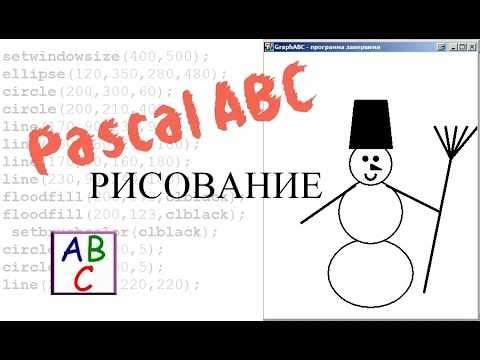
Pascal ABC позволяет создавать приложения с графическим интерфейсом, используя отдельные окна для взаимодействия с пользователем. Для запуска программы в отдельном окне необходимо подключить модуль GraphABC, который предоставляет функции управления графикой и окнами. Прямой вызов окна осуществляется через команду Window.Create, где указываются размеры, заголовок и параметры отображения.
Важно учитывать, что каждое новое окно создается как отдельный поток выполнения. Это позволяет поддерживать параллельное выполнение логики программы без блокировки основного окна. Для синхронизации работы нескольких окон используются процедуры Redraw и OnClose, обеспечивающие корректное обновление содержимого и безопасное завершение процесса.
Оптимальная практика – определять все графические объекты и обработчики событий перед вызовом окна. Это сокращает вероятность ошибок отображения и зависаний. Для изменения размеров окна во время работы можно использовать метод Window.Resize, а для управления его положением на экране – свойства Window.Left и Window.Top. Такой подход обеспечивает гибкость интерфейса и контроль над поведением приложения.
Использование отдельных окон в Pascal ABC также открывает возможность интеграции с внешними библиотеками и визуализацией данных. При правильной настройке каждый объект окна можно обновлять независимо, что особенно полезно при работе с графиками, таблицами или анимацией. Это позволяет создавать эффективные и наглядные приложения без лишней нагрузки на основной поток.
Создание нового проекта с поддержкой графики
Для запуска программы в отдельном графическом окне в Pascal ABC необходимо создать проект с графической поддержкой. Выполните следующие шаги:
- Откройте Pascal ABC и выберите Файл → Новый проект → Консольное приложение. Несмотря на название, это позволит подключить графические библиотеки.
- В меню проекта перейдите в Проект → Настройки и отметьте Поддержка графики. Это автоматически подключит модули GraphABC и определит графическое окно для работы программы.
- Укажите имя проекта и директорию сохранения. Pascal ABC создаст файл с расширением
.pasи конфигурационный файл проекта. - Добавьте подключение библиотеки GraphABC в начале программы:
uses GraphABC;- Создайте графическое окно заданного размера, используя функцию
SetWindowSize(width, height);, гдеwidthиheight– размеры окна в пикселях. Circle(x, y, r);– рисует окружность с центром в точке (x, y) и радиусом r.Rectangle(x1, y1, x2, y2);– рисует прямоугольник по координатам углов.Line(x1, y1, x2, y2);– рисует линию между указанными точками.- Для завершения работы с графическим окном используйте
CloseGraph;.
Пример минимальной структуры проекта с графикой:
uses GraphABC;
begin
SetWindowSize(800, 600);
Circle(400, 300, 100);
Rectangle(350, 250, 450, 350);
ReadLn;
CloseGraph;
end.
Такой подход гарантирует, что программа запустится в отдельном окне и сразу готова к использованию графических команд без дополнительных настроек.
Настройка размеров и позиции окна приложения
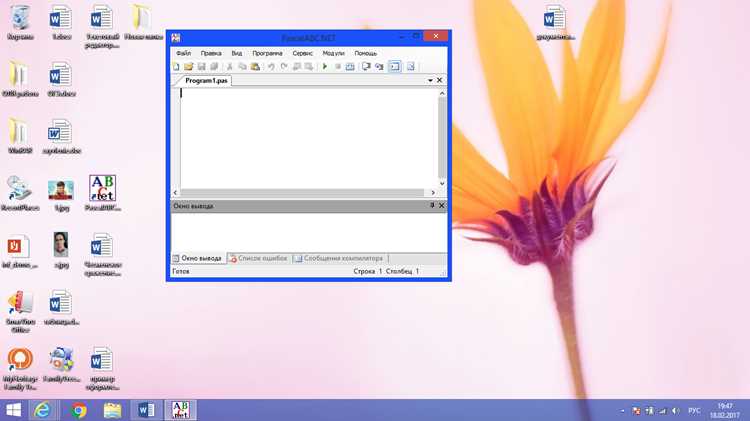
В Pascal ABC для изменения размеров окна используется процедура SetWindowSize(width, height). Параметры width и height задаются в символах текста, если используется текстовый режим, и в пикселях для графического окна. Например, SetWindowSize(800, 600) установит окно шириной 800 пикселей и высотой 600 пикселей.
Позиция окна задается с помощью процедуры SetWindowPos(x, y), где x и y определяют координаты верхнего левого угла окна относительно экрана. Значения x и y измеряются в пикселях от левого верхнего угла экрана. Пример: SetWindowPos(100, 50) сместит окно на 100 пикселей вправо и 50 пикселей вниз.
Для комбинации размеров и позиции можно использовать последовательный вызов: сначала SetWindowSize, затем SetWindowPos. Это гарантирует, что окно создастся с нужными параметрами сразу после запуска программы.
Для динамического изменения размеров во время работы программы применяют функцию Window.Width и Window.Height, присваивая им новые значения. Аналогично позицию можно изменять через Window.Left и Window.Top. Например, Window.Width := 1024; Window.Left := 200.
Рекомендуется заранее рассчитывать размеры и координаты с учетом разрешения экрана пользователя. Для полноэкранного режима используют размеры экрана через Screen.Width и Screen.Height. Например, SetWindowSize(Screen.Width, Screen.Height) растянет окно на весь экран.
Чтобы окно отображалось по центру экрана, вычисляют позицию: x := (Screen.Width — Window.Width) div 2; y := (Screen.Height — Window.Height) div 2; и применяют SetWindowPos(x, y).
Использование команды `InitWindow` для открытия окна

Команда `InitWindow` создаёт отдельное графическое окно в Pascal ABC с указанными параметрами ширины, высоты и заголовка. Синтаксис: `InitWindow(width, height, ‘Заголовок окна’);`.
Например, `InitWindow(800, 600, ‘Моё приложение’);` создаст окно шириной 800 пикселей, высотой 600 пикселей и с заголовком «Моё приложение».
Для корректной работы важно вызывать `InitWindow` перед любой графической отрисовкой. После открытия окна можно использовать функции рисования, такие как `Line`, `Circle`, `Rectangle` и другие.
Чтобы окно оставалось активным до закрытия пользователем, используйте цикл `while not WindowClose do begin … end;`. Это предотвращает мгновенное закрытие окна после запуска программы.
Дополнительно можно управлять положением окна на экране с помощью `SetWindowPos(x, y);`, где `x` и `y` – координаты верхнего левого угла окна относительно экрана.
После завершения работы с графикой рекомендуется вызвать `CloseWindow;` для корректного освобождения ресурсов.
Использование `InitWindow` позволяет запускать программы Pascal ABC в отдельном окне без вмешательства консоли, обеспечивая стабильное отображение графики и полный контроль над параметрами окна.
Отображение текста и графических элементов в отдельном окне
В Pascal ABC для создания отдельного окна используется модуль GraphABC. Чтобы открыть новое окно, применяют команду SetWindowSize(width, height) для задания размеров и SetWindowCaption('Название окна') для установки заголовка.
Графические элементы рисуются с помощью примитивов. Для линий используют Line(x1, y1, x2, y2), для прямоугольников – Rectangle(x1, y1, x2, y2), для окружностей – Circle(x, y, radius). Заливка фигуры осуществляется функцией FloodFill(x, y, color), где x и y указывают точку внутри фигуры.
Цвет текста и фигур задается через SetColor(color), а цвет заливки – SetFillColor(color). Поддерживаются стандартные цвета, например, clRed, clBlue, clGreen, или можно использовать RGB-значения RGB(r, g, b).
Для обновления окна после изменений рекомендуется использовать Redraw, чтобы изменения отображались мгновенно. При закрытии отдельного окна вызов CloseGraph завершает работу графического контекста, освобождая ресурсы.
Пример структуры отдельного окна с текстом и графикой:
begin

  SetWindowSize(600, 400);

  SetWindowCaption('Графическое окно');

  SetColor(clBlue);

  Rectangle(50, 50, 200, 150);

  SetFontSize(14);

  TextOut(60, 60, 'Пример текста');

  Redraw;

  ReadLn;

  CloseGraph;

end;
Обработка событий клавиатуры и мыши в новом окне
В Pascal ABC для работы с отдельным окном используется модуль GraphABC, который позволяет создавать окна с заданными размерами и заголовками через функцию NewWindow. Для обработки клавиатуры применяются процедуры OnKeyDown, OnKeyUp и OnKeyPress, которые принимают в качестве параметра процедуру-обработчик. Пример регистрации обработчика нажатия клавиши:
NewWindow(800, 600, 'Новое окно');
OnKeyDown := procedure(key: integer) begin if key = VK_Escape then CloseWindow; end;
Для мыши используются события OnMouseDown, OnMouseUp, OnMouseMove и OnMouseWheel. В обработчике можно получать координаты курсора и кнопку мыши через параметры x, y, button. Пример обработки клика левой кнопкой мыши:
OnMouseDown := procedure(x, y, button: integer) begin if button = 1 then writeln('Левая кнопка: ', x, ', ', y); end;
Для корректного взаимодействия с новым окном важно не использовать глобальные события основной формы, а назначать обработчики сразу после создания окна. Закрытие окна выполняется через CloseWindow, что автоматически отключает все привязанные обработчики. Комбинированная работа клавиатуры и мыши возможна, если каждый обработчик выполняет минимальную работу и не блокирует цикл событий, иначе отклик окна будет задерживаться.
Рекомендуется проверять значения клавиш через константы VK_XXX для совместимости с разными раскладками клавиатуры, а кнопки мыши через стандартные коды: 1 – левая, 2 – правая, 4 – средняя. Для сложных интерактивных действий можно комбинировать состояния клавиш и позиции мыши, сохраняя их в локальных переменных обработчиков.
Запуск фоновых процедур без блокировки основного окна
В Pascal ABC для выполнения фоновых процедур используется многопоточность через объект Thread. Это позволяет запускать длительные вычисления или обработку данных без замедления интерфейса.
Создание фонового потока осуществляется так:
var t: Thread;
t := Thread.Create(procedure begin
// код фоновой процедуры
end);
t.Start;
Основное окно продолжает реагировать на действия пользователя, пока поток выполняет задачу. Для передачи данных между потоками рекомендуется использовать синхронизацию через CriticalSection или Monitor.Enter/Exit для предотвращения конфликтов.
Пример безопасного обновления переменной из фонового потока:
var cs: CriticalSection;
cs := CriticalSection.Create;
t := Thread.Create(procedure begin
cs.Enter;
try
sharedVariable := sharedVariable + 1;
finally
cs.Leave;
end;
end);
t.Start;
Для контроля нескольких потоков удобно использовать таблицу статусов:
| Поток | Статус | Время выполнения |
|---|---|---|
| t1 | Запущен | 5 с |
| t2 | Ожидание | – |
| t3 | Завершен | 3 с |
Важно завершать потоки корректно с помощью t.Join перед закрытием программы, чтобы не возникало утечек ресурсов или зависаний.
Для повторяющихся задач можно использовать Timer в сочетании с отдельным потоком, чтобы периодически выполнять действия без блокировки интерфейса.
Закрытие и очистка ресурсов при завершении программы
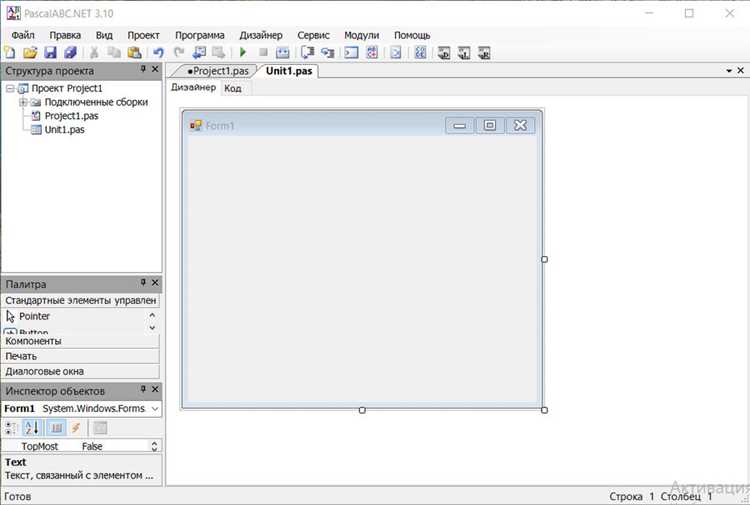
При работе с отдельным окном в PascalABC.NET важно корректно завершать программу, чтобы освободить все занятые ресурсы: файлы, графические буферы, потоки и память. Неправильное закрытие может привести к утечкам и ошибкам при следующем запуске.
Если окно создаётся через GraphABC, для завершения используется вызов CloseWindow. Этот метод закрывает окно и очищает связанные графические объекты. После вызова функции следует добавить Halt для немедленного прекращения выполнения программы:
Пример:
begin

  // основной код программы

  CloseWindow;

  Halt;

end.
Если в программе используются файлы, их необходимо закрывать перед завершением с помощью Close(f), где f – файловая переменная. Для потоков – применять Dispose или Free в зависимости от типа объекта.
При использовании динамических структур данных (например, списков или массивов, созданных через New) требуется вручную вызывать Dispose для каждого выделенного элемента, чтобы избежать утечек памяти.
Для завершения с контролем состояния можно применять обработчик события OnClose, где описываются действия по очистке перед закрытием окна:
OnClose := procedure ->

begin

  CloseAllFiles;

  DisposeAll;

end;
Такой подход гарантирует, что программа корректно завершится даже при закрытии окна пользователем, а все ресурсы будут освобождены.
Примеры готовых программ с отдельным графическим окном
Ниже представлены примеры, демонстрирующие запуск и работу графических программ в отдельном окне в PascalABC.NET с использованием модуля GraphABC.
1. Окно с простыми фигурами
uses GraphABC;
begin
SetWindowTitle('Пример 1: Геометрические фигуры');
SetWindowSize(400, 300);
ClearWindow(clWhite);
SetPenColor(clBlue);
Rectangle(50, 50, 150, 150);
SetBrushColor(clYellow);
Circle(250, 100, 50);
SetPenColor(clRed);
Line(50, 200, 350, 200);
ReadLn;
end.
Программа создаёт окно с прямоугольником, кругом и линией. Команда SetWindowTitle задаёт заголовок, а SetWindowSize – размер окна.
2. Анимация движения объекта
uses GraphABC;
begin
SetWindowTitle('Пример 2: Анимация');
SetWindowSize(400, 200);
for var x := 10 to 300 do
begin
ClearWindow(clWhite);
SetBrushColor(clGreen);
Circle(x, 100, 20);
Sleep(10);
end;
ReadLn;
end.
Этот пример показывает, как можно создавать простую анимацию, обновляя содержимое окна в цикле и используя Sleep для плавного движения.
3. Ввод данных пользователем
uses GraphABC;
begin
SetWindowTitle('Пример 3: Работа с текстом');
SetWindowSize(400, 200);
ClearWindow(clWhite);
var name := ReadString('Введите имя:');
TextOut(50, 100, 'Привет, ' + name + '!');
ReadLn;
end.
4. Использование случайных цветов и координат

uses GraphABC;
begin
SetWindowTitle('Пример 4: Случайные фигуры');
SetWindowSize(500, 400);
Randomize;
for var i := 1 to 20 do
begin
SetBrushColor(RGB(Random(256), Random(256), Random(256)));
Circle(Random(500), Random(400), Random(30) + 10);
Sleep(100);
end;
ReadLn;
end.
Такой подход позволяет визуализировать динамику и случайность, используя Random и RGB.
Рекомендации
- Используйте SetWindowSize и SetWindowTitle для настройки интерфейса.
- Для анимации – Sleep и ClearWindow внутри цикла.
- Для ввода данных – ReadString или ReadLn с TextOut для отображения.
- Для разнообразия графики – Random и RGB при генерации элементов.
Вопрос-ответ:
Как сделать так, чтобы программа в PascalABC.NET открывалась в отдельном окне, а не в консоли редактора?
Чтобы запустить программу в отдельном окне, нужно изменить настройки среды. Откройте меню **»Выполнение» → «Параметры»**, затем поставьте галочку возле пункта **»Запускать программу в отдельном окне»**. После этого при запуске через **F9** окно консоли будет открываться отдельно, а не встроено в интерфейс редактора.
Почему моя программа всё равно открывается внутри редактора, хотя я включил настройку «отдельное окно»?
Возможная причина — вы запускаете программу не через **F9**, а через **Ctrl+F9**. Комбинация **Ctrl+F9** выполняет компиляцию без запуска в новом окне. Попробуйте запустить программу клавишей **F9** или кнопкой «Выполнить», чтобы она открылась отдельно. Если это не помогает, проверьте, сохранён ли файл и не включен ли режим отладки, который может временно игнорировать настройку.
Можно ли сделать так, чтобы отдельное окно всегда было поверх остальных?
В PascalABC.NET нет встроенной функции для фиксации окна поверх других. Однако можно написать дополнительный код на языке Pascal, который с помощью вызовов Windows API задаёт нужное поведение. Например, подключить модуль **CRT** и использовать функции Windows для изменения стиля окна. Это потребует базовых знаний о взаимодействии с системными библиотеками.
Зачем вообще нужно запускать программу в отдельном окне?
Отдельное окно удобно, если вы хотите видеть поведение программы без мешающих элементов редактора. Это особенно полезно для учебных проектов с выводом большого объёма текста или для программ, где важно тестировать интерфейс взаимодействия с пользователем. Такой способ также помогает избежать случайного закрытия консоли при остановке отладки.

 Загрузка...