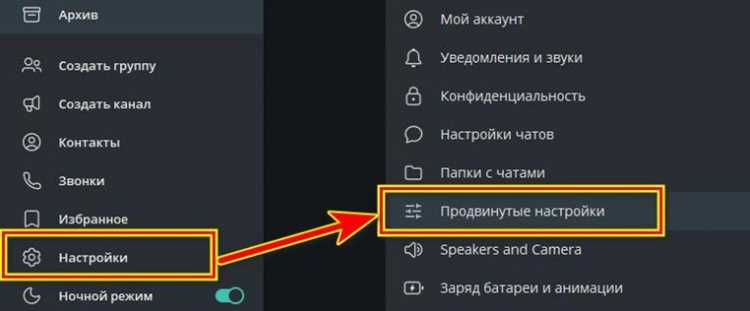
WhatsApp позволяет сохранять отправленные и полученные файлы, такие как фотографии, видео и документы, на компьютере. Для удобства, эти файлы могут быть синхронизированы через приложение WhatsApp Desktop или с помощью веб-версии WhatsApp Web. Однако, место хранения этих файлов не всегда очевидно для пользователя. Чтобы быстро найти их, нужно знать, где именно они сохраняются.
Когда вы отправляете или получаете файлы через WhatsApp, они обычно сохраняются в папке, указанной по умолчанию в настройках. На ПК с Windows, сохраненные файлы можно найти в папке «WhatsApp» в разделе «Мои документы» или в специальной папке пользователя. Например, путь к файлам может быть следующим: C:\Users\Имя_пользователя\Documents\WhatsApp. Это место хранения можно настроить в самой программе или вручную изменить путь через настройки файловой системы.
Для пользователей Mac путь будет немного отличаться. По умолчанию файлы сохраняются в папке «Documents» в домашней директории пользователя. Путь к файлам будет выглядеть так: /Users/Имя_пользователя/Documents/WhatsApp. Также важно помнить, что WhatsApp может автоматически создавать дополнительные подпапки для различных типов контента, таких как изображения или видео.
Если вы используете WhatsApp Web, то файлы обычно сохраняются в папке загрузок браузера, если не настроено иное место. Чтобы убедиться, где именно сохраняются эти файлы, можно проверить настройки браузера в разделе «Скачивания». В большинстве случаев браузеры предлагают выбрать папку для хранения, что позволяет пользователю контролировать местоположение сохраненных данных.
Как найти файлы WhatsApp в папке по умолчанию на Windows
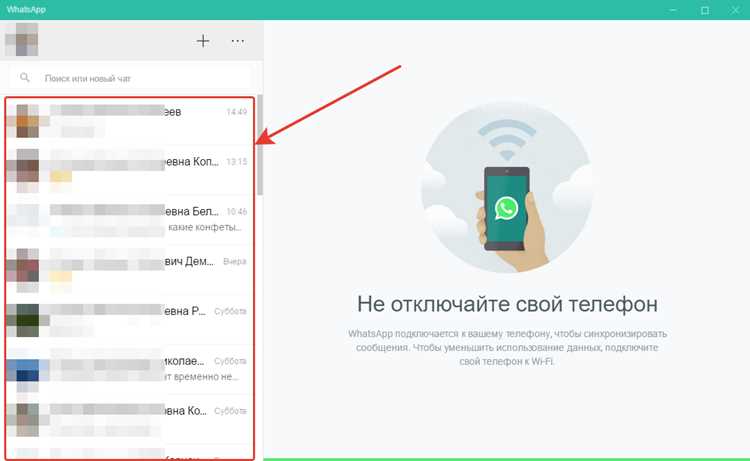
Для поиска сохраненных файлов WhatsApp на ПК с Windows, необходимо перейти в папку по умолчанию, где приложение сохраняет медиафайлы и сообщения. Стандартное расположение этой папки зависит от версии Windows и конфигурации устройства.
1. Откройте проводник Windows и в адресной строке введите следующий путь: %USERPROFILE%\AppData\Local\Packages\Microsoft.WhatsApp_8wekyb3d8bbwe\LocalState\. Это путь, по которому Windows сохраняет данные WhatsApp.
2. Если вы используете более старую версию Windows, путь может отличаться, и данные могут быть расположены в папке C:\Users\Имя_пользователя\AppData\Local\WhatsApp.
3. В папке LocalState вы найдете подкаталоги, содержащие файлы с изображениями, видео, голосовыми сообщениями и документами, которые были получены через WhatsApp.
4. Также можно найти архивированные чаты в папке Backup. Это место, где WhatsApp хранит резервные копии сообщений и медиафайлов.
5. Чтобы просматривать эти файлы, убедитесь, что отображение скрытых файлов включено в настройках проводника. Для этого откройте проводник, выберите вкладку «Вид», затем поставьте галочку в поле «Скрытые элементы».
Папка WhatsApp на Mac: где искать файлы и как их открыть

На Mac все файлы WhatsApp обычно сохраняются в стандартной папке, которая находится в домашней директории пользователя. Эти файлы включают изображения, видео, документы и другие мультимедийные материалы, полученные через мессенджер.
Чтобы найти папку WhatsApp на Mac, выполните следующие шаги:
- Откройте Finder и перейдите в раздел «Домашняя папка» (или нажмите Shift + Command + H).
- Затем откройте папку «Библиотека» (если она не видна, удерживайте клавишу Option и кликните по пункту «Перейти» в меню Finder, чтобы она появилась).
- Перейдите в «Application Support» и найдите папку «WhatsApp».
В папке «WhatsApp» будут храниться все данные, связанные с приложением. Например:
- Media – изображения, видео и другие медиафайлы, полученные или отправленные через WhatsApp.
- Database – архивы с резервными копиями чатов (если вы включили опцию резервного копирования).
- Documents – файлы, отправленные и полученные через мессенджер, например, PDF или другие документы.
Чтобы открыть файлы, сохранённые через WhatsApp на Mac, используйте стандартные приложения, такие как «Предпросмотр» для изображений и документов, или «QuickTime Player» для видео.
Если вы хотите открыть чаты и их резервные копии, нужно использовать специальные программы для восстановления данных, так как обычные текстовые файлы чатов имеют особую структуру и не открываются с помощью стандартных редакторов.
Не забывайте, что для доступа к этим файлам вам потребуется соответствующие права, а также наличие приложений для просмотра специфичных форматов, таких как базы данных чатов.
Как изменить путь сохранения файлов WhatsApp на ПК
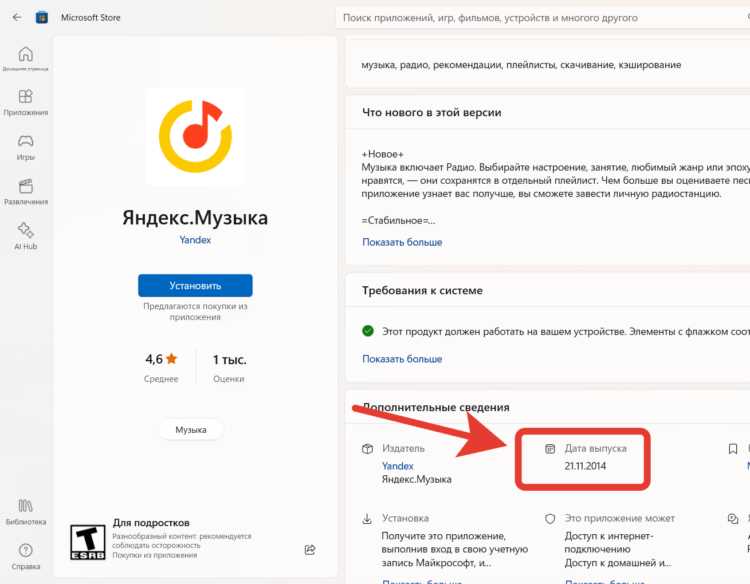
WhatsApp позволяет изменять путь для сохранения медиафайлов (фото, видео, документы) на ПК. Это особенно удобно, если вы хотите хранить их в определенной папке или на другом диске.
Чтобы изменить путь сохранения, выполните следующие шаги:
- Откройте WhatsApp на вашем ПК.
- Перейдите в меню «Настройки» через значок в правом верхнем углу.
- Выберите раздел «Чаты».
- В разделе «Медиафайлы» найдите параметр «Сохранять в галерею» и убедитесь, что он активирован.
- Для изменения пути необходимо отредактировать настройки Windows, так как WhatsApp использует системные пути для сохранения.
Следующие шаги помогут вам изменить директорию, в которой WhatsApp будет сохранять файлы:
- Перейдите в «Параметры» Windows.
- Откройте раздел «Система» и выберите «Хранилище».
- Нажмите «Изменить местоположение сохранения новых файлов».
- Выберите новый диск или папку для сохранения медиафайлов WhatsApp и подтвердите изменения.
После этого все новые файлы WhatsApp будут сохраняться в указанном вами месте. Для уже загруженных файлов необходимо вручную переместить их в новую папку или установить новый путь в соответствующих настройках.
| Параметр | Шаги для изменения |
|---|---|
| Сохранение медиафайлов | Меню «Чаты» в WhatsApp > Раздел «Медиафайлы» > Активировать опцию «Сохранять в галерею» |
| Путь сохранения файлов | Параметры Windows > Система > Хранилище > Изменить местоположение файлов |
Этот способ позволяет вам эффективно управлять местом хранения файлов, что удобно для пользователей с ограниченным пространством на системном диске.
Как открыть и восстановить поврежденные файлы WhatsApp на компьютере
Если файлы WhatsApp, переданные на ПК, стали поврежденными или не открываются, существует несколько способов восстановить доступ к ним. Проблемы могут возникать при неправильном завершении передачи, аппаратных сбоях или ошибках во время копирования данных.
1. Использование инструментов восстановления данных
Для восстановления поврежденных файлов можно использовать специализированные программы, такие как Recuva, Disk Drill или Stellar Data Recovery. Эти утилиты сканируют жесткий диск на предмет утерянных или поврежденных данных и восстанавливают их с минимальными потерями. Важно запускать восстановление как можно скорее после потери данных, чтобы избежать их перезаписи.
2. Попробуйте открыть файлы с помощью альтернативных программ
Если поврежденный файл имеет стандартный формат, такой как .jpg или .mp4, попробуйте открыть его через альтернативные медиаплееры или редакторы, например, VLC Media Player или GIMP для изображений. Иногда стандартные приложения Windows не справляются с поврежденными файлами, но другие программы могут предложить больше вариантов декодирования.
3. Восстановление с помощью командной строки
В некоторых случаях можно попробовать восстановить файлы с помощью встроенных инструментов Windows. Используйте команду chkdsk, чтобы проверить диск на наличие повреждений и исправить их. Для этого откройте командную строку с правами администратора и введите команду:
chkdsk C: /f
Где C: – это буква диска, на котором сохранены файлы WhatsApp. Процесс может занять некоторое время, в зависимости от объема данных.
4. Использование резервных копий
Если поврежденные файлы WhatsApp были ранее синхронизированы с облачными сервисами (Google Drive, OneDrive, Dropbox), можно попытаться восстановить их из резервной копии. Перейдите в настройки соответствующего сервиса и проверьте доступные версии файлов.
5. Программное восстановление базы данных WhatsApp
Если повреждена база данных WhatsApp (например, файлы .crypt12), используйте инструменты для восстановления базы данных, такие как WhatsApp Viewer. Эти утилиты помогают расшифровывать и восстанавливать чаты из поврежденных файлов.
Использование программ для поиска файлов WhatsApp на ПК
Для поиска сохранённых файлов WhatsApp на ПК можно использовать специализированные программы. Они помогают быстро обнаружить и организовать документы, фотографии и аудиофайлы, связанные с мессенджером, независимо от того, были ли они перемещены в другие папки или скрыты системой.
Одной из таких программ является Everything. Это утилита для поиска файлов на компьютере с высокой скоростью. Программа индексирует все файлы на диске и позволяет быстро находить документы по имени, расширению или содержимому. Для поиска файлов WhatsApp достаточно ввести соответствующий запрос, например, «WhatsApp» или «.jpg», чтобы получить список всех медиафайлов, сохранённых через мессенджер.
Для более продвинутых пользователей подойдёт Recuva. Эта программа восстанавливает удалённые файлы, что полезно, если нужный файл был случайно стерти. Восстановление через Recuva возможно даже в случае, если файл был удалён с флешки или жёсткого диска, но программа не гарантирует 100%-е восстановление в каждом случае.
Disk Drill – ещё одна популярная утилита, которая помогает не только находить, но и восстанавливать утраченные файлы. Она поддерживает различные форматы, что полезно при поиске медиафайлов WhatsApp, таких как изображения или видео, которые могли быть удалены.
Для более целенаправленного поиска можно использовать программы с фильтрами для поиска файлов по меткам, дате изменения или размерам. Это уменьшает время поиска и облегчает работу, если файлов много.
Интеграция с облачными хранилищами, например, с Google Drive или OneDrive, также возможна через программы вроде SyncBack. Если файлы WhatsApp были синхронизированы с облаком, эта программа поможет отслеживать их и управлять ними напрямую с ПК.
При использовании сторонних программ важно следить за безопасностью и скачать утилиту только с проверенных источников, чтобы избежать вирусов и нежелательных программ.
Как защитить файлы WhatsApp от потери или повреждения на ПК
Для предотвращения потери или повреждения файлов WhatsApp на компьютере необходимо соблюдать несколько ключевых принципов безопасности и регулярно применять меры по их защите.
- Регулярные резервные копии — создавайте резервные копии файлов WhatsApp с установленной периодичностью. Используйте облачные сервисы, такие как Google Drive или OneDrive, для автоматического сохранения копий чатов и мультимедиа.
- Использование внешних носителей — для дополнительной безопасности храните файлы WhatsApp на внешнем жестком диске или флешке. Это позволяет избежать потери данных в случае сбоя системы ПК.
- Шифрование файлов — для повышения уровня безопасности файлов WhatsApp рекомендуется использовать шифрование. Программы вроде VeraCrypt помогут защитить ваши данные от несанкционированного доступа.
- Антивирусная защита — убедитесь, что на вашем ПК установлен надежный антивирус, который будет отслеживать и блокировать потенциальные угрозы, такие как вирусы, шпионские программы или вредоносное ПО, способные повредить файлы.
- Мониторинг состояния жесткого диска — следите за состоянием жесткого диска с помощью специализированных утилит, таких как CrystalDiskInfo. Это поможет заранее обнаружить возможные проблемы с жестким диском и избежать потери данных.
- Правильное удаление файлов — избегайте использования обычной корзины для удаления файлов WhatsApp. Для безопасного удаления используйте программы, которые позволяют безвозвратно стереть файлы с ПК.
- Периодическая чистка системы — регулярно очищайте системный реестр и временные файлы с помощью утилит вроде CCleaner. Это поможет поддерживать работоспособность ПК и избежать повреждения данных.
- Защита паролем — устанавливайте пароли на папки или файлы с важными данными WhatsApp. Это минимизирует риск несанкционированного доступа к информации, даже если ПК окажется в чужих руках.
Применяя эти методы, вы сможете значительно снизить риски потери или повреждения файлов WhatsApp на вашем компьютере и обеспечить их безопасность.
Вопрос-ответ:
Где на компьютере находятся сохраненные файлы WhatsApp?
Файлы WhatsApp на ПК обычно сохраняются в папке, выбранной при настройке приложения или в папке по умолчанию. Если вы используете WhatsApp Web или Desktop, файлы скачиваются в ту же папку, где находятся другие файлы, полученные через браузер или другие приложения. В Windows, по умолчанию это может быть папка «Загрузки» или папка «WhatsApp» в разделе «Документы». На Mac они могут храниться в «Загрузках» или в другом месте, которое вы указали в настройках браузера.
Как найти сохраненные фото и видео из WhatsApp на компьютере?
Для поиска фотографий и видео, полученных через WhatsApp на ПК, нужно проверить папку «Загрузки» или другую, куда по умолчанию скачиваются файлы. Также они могут быть в папке, которую выбрал пользователь для сохранения данных WhatsApp. Для этого можно открыть проводник (File Explorer в Windows или Finder на Mac), ввести в поиск название WhatsApp и проверить все соответствующие папки, например, «WhatsApp Images» или «WhatsApp Videos».
Почему я не могу найти файлы WhatsApp на компьютере?
Если файлы не отображаются, возможно, они были скачаны в другую папку или папка была перемещена. Еще одной причиной может быть то, что WhatsApp не настроен на автоматическое сохранение файлов на ПК. Чтобы убедиться в этом, можно зайти в настройки WhatsApp Web/Desktop и проверить, куда сохраняются файлы. Также иногда файлы могут быть скрыты из-за настроек системы или файловой структуры, и их нужно искать в скрытых папках.
Как изменить папку для хранения файлов WhatsApp на компьютере?
Изменить место хранения файлов можно через настройки браузера или самого приложения WhatsApp Desktop. В браузере можно перейти в «Настройки» и выбрать другую папку для сохранения файлов. В WhatsApp Desktop можно настроить путь сохранения файлов, изменив настройки загрузок в разделе «Настройки» или «Файлы». Важно помнить, что изменения будут касаться только новых файлов, и старые останутся в старом местоположении.
Можно ли открыть файлы WhatsApp на компьютере без приложения WhatsApp?
Да, можно открыть файлы, полученные в WhatsApp, на компьютере без использования самого приложения. Для этого нужно найти сохраненные файлы в проводнике (или Finder на Mac), затем просто открыть их с помощью стандартных программ для работы с изображениями, видео или текстовыми документами. Для медиафайлов это могут быть стандартные приложения Windows или macOS, например, «Фото» или «Медиа плеер».
Где на компьютере можно найти файлы WhatsApp, которые я сохранил?
Файлы WhatsApp на ПК обычно сохраняются в папке, которая находится в директории, куда вы установили приложение. Для WhatsApp Desktop эта папка по умолчанию находится в папке «Мои документы» или в папке «Загрузки». Вы можете найти её, открыв проводник и перейдя по пути: «C:\Пользователи\Ваше_имя_пользователя\Документы\WhatsApp» или «C:\Пользователи\Ваше_имя_пользователя\Загрузки». Если вы пользовались WhatsApp Web, файлы сохраняются в той папке, которую вы выбрали при скачивании. В некоторых случаях файлы могут находиться в папке «AppData» в зависимости от настроек.

 Загрузка...