Если WhatsApp не запускается на Windows 10, причины могут быть разнообразными – от поврежденных системных файлов до несовместимости с антивирусным ПО. Обычно ошибка проявляется в виде зависшего окна при запуске, или программа просто не открывается. Важно понять, где именно возникла проблема, чтобы быстро её устранить.
Проблемы с обновлениями – одна из частых причин, по которой WhatsApp не запускается. Например, некорректная установка обновлений Windows или самой программы может привести к тому, что приложение не запускается должным образом. В таком случае стоит проверить, обновлены ли обе системы и принудительно обновить WhatsApp через Microsoft Store.
Ошибки с файлами и правами доступа – другие частые виновники. Если WhatsApp не может получить доступ к нужным файлам или к определённым компонентам системы, это также может привести к сбоям при запуске. Для решения проблемы рекомендуется проверить файлы на наличие повреждений с помощью инструмента SFC и запустить WhatsApp от имени администратора.
Конфликт с антивирусом может блокировать работу WhatsApp. Некоторые антивирусные программы, особенно после обновлений, могут ошибочно воспринимать WhatsApp как угрозу. Для устранения этой проблемы стоит временно отключить антивирус или добавить приложение в исключения.
Ошибки, связанные с неправильной установкой WhatsApp на ПК
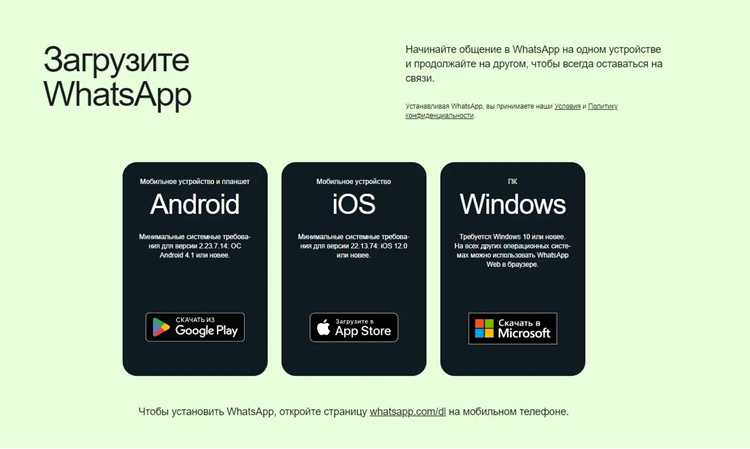
1. Повреждённый файл установки. Если файл WhatsApp был скачан с ненадёжного источника или не был полностью загружен, программа может не установить необходимые компоненты. Рекомендуется скачать установочный файл только с официального сайта WhatsApp, чтобы избежать подобных ошибок.
2. Несовместимость с версией Windows. Иногда ошибка возникает, если на ПК установлена устаревшая версия Windows 10. Проверьте, что ваша система обновлена до последней версии. Это важно, так как новые версии WhatsApp могут требовать более свежие обновления ОС для корректной работы.
3. Проблемы с правами администратора. При установке WhatsApp могут возникнуть ошибки, если программа не была запущена с правами администратора. Чтобы избежать этого, кликните правой кнопкой мыши по файлу установки и выберите опцию «Запуск от имени администратора».
4. Конфликт с антивирусом или брандмауэром. В некоторых случаях антивирусное ПО или брандмауэр могут блокировать установку WhatsApp, считая его подозрительным. Чтобы решить проблему, временно отключите антивирус и брандмауэр, а затем повторите попытку установки.
5. Повторная установка программы. Если предыдущие способы не помогли, попробуйте полностью удалить WhatsApp с ПК и затем выполнить установку заново. Для этого зайдите в «Панель управления», выберите «Программы и компоненты» и удалите WhatsApp. После этого скачайте свежую версию с официального сайта.
6. Недостаток места на диске. Ошибка может возникнуть, если на системном диске недостаточно свободного места для завершения установки. Проверьте свободное пространство на диске C и, если нужно, освободите место, удалив ненужные файлы.
Следуя этим рекомендациям, можно минимизировать вероятность ошибок при установке WhatsApp и обеспечить его стабильную работу на ПК.
Как устранить проблему с WhatsApp, вызванную антивирусным ПО
Антивирусное ПО может блокировать работу WhatsApp, если оно считает приложение потенциально опасным. Чтобы исправить это, выполните несколько шагов.
1. Проверьте настройки антивируса. Откройте интерфейс вашего антивируса и перейдите в раздел «Защита в реальном времени» или «Фильтрация». Некоторые антивирусы могут блокировать порты, через которые работает WhatsApp. Убедитесь, что приложение не занесено в черный список или список подозрительных программ.
2. Добавьте исключение для WhatsApp. В большинстве антивирусных программ есть возможность исключить файлы и приложения из сканирования. Найдите опцию «Исключения» или «Добавить исключение» и укажите путь к установленному WhatsApp. Это предотвратит его блокировку.
3. Проверьте работу фаервола. Если на компьютере установлен фаервол, возможно, он блокирует соединение WhatsApp. Откройте настройки фаервола и убедитесь, что WhatsApp разрешен для подключения к интернету.
4. Отключите антивирус для теста. Чтобы понять, связано ли приложение с антивирусом, временно отключите защиту на время запуска WhatsApp. Если программа работает после отключения антивируса, то это подтверждает, что проблема вызвана именно им.
5. Обновите антивирусное ПО. Иногда ошибка возникает из-за старых версий антивирусных программ, которые неправильно идентифицируют WhatsApp. Убедитесь, что ваш антивирус обновлен до последней версии.
6. Используйте альтернативное антивирусное ПО. Если проблема не устраняется, попробуйте установить другое антивирусное ПО. Некоторые программы могут быть более совместимы с WhatsApp, обеспечивая при этом надежную защиту.
Решение проблемы с запуском WhatsApp из-за блокировки брандмауэром
Брандмауэр может блокировать подключение WhatsApp к сети, что приводит к невозможности его запуска. Чтобы устранить эту проблему, выполните следующие действия:
1. Откройте «Панель управления» и выберите «Брандмауэр Windows». Перейдите в раздел «Дополнительные параметры».
2.
Вопрос-ответ:
Почему WhatsApp не запускается на Windows 10?
Причин, по которым WhatsApp может не запускаться на Windows 10, несколько. Это могут быть проблемы с самим приложением, такие как сбой в процессе установки или несовместимость с версией Windows. Также возможны проблемы с интернет-соединением или настройки безопасности. Иногда приложение не запускается из-за того, что системные файлы Windows повреждены или есть конфликты с антивирусами.
Как исправить ошибку запуска WhatsApp на Windows 10?
Для начала проверьте, обновлены ли ваша версия Windows и WhatsApp до последней версии. Если проблема сохраняется, попробуйте переустановить приложение. Это можно сделать, удалив WhatsApp через меню «Программы и компоненты» и скачав свежую версию с официального сайта. Также убедитесь, что ваш интернет работает исправно. В случае повреждения системных файлов Windows стоит воспользоваться командой sfc /scannow в командной строке для их восстановления.
Почему WhatsApp не запускается на Windows 10, если приложение было установлено без ошибок?
Иногда приложение может не запускаться, даже если установка прошла без ошибок. Это может быть связано с проблемами в реестре Windows, конфликтами с другими приложениями или неправильными настройками безопасности. В этом случае стоит проверить наличие обновлений Windows и очистить кэш приложения. Также стоит отключить антивирус или брандмауэр, если они блокируют работу WhatsApp.
Как проверить, не блокирует ли антивирус работу WhatsApp на Windows 10?
Чтобы проверить, не блокирует ли антивирус WhatsApp, временно отключите антивирусную программу и попробуйте запустить приложение. Если WhatsApp запускается без проблем, скорее всего, антивирус блокирует его работу. В этом случае стоит добавить WhatsApp в исключения антивируса или настроить брандмауэр, чтобы он не мешал подключению приложения.

 Загрузка...