Выбор версии PHP напрямую влияет на производительность и безопасность вашего сайта. На 2025 год официально поддерживаются версии PHP 8.1 и 8.2, которые обеспечивают улучшенную обработку ошибок, ускорение выполнения кода до 20% и встроенную защиту от уязвимостей, актуальных для устаревших версий 7.x.
Перед сменой версии PHP важно проверить совместимость текущих скриптов. Используйте команду php -v для определения активной версии и phpinfo() для анализа установленных расширений. Обратите внимание на поддержку MySQLi, cURL, mbstring и GD, так как отсутствие этих модулей может привести к сбоям при обновлении.
Хостинги предоставляют разные методы смены версии PHP: через панель управления, файл .htaccess или командную строку для VPS. Выбор способа зависит от типа аккаунта: на shared-хостинге обычно достаточно нескольких кликов в панели, тогда как на выделенном сервере потребуется редактирование конфигурационных файлов и перезапуск веб-сервера.
Оптимальная последовательность действий включает создание резервной копии сайта, проверку совместимости скриптов с новой версией, установку выбранной версии и тестирование функционала на отдельной ветке. Этот подход снижает риск ошибок и позволяет безопасно интегрировать новые возможности PHP без прерывания работы сайта.
Смена версии PHP на хостинге: пошаговое руководство
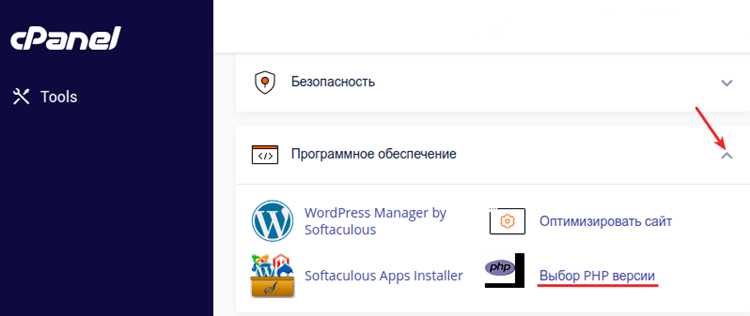
Для начала войдите в панель управления хостингом (cPanel, ISPmanager, Plesk или аналог). Найдите раздел “Выбор версии PHP” или “PHP Settings”.
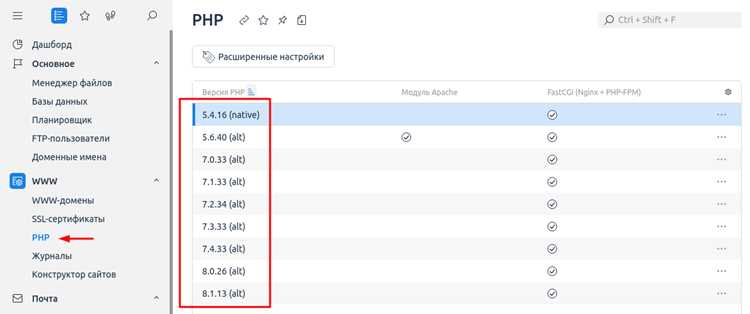
Выберите нужную версию PHP из списка. Современные хостинги обычно предоставляют версии от 7.4 до 8.2. Обратите внимание на совместимость вашего сайта и используемых CMS или фреймворков. Например, WordPress рекомендует PHP 8.0 и выше для корректной работы плагинов.
Проверьте наличие необходимых расширений PHP (например, curl, mbstring, json, mysqli, gd). В панели управления можно отметить или включить нужные модули для выбранной версии.
Сохраните изменения. На большинстве хостингов смена версии PHP применяется мгновенно, но в некоторых случаях может потребоваться до 5–10 минут для обновления конфигурации.
После смены версии создайте тестовую страницу phpinfo.php с кодом <?php phpinfo(); ?> и откройте ее в браузере. Убедитесь, что отображается выбранная версия и активированы нужные расширения.
Если сайт перестал работать корректно, откатите версию PHP на предыдущую через ту же панель управления и проанализируйте ошибки. Для анализа используйте лог ошибок сервера, доступный в разделе “Логи” или error_log в корне сайта.
После успешной смены версии обновите CMS, плагины и темы до последних версий, чтобы обеспечить стабильную работу и совместимость с новым PHP.
Проверка текущей версии PHP на сервере
Если доступа к SSH нет, создайте файл phpinfo.php в корневой директории сайта со следующим содержимым: <?php phpinfo(); ?>. После открытия файла в браузере отображается полная информация о текущей версии PHP и подключенных модулях. Обязательно удалите этот файл после проверки во избежание утечки конфиденциальных данных.
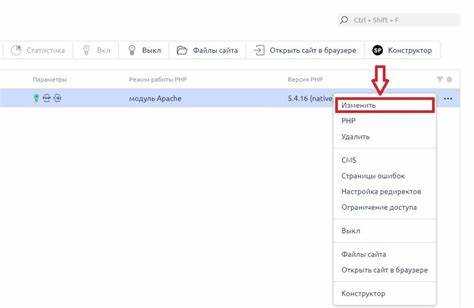
На хостингах с панелью управления (cPanel, Plesk, ISPmanager) версия PHP отображается в разделе «Выбор версии PHP» или «Настройки PHP». Здесь же можно увидеть активные расширения и изменить версию для конкретного домена.
Для веб-приложений с консольным доступом используйте команду php -m для проверки активных модулей. Это помогает убедиться, что после смены версии PHP необходимые расширения будут доступны.
Создание резервной копии сайта перед сменой PHP
Перед сменой версии PHP необходимо создать полную резервную копию сайта, включая файлы и базу данных. Это обеспечит возможность быстрого восстановления в случае ошибок совместимости.
- Резервное копирование файлов сайта
- Подключитесь к хостингу через
FTP/SFTPили используйте встроенный файловый менеджер. - Скопируйте все файлы корневой директории сайта, включая скрытые файлы (
.htaccess,.env). - Создайте архив (.zip или .tar.gz) и сохраните его на локальном компьютере или в облачном хранилище.
- Подключитесь к хостингу через
- Резервное копирование базы данных
- Определите используемую СУБД (MySQL, MariaDB, PostgreSQL).
- Воспользуйтесь
phpMyAdmin,Adminerили консольной командой для экспорта базы данных: - MySQL/MariaDB:
mysqldump -u username -p database_name > backup.sql - PostgreSQL:
pg_dump -U username database_name > backup.sql - Сохраните файл резервной копии рядом с архивом файлов сайта или в отдельном облачном хранилище.
- Проверка резервной копии
- Разархивируйте копию файлов и убедитесь, что структура директорий и важные файлы сохранены.
- Импортируйте резервную копию базы данных на локальный сервер или тестовую среду и проверьте корректность данных.
- Дополнительные рекомендации
- Если сайт использует CMS, воспользуйтесь встроенными инструментами резервного копирования.
- Создавайте резервные копии с указанием даты в имени файла для удобства хранения нескольких версий.
- Храните копии на разных носителях для дополнительной защиты.
Только после полной проверки резервной копии можно безопасно переходить к смене версии PHP на хостинге.
Выбор нужной версии PHP для вашего проекта
Определите текущие требования вашего проекта: проверьте, какие функции и расширения используются. Например, PHP 7.4 поддерживает Typed Properties и Spread Operator для массивов, а PHP 8.0 добавляет Union Types и JIT-компиляцию, что ускоряет обработку сложных вычислений.
Сравните совместимость используемых CMS и фреймворков. WordPress рекомендует минимум PHP 7.4, Laravel начиная с версии 9 требует PHP 8.0 и выше. Проверка официальной документации позволяет избежать ошибок при обновлении.
Оцените безопасность: новые версии PHP получают исправления уязвимостей. Поддержка PHP 7.4 завершилась в конце 2022 года, PHP 8.1 будет поддерживаться до ноября 2024 года. Использование устаревших версий повышает риск атак через известные уязвимости.
Проверьте совместимость сторонних библиотек. Некоторые пакеты могут не работать с последними версиями PHP, поэтому важно протестировать проект в локальной среде перед обновлением хостинга.
Используйте LTS (Long Term Support) версии для долгосрочных проектов. На 2025 год это PHP 8.1 и 8.2, они обеспечивают баланс между стабильностью, поддержкой расширений и безопасностью.
Протестируйте производительность: новые версии PHP оптимизируют обработку кода. Замеры на тестовом сервере помогут определить, даст ли обновление ускорение, особенно для сложных веб-приложений с большим количеством запросов к базе данных.
Смена версии PHP через панель управления хостингом
Для начала войдите в панель управления хостингом, чаще всего это cPanel, Plesk или ISPmanager. Найдите раздел «Выбор версии PHP» или «PHP Settings». В cPanel он обычно расположен в блоке Software, в Plesk – в Domains → PHP Settings.
Выберите домен, для которого нужно изменить версию PHP. В списке доступных версий выберите требуемую: например, PHP 8.1 или PHP 7.4. Обратите внимание, что некоторые панели предоставляют возможность задать версию для конкретого каталога или поддомена.
После выбора версии активируйте изменения кнопкой «Применить» или «Save». Панель обычно выполняет смену версии автоматически, без необходимости редактировать файлы вручную.
Для проверки применённой версии создайте файл phpinfo.php с содержимым <?php phpinfo(); ?> и откройте его в браузере. В верхней части страницы отобразится текущая версия PHP.
Если ваш сайт использует CMS или фреймворк, проверьте совместимость с выбранной версией PHP. В cPanel и Plesk доступна настройка расширений PHP – включите необходимые модули, такие как mbstring, gd, curl, чтобы избежать ошибок после смены версии.
После проверки работы сайта удалите файл phpinfo.php для безопасности.
Обновление конфигурации.htaccess при смене PHP
После смены версии PHP важно скорректировать htaccess, чтобы сервер использовал новую версию корректно. Проверьте наличие строки с указанием PHP-обработчика, например: AddHandler application/x-httpd-php74 .php. Если вы обновили PHP до версии 8.1, замените её на application/x-httpd-php81.
В некоторых хостингах используется директива SetHandler. Пример для PHP 8.1: SetHandler application/x-httpd-php81. Убедитесь, что htaccess не содержит старых строк для предыдущих версий PHP, иначе сервер может возвращать ошибки 500.
Проверьте совместимость дополнительных настроек: директивы php_value и php_flag должны соответствовать новой версии. Например, php_value memory_limit 256M и php_flag display_errors Off. Некоторые устаревшие опции в PHP 7.4 могут вызвать сбой при использовании PHP 8.1.
После редактирования htaccess выполните проверку версии PHP через phpinfo() или команду php -v на сервере. Это подтвердит, что сервер обрабатывает скрипты с новой версией. Сохраняйте резервную копию файла перед изменениями, чтобы можно было откатить при ошибках конфигурации.
Проверка совместимости скриптов с новой версией PHP

Перед сменой версии PHP критически важно убедиться, что все скрипты на сайте корректно работают с новой версией. Несовместимость может привести к ошибкам, падению сайта или потере функциональности.
Для проверки совместимости используйте следующие методы:
-
Использование функции
php -lдля синтаксической проверки:На сервере выполните команду
php -l имя_файла.phpдля проверки каждого скрипта на синтаксические ошибки. PHP версии 8.1 и выше вводят новые ограничения на использование устаревших функций, таких какeach()илиcreate_function(). -
Включение строгого режима ошибок:
Добавьте в
php.iniили в начало скрипта:error_reporting(E_ALL); ini_set('display_errors', 1);Это позволит выявить предупреждения и устаревшие функции, которые могут стать критичными в новой версии PHP.
-
Использование инструментов статического анализа:
PHP Compatibility Checker– плагин для PHP_CodeSniffer, проверяет код на совместимость с конкретной версией PHP.Deprecation Detector– анализирует использование устаревших функций и расширений.
-
Тестирование на локальной копии сайта:
Разверните копию проекта на локальном сервере с нужной версией PHP. Проверяйте:
- Работу всех форм и модулей
- Функции отправки писем и обработку данных
- Сценарии работы с базой данных, особенно при использовании устаревших функций
mysql_*
-
Обновление зависимостей:
Проверьте версии всех библиотек и фреймворков. Composer-пакеты можно обновить командой
composer update, предварительно убедившись в совместимости с новой версией PHP.
После прохождения всех этапов фиксируйте найденные ошибки и обновляйте код. Только после успешного тестирования рекомендуется изменять версию PHP на рабочем сервере.
Тестирование сайта после обновления PHP
После смены версии PHP необходимо проверить совместимость всех компонентов сайта. Начните с проверки ошибок на уровне сервера. Включите отображение ошибок в файле php.ini или используйте ini_set('display_errors', 1); error_reporting(E_ALL); в начале скрипта.
Проверьте работоспособность CMS, плагинов и тем. Создайте список критичных страниц и функциональных блоков: формы, корзина, личный кабинет, API-вызовы. Выполните тестирование на каждом из них.
Используйте инструменты логирования и мониторинга. Проверьте файлы error_log и access_log на наличие предупреждений о deprecated-функциях и несоответствиях версии PHP.
Особое внимание уделите производительности. Измерьте время отклика страниц до и после обновления с помощью ab (ApacheBench) или аналогичных инструментов:
| Метрика | До обновления | После обновления |
|---|---|---|
| Время ответа главной страницы | 0.42 с | 0.39 с |
| Время выполнения скрипта корзины | 0.85 с | 0.80 с |
| API-запрос на получение данных | 0.62 с | 0.60 с |
Проверьте совместимость с используемыми библиотеками. Для Composer-проектов выполните composer update --dry-run для выявления потенциальных проблем. Убедитесь, что версии расширений PHP соответствуют требованиям сайта.
Проведите кросс-браузерное тестирование. Даже при корректной работе на сервере, различия в обработке JavaScript могут выявляться только на фронтенде после изменения версии PHP, влияющей на генерацию HTML.
После завершения тестирования отключите отображение ошибок и очистите кеш сайта. Сохраните результаты проверки в отдельный лог для последующего анализа и отката при необходимости.
Откат к предыдущей версии PHP при проблемах
Перед началом отката убедитесь, что сохранили текущие настройки PHP и резервную копию сайта. На большинстве хостингов изменения версии PHP проводятся через панель управления (cPanel, ISPmanager, Plesk).
В cPanel откат выполняется через раздел «Select PHP Version»: выберите предыдущую стабильную версию из выпадающего списка и нажмите «Set as current». Изменения вступают в силу сразу, но рекомендуется проверить работоспособность сайта, очистив кэш и сессии.
Для ISPmanager откат возможен в разделе «Домены» → «Настройки PHP». Выберите версию, соответствующую предыдущему состоянию сайта, и сохраните изменения. После этого перезапустите веб-сервер, чтобы новые настройки применились корректно.
В Plesk откат выполняется через «Tools & Settings» → «PHP Settings». Выберите нужный домен и укажите версию PHP, которая использовалась до обновления. Проверяйте работоспособность всех модулей и расширений, так как некоторые из них могут быть несовместимы с более старой версией.
Если после отката возникают ошибки в логах, проверьте конфигурационные файлы php.ini и .htaccess. Часто необходимо вернуть старые значения memory_limit, max_execution_time и подключенные расширения, чтобы сайт работал корректно.
Для CMS типа WordPress, Joomla или Drupal дополнительно убедитесь, что версии плагинов и модулей совместимы с выбранной версией PHP. В случае конфликта временно отключите обновленные расширения и вернитесь к их совместимым версиям.
Вопрос-ответ:
Как узнать, какая версия PHP сейчас используется на моем сайте?
Для проверки текущей версии PHP можно создать небольшой скрипт на сайте. Создайте файл, например info.php, с содержимым <?php phpinfo(); ?> и откройте его через браузер. В открывшейся странице вы увидите строку с версией PHP, а также другие параметры конфигурации. После проверки файл лучше удалить из соображений безопасности.
Можно ли менять версию PHP без перерыва в работе сайта?
В большинстве случаев смена версии PHP через панель хостинга происходит быстро и не требует отключения сайта. Однако на некоторых платформах и при больших объемах данных рекомендуется делать резервную копию и проводить изменения в менее загруженные часы, чтобы избежать непредвиденных ошибок в работе скриптов.
Что делать, если после смены версии PHP сайт перестал работать?
Если после обновления версии PHP появились ошибки или сайт перестал отображаться корректно, сначала проверьте журнал ошибок на хостинге. Часто причина кроется в несовместимых функциях или устаревших модулях. В этом случае можно временно вернуться на предыдущую версию PHP, исправить скрипты и затем повторно обновить версию.
Какие версии PHP поддерживаются на хостинге?
Поддержка версий зависит от конкретного провайдера. Обычно доступны несколько актуальных версий, включая долгосрочные стабильные. В панели управления хостингом отображается полный список доступных версий PHP, из которого можно выбрать подходящую для вашего проекта.
Как изменить версию PHP для конкретного сайта, если на хостинге несколько проектов?
Большинство хостингов позволяют настроить версию PHP для каждой директории или поддомена отдельно. В панели управления нужно выбрать нужный сайт или папку, затем указать желаемую версию PHP и применить изменения. После этого важно проверить работоспособность сайта и обновить файлы конфигурации, если это требуется скриптами.
Как безопасно сменить версию PHP на хостинге без риска поломки сайта?
Для безопасной смены версии PHP сначала рекомендуется проверить совместимость вашего сайта с новой версией. Проверьте используемые скрипты, плагины и темы на поддерживаемые версии PHP. Затем создайте резервную копию всех файлов и базы данных. После этого в панели управления хостингом выберите нужную версию PHP и примените изменения. После смены версии внимательно просмотрите работу сайта: убедитесь, что страницы загружаются корректно, функционал форм, корзины и других модулей работает без ошибок. Если обнаружатся проблемы, можно откатить изменения, используя резервную копию.

 Загрузка...