Циклоида – кривая, образующаяся точкой на окружности, катящейся по прямой. Для её построения в Mathcad потребуется задать радиус окружности R и диапазон угла поворота θ от 0 до 2π. Важный момент: Mathcad оперирует в радианах, поэтому необходимо проверить настройки угловой меры.
Начните с определения параметрических уравнений циклоиды: x = R(θ — sinθ), y = R(1 — cosθ). В Mathcad создайте вектор значений θ с шагом, например, 0.01, чтобы кривая была плавной. Используйте функцию range для генерации последовательности углов и убедитесь, что длина шага соизмерима с желаемой детализацией графика.
Для построения графика применяйте инструмент 2D Plot. Присвойте вектор θ как ось X, а вычисленные координаты x и y – оси Y и X соответственно, учитывая параметрический формат. Для наглядности рекомендуется добавить сетку и подписи к осям, используя встроенные возможности Mathcad.
Проверка корректности построения выполняется сравнением полученной кривой с аналитической формой циклоиды. Если кривая выглядит ломаной, уменьшите шаг θ. Для точного расчёта длины дуги или скорости точки на циклоиде используйте производные координат по θ и стандартные функции Mathcad для интегрирования.
Создание координатной системы для построения кривой
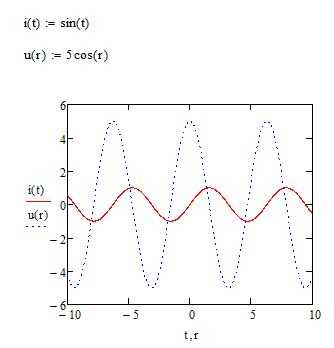
Перед построением циклоиды в Mathcad необходимо определить и настроить координатную систему, чтобы корректно отображать кривую. Следуйте последовательным шагам:
-
Откройте новый рабочий лист и выберите инструмент графика: Insert → Graph → X-Y Plot.
-
Задайте диапазон осей:
- Ось X: от 0 до 4π·R, где R – радиус вращающегося круга.
- Ось Y: от 0 до 2R, чтобы верхняя и нижняя точки кривой отображались полностью.
-
Определите шаг дискретизации: Δx = 0.01·R. Меньший шаг повышает точность кривой, но увеличивает нагрузку на график.
-
Активируйте сетку: View → Grid → Show Grid для удобства отслеживания координат.
-
Подпишите оси:
- X – «Горизонтальное смещение»
- Y – «Вертикальное смещение»
-
Если планируется анимация движения точки по циклоиде, включите дополнительный график для траектории точки с теми же пределами осей.
После этих настроек координатная система готова для построения кривой циклоиды с заданными параметрами, обеспечивая точное соответствие расчетной модели и визуального отображения.
Задание радиуса катящегося круга
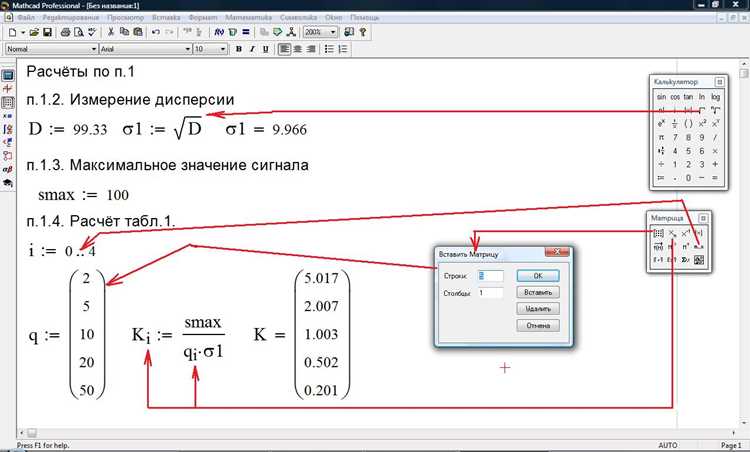
В Mathcad радиус катящегося круга задается как числовая переменная, которая затем используется в уравнениях циклоиды. Рекомендуется использовать единицы измерения последовательно: метры, сантиметры или миллиметры, чтобы избежать ошибок при построении графика.
Пример задания радиуса:
R := 0.05 м
где R – радиус круга. Значение может быть изменено для изучения влияния размера круга на форму циклоиды.
Для практической работы важно:
- Использовать константу
Rво всех формулах координат циклоиды:
x(t) := R * (t - sin(t))
y(t) := R * (1 - cos(t))
t для полного оборота круга (0 до 2π) или нескольких оборотов (0 до N*2π).Для экспериментов можно создать таблицу значений R и строить несколько графиков циклоиды одновременно для сравнения влияния радиуса на амплитуду и длину кривой.
Определение параметра угла вращения

В Mathcad параметр угла вращения θ используется для задания положения точки на циклоиде относительно центра вращения колеса. Обычно его обозначают как θ и измеряют в радианах. Для корректного построения кривой следует определить диапазон значений θ от 0 до 2π для одной полной окружности, если колесо совершает один оборот.
Создайте переменную theta и задайте ей дискретный набор значений. Оптимальный шаг зависит от требуемой точности: для гладкой кривой рекомендуется Δθ = 0.01–0.05 рад. В Mathcad это реализуется через оператор диапазона, например: theta := 0,0.01…2π. Такой подход позволяет автоматически формировать вектор значений для последующих вычислений координат циклоиды.
При необходимости построения нескольких оборотов диапазон θ увеличивают кратно 2π: для n оборотов θ := 0,0.01…2π·n. Это обеспечивает непрерывность кривой без разрывов. Контролируйте точность шага: слишком крупный Δθ приводит к угловатости графика, слишком мелкий – увеличивает нагрузку на вычисления.
После задания θ следует проверить единицы измерения Mathcad. Все тригонометрические функции должны работать с радианами, иначе координаты циклоиды будут некорректными. В случае необходимости преобразуйте градусы в радианы: θ_rad := θ_deg·π/180.
Ввод уравнений циклоиды в Mathcad

Циклоида задается параметрически через уравнения:
x(θ) = r * (θ — sin(θ))
y(θ) = r * (1 — cos(θ))
где r – радиус порождающего круга, θ – параметр. В Mathcad создаем два массива переменных: θ и соответствующие значения x и y.
Последовательность действий:
| Шаг | Действие | Пример ввода |
|---|---|---|
| 1 | Задаем радиус круга | r := 2 |
| 2 | Создаем массив параметров θ | θ := 0, 0.1..10π |
| 3 | Вводим уравнение для x(θ) | x := r * (θ — sin(θ)) |
| 4 | Вводим уравнение для y(θ) | y := r * (1 — cos(θ)) |
| 5 | Строим график | plot(x, y) |
Mathcad автоматически вычисляет значения массивов x и y для всех θ. Для точного отображения циклоиды рекомендуется использовать шаг θ ≤ 0.1. Для изменения масштаба графика корректируйте оси X и Y через свойства графика.
Если требуется несколько циклоид подряд, θ можно увеличить до n * 2π, где n – количество витков. Для динамических изменений вводите r как переменную и пересчитывайте график.
Построение графика кривой с помощью функции plot
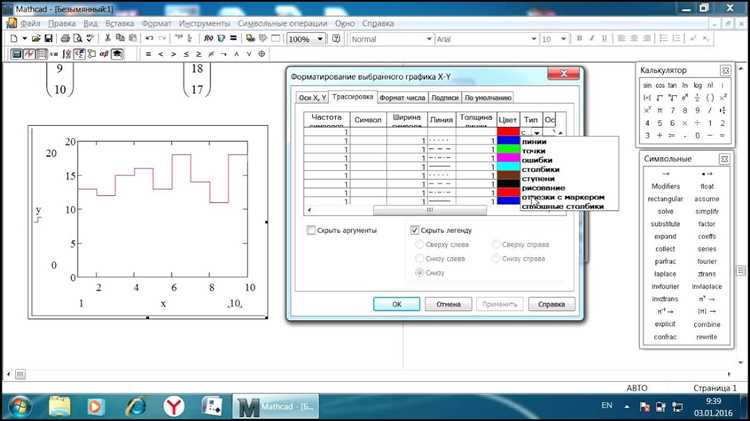
В Mathcad функция plot используется для отображения зависимости одной переменной от другой. Для построения циклоиды необходимо сначала задать параметрическую форму кривой:
x(t) = R * (t — sin(t)),
y(t) = R * (1 — cos(t)),
где R – радиус генерирующего круга, t – параметр, изменяющийся от 0 до 2π для одного оборота.
Создайте в Mathcad вектор параметров t:
t := 0, 0.01 … 2*pi
Вычислите координаты точек кривой через определение векторов x и y:
x := R * (t — sin(t))
y := R * (1 — cos(t))
Вызовите функцию plot, указав в качестве аргументов полученные векторы:
plot(x, y)
Для улучшения визуализации используйте дополнительные параметры plot:
— Маркеры: plot(x, y, «o») – точки, plot(x, y, «-«) – линии;
— Цвет линии: plot(x, y, «r») – красная кривая, plot(x, y, «b») – синяя;
— Подписи осей: xlabel(«x, м»), ylabel(«y, м»).
При необходимости построить несколько циклоид на одном графике создайте несколько векторов x и y с разными параметрами R или смещениями и передайте их в plot через массивы:
plot([x1, x2], [y1, y2])
После построения графика рекомендуется проверить соответствие масштаба осей, чтобы кривая не искажалась. В Mathcad это делается установкой одинакового шага по осям или через опцию aspect ratio 1:1.
Использование функции plot с правильно заданными векторами параметров позволяет получить точный график циклоиды без дополнительных построений вручную.
Настройка масштаба и отображения осей
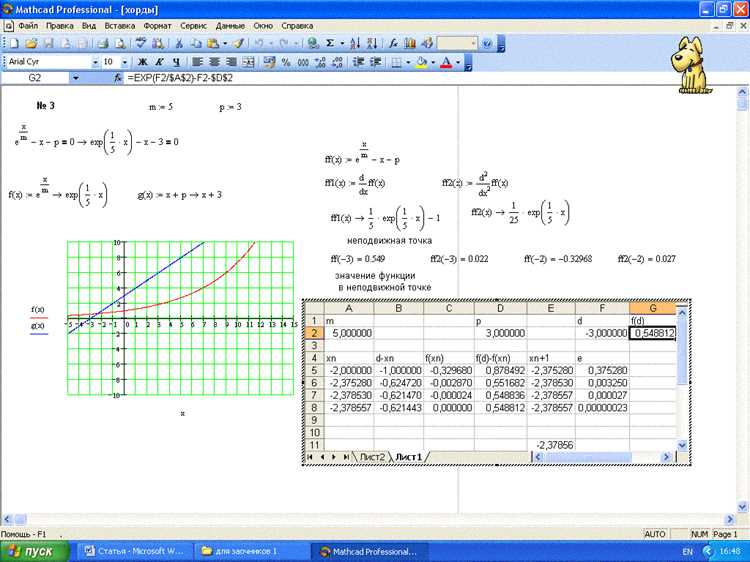
После построения циклоиды в Mathcad необходимо точно настроить масштаб графика для корректного отображения кривой. В панели графика установите минимальное и максимальное значение по оси X равным 0 и 10·R, где R – радиус катящегося круга. Для оси Y установите диапазон от 0 до 2·R. Такой масштаб обеспечивает полное отображение одного оборота круга и соответствующую амплитуду циклоиды.
Включите отображение сетки и подписи осей через меню «Axes». Для оси X выставьте деления через каждые R/2 единицы, для оси Y – через R/4 единицы. Подписи должны соответствовать физическим значениям, например X: 0, 0.5·R, 1·R и так далее. Это позволяет легко сопоставлять точки кривой с положением катящегося круга.
Если график искажён, используйте опцию «Aspect Ratio» и установите равные масштабы по X и Y. Без этой настройки циклоида может выглядеть вытянутой или сжатой. Для точного контроля рекомендуем включить отображение сетки с интервалом, равным R/4, что облегчает измерение координат отдельных точек кривой.
Для крупных значений R используйте автоматическую подстройку масштаба с ограничением максимального значения до 10·R по X и 2·R по Y. Это предотвращает обрезку кривой и сохраняет пропорции при увеличении окна графика. При необходимости временно включите вспомогательные линии через «Reference Lines» на высоте R и 2·R, чтобы визуально проверить амплитуду циклоиды.
Дополнительно рекомендуется отключить автоматическое округление осей, чтобы подписи отображались с точностью до двух знаков после запятой. Это важно при работе с дробными радиусами и для построения кривой с шагом t ≤ 0.1. Настроенный таким образом график обеспечивает точное воспроизведение циклоиды и удобство анализа её параметров.
Сохранение и экспорт построенной циклоиды
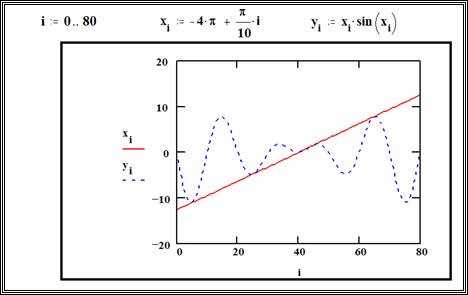
После завершения построения циклоиды в Mathcad откройте меню File → Save As и выберите формат .xmcd для сохранения рабочей области с сохранением всех вычислений и графиков.
Для экспорта графика циклоиды отдельно выберите график и нажмите Copy в контекстном меню. Вставьте его в сторонние приложения, поддерживающие векторные изображения, например Microsoft Word или PowerPoint, чтобы сохранить качество при масштабировании.
Для создания изображения в формате PNG или JPEG используйте File → Export → Export Image. В диалоге экспорта установите разрешение не ниже 300 dpi для печати и активируйте опцию Transparent Background, если фон графика должен быть прозрачным.
Если требуется использовать циклоиду в CAD или MATLAB, экспортируйте координаты точек кривой. В Mathcad выберите таблицу значений x(t), y(t), скопируйте их и сохраните в CSV через File → Export → ASCII. Это обеспечит точный перенос координат для последующих построений.
Для автоматизации сохранения создайте скрипт Mathcad с функцией Save и укажите путь к файлу. Это удобно при регулярных изменениях параметров циклоиды и необходимости архивирования версий.
Вопрос-ответ:
Что такое циклоид и почему её интересно строить в Mathcad?
Циклоид — это кривая, образующаяся точкой на окружности при её катании по прямой. В Mathcad её удобно строить, потому что программа позволяет наглядно видеть изменение координат и управлять параметрами кривой, изменяя радиус окружности или количество витков.
Как задать параметры окружности для построения циклоиды в Mathcad?
Сначала нужно определить радиус окружности, который будет использоваться для построения кривой. В Mathcad это можно сделать через создание переменной R и присвоение ей числового значения. После этого удобно задать диапазон значений для угла θ, по которому будут вычисляться координаты точек на циклоиде. Например, θ может изменяться от 0 до 2π для одного полного витка.
Какая формула используется для вычисления координат циклоиды в Mathcad?
Для точек циклоиды координаты вычисляются по формулам: x = R*(θ — sin(θ)) и y = R*(1 — cos(θ)), где R — радиус окружности, а θ — угол поворота. В Mathcad эти выражения можно задать в виде функций и построить график, используя встроенные возможности построения 2D-графиков.
Как построить график циклоиды в Mathcad после вычисления координат?
После того как координаты x и y вычислены для диапазона значений θ, в Mathcad нужно воспользоваться инструментом «График XY». В него подаются два массива: один для оси X, другой для оси Y. График автоматически отобразит плавную кривую, соответствующую циклоиде. Можно изменять шаг θ для более гладкой линии или добавить сетку для удобства анализа.
Можно ли построить несколько витков циклоиды в Mathcad и как это сделать?
Да, можно. Для этого необходимо расширить диапазон значения угла θ. Например, если один виток соответствует θ от 0 до 2π, то два витка будут от 0 до 4π, три витка — от 0 до 6π и так далее. После этого координаты x и y пересчитываются по той же формуле, и график отобразит несколько последовательных витков кривой.
Как задать параметры циклоиды в Mathcad, чтобы график строился корректно?
В Mathcad циклоиду обычно задают через параметрические уравнения: \(x = r(t — \sin t)\), \(y = r(1 — \cos t)\), где \(r\) — радиус поршня или окружности, а \(t\) — параметр. Сначала создайте в рабочей области переменные для \(r\) и диапазона \(t\), например \(t := 0..4\pi\) с подходящим шагом. Затем определите функции \(x(t)\) и \(y(t)\) через встроенные операторы. После этого используйте графический блок «2D Plot» и добавьте линии через ваши функции. График отобразится автоматически, и его можно настроить по цвету и толщине линии. Такой подход позволяет наблюдать весь период циклоиды и корректно регулировать вид кривой, изменяя радиус или шаг параметра.

 Загрузка...