Windows Movie Maker представляет собой инструмент для редактирования видео, позволяющий создавать проекты с минимальными затратами времени и ресурсов. Программа поддерживает форматы .wmv, .avi и .mpg, а также обеспечивает экспорт готовых роликов в разрешении до 1080p.
Для начала работы рекомендуется импортировать видеоматериалы в библиотеку проекта через функцию «Добавить видео и фотографии». Movie Maker автоматически анализирует файлы, обеспечивая корректное соотношение сторон и синхронизацию звука. Для ускорения процесса работы с крупными проектами следует разбивать видео на сегменты длиной не более 5 минут.
Редактирование в Movie Maker строится на простых операциях: обрезка, разделение клипов и добавление переходов. Оптимально использовать встроенные эффекты переходов и анимации текста, которые не требуют настройки параметров, но повышают профессиональный вид ролика. Для точного контроля рекомендуется активировать линейку времени и работать с ключевыми кадрами при настройке движения объектов.
При экспорте проекта важно выбирать формат исходя из конечной платформы: .wmv подходит для локального воспроизведения, .mp4 – для публикации на YouTube и социальных сетях. Указание битрейта в пределах 3–5 Мбит/с позволяет сохранить баланс между качеством видео и размером файла.
Импорт и организация видеофайлов для проекта

Для эффективной работы с Windows Movie Maker важно правильно импортировать и структурировать исходные видеофайлы. Это снижает риск потери данных и ускоряет монтаж.
Импорт видео выполняется через меню Файл → Импорт в коллекцию. Поддерживаются форматы: WMV, AVI, MPG, MP4, MOV. Для стабильной работы рекомендуется использовать файлы с разрешением до 1920×1080 и кодеком H.264 для MP4.
Рекомендации по организации файлов:
- Создайте отдельную папку для проекта с подкаталогами: Видео, Аудио, Изображения.
- Присваивайте файлам информативные имена, включающие дату съемки и ключевое содержание (например, 2025-08-15_интервью_начало.mp4).
- Перед импортом удалите дубли и неиспользуемые фрагменты, чтобы коллекция оставалась компактной.
- Используйте функцию Добавить в коллекцию для группировки клипов по сценам или темам.
После импорта желательно пронумеровать или пометить клипы с помощью тегов Movie Maker, чтобы их было проще находить при монтаже.
Для ускорения работы с большими проектами:
- Создавайте предварительные подборки клипов по хронологии событий.
- Используйте встроенный просмотр в коллекции для быстрого выбора нужных фрагментов.
- Сохраняйте промежуточные версии проекта каждые 30–60 минут работы.
Правильный импорт и организация исходных видеофайлов позволяют оптимизировать монтаж, минимизировать ошибки и поддерживать стабильную работу программы при больших объёмах данных.
Обрезка и соединение клипов без потери качества

В Windows Movie Maker для точной обрезки клипа используйте маркеры начала и конца на временной шкале. Перетащите ползунок к нужному кадру и нажмите кнопку «Установить начало» или «Установить конец». Программа сохраняет исходное разрешение и битрейт, если не применяется повторная конвертация.
Для соединения нескольких клипов без ухудшения качества экспортируйте готовый проект в формате WMV с параметрами, совпадающими с исходными файлами. Убедитесь, что частота кадров и разрешение совпадают у всех исходных роликов. Несоответствие параметров вызывает повторное кодирование и потерю качества.
Используйте функцию «Сохранить проект» перед редактированием, чтобы в любой момент можно было вернуться к оригинальным клипам без сжатия. При добавлении переходов выбирайте простые «растворение» или «вытеснение», так как сложные эффекты могут вынудить Movie Maker перекодировать клипы.
Для сохранения аудиокачества проверяйте битрейт исходных файлов и устанавливайте одинаковый при экспорте. Форматы сжатия, отличные от оригинала, снижают качество звука и видео.
При обрезке и объединении больших клипов работайте с короткими фрагментами. Movie Maker стабильнее обрабатывает ролики по 5–10 минут, что минимизирует риск артефактов и потери качества при финальном рендеринге.
Регулярно используйте функцию предварительного просмотра, чтобы убедиться, что обрезка и соединение не влияют на резкость и цветопередачу. Любые изменения, отображаемые на временной шкале, будут сохранены без повторного кодирования до момента финального экспорта.
Добавление и настройка переходов между сценами

Для вставки перехода между двумя сценами в Windows Movie Maker откройте вкладку Анимация и выберите нужный тип перехода из панели Переходы. Программа предлагает более 60 вариантов, включая растворение, сдвиг, завесу и прожектор. Каждый переход можно применить к отдельному клипу или ко всем выбранным клипам одновременно.
Для точной настройки длительности перехода кликните на него правой кнопкой мыши и выберите Длительность. Введите значение в секундах. Рекомендуется использовать промежуток от 0,5 до 2 секунд для плавных монтажных соединений; более длительные переходы подходят только для эффектных сцен с медленным темпом.
Проверяйте сочетаемость перехода с содержимым сцен. Например, растворение работает для мягкой смены кадров, сдвиг – для динамичных сюжетов. Избегайте многократного применения сложных анимаций, чтобы не перегружать восприятие зрителя.
Для ускоренного применения одинакового перехода ко всем клипам воспользуйтесь кнопкой Применить ко всем. При необходимости отдельные клипы можно изменить индивидуально, что полезно для выделения ключевых моментов видео.
Чтобы удалить переход, выберите его и нажмите Delete или используйте контекстное меню. Это позволяет быстро корректировать монтаж без изменения исходного клипа.
Применение фильтров и визуальных эффектов к видео

В Windows Movie Maker фильтры и визуальные эффекты применяются через панель «Эффекты». Для добавления эффекта выделите клип на временной шкале и перетащите выбранный фильтр на видео. Эффекты можно комбинировать, но стоит ограничиваться двумя-тремя, чтобы не перегрузить визуальное восприятие.
Фильтры делятся на корректирующие и художественные. Корректирующие изменяют яркость, контрастность и цветовой баланс. Для ночных съемок рекомендуются эффекты «Увеличение яркости» и «Снижение шума». Художественные фильтры, такие как «Сепия», «Черно-белый» или «Кино», создают определенное настроение, но их следует применять равномерно по всей длине клипа, чтобы избежать резких переходов.
Для динамичных сцен подходят эффекты движения и размытия. «Размытие по движению» улучшает восприятие быстрого действия, а «Панорамирование» добавляет ощущение перемещения камеры. Настройки интенсивности каждого эффекта регулируются в панели свойств, где можно указать процентное значение влияния, что позволяет точно контролировать визуальный результат.
Рекомендуется использовать предпросмотр после применения каждого эффекта. Movie Maker позволяет просматривать изменения в реальном времени с разрешением до 720p, что помогает оценить итоговый вид без экспорта видео. Для последовательного наложения фильтров лучше создавать дубли клипов и применять эффекты на отдельных копиях, чтобы сохранить исходный материал без изменений.
Сочетание корректирующих и художественных фильтров помогает подчеркнуть атмосферу видео. Например, повышение контрастности и легкая виньетка делают пейзаж более объемным, а сочетание «Сепия» с «Размытие по краям» придает сцене винтажный эффект. Оптимальная практика – применять эффекты постепенно и проверять визуальную гармонию на разных устройствах воспроизведения.
Работа с аудиодорожками и синхронизация звука

В Windows Movie Maker аудиодорожки добавляются через вкладку Добавить музыку. Поддерживаются форматы MP3, WAV, WMA. Для точного совмещения звука с видео рекомендуется использовать режим Разделение клипов, чтобы синхронизировать начало аудиофрагмента с ключевым кадром.
Регулировка громкости производится через панель Изменить аудио. Для отдельных клипов доступна опция Применить плавное затухание и Плавное появление, что позволяет избежать резких переходов между дорожками. Рекомендуется сохранять уровень громкости аудио на диапазоне -6 до -3 дБ для предотвращения искажений.
Для синхронизации речи с видео используйте временную шкалу и функцию Точная настройка. Сдвиг аудиоклипа на 0,1–0,3 секунды часто корректирует рассинхрон, особенно при монтаже диалогов или озвучки. В случае фоновой музыки следует растянуть или обрезать аудиофайл с помощью Обрезать, чтобы совпадал с длительностью видеоклипа.
При работе с несколькими аудиодорожками рекомендуется назначать дорожку фоновой музыки на нижний слой, а дорожку с голосом – на верхний. Это позволяет использовать функцию Выделение дорожки для регулировки громкости отдельных элементов без влияния на общий звук.
Для контроля синхронизации полезно включать опцию Воспроизведение в реальном времени с визуализацией волны аудио. Это упрощает выравнивание ударных, речи или эффектов с видеорядом без необходимости многократного тестового рендера.
Создание заголовков, субтитров и анимации текста
Для добавления заголовков откройте вкладку «Главная» и выберите «Заголовок» или «Текст». Введите текст в появившееся поле и настройте длительность его отображения через шкалу времени. Оптимальная длина заголовка – 3–5 секунд, чтобы зритель успел прочитать информацию без спешки.
Субтитры добавляются через кнопку «Субтитры» в той же вкладке. Для синхронизации с аудио используйте точное позиционирование на шкале времени, ориентируясь на миллисекунды. Рекомендуется не превышать 40–50 символов на строку, чтобы текст оставался читаемым.
Анимацию текста включают через вкладку «Эффекты текста». Windows Movie Maker предлагает «Вход», «Выход» и «Выделение». Для плавного восприятия лучше комбинировать один эффект входа и один эффект выхода. Продолжительность анимации обычно 1–2 секунды, чтобы она не отвлекала от основного видео.
Используйте стандартные шрифты (Arial, Calibri, Verdana) для повышения читаемости. Цвет текста подбирается с контрастом к фону видео: светлый текст на тёмном фоне и наоборот. Для улучшения визуального восприятия добавляйте лёгкую тень или обводку.
Проверка результата выполняется в режиме предварительного просмотра. Если текст накладывается на динамичные сцены, увеличьте длительность показа на 1–2 секунды. После окончательной настройки экспортируйте проект с сохранением всех текстовых эффектов, чтобы они корректно отображались на конечном видео.
Экспорт готового видео в разных форматах
Windows Movie Maker поддерживает несколько форматов экспорта, включая WMV, MP4, AVI и WMA. Выбор формата зависит от конечного устройства, целей публикации и требований к качеству.
Для экспорта выполните следующие шаги:
- Откройте проект и убедитесь, что все клипы, эффекты и переходы сохранены.
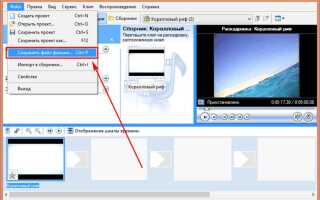
- Перейдите в меню Файл > Сохранить фильм.
- Выберите один из предустановленных вариантов: Для компьютера, Для мобильного устройства, Для Интернета или Создать пользовательский профиль.
Рекомендации по форматам:
- WMV – стандартный формат для Windows, обеспечивает оптимальное сжатие без значительной потери качества. Подходит для публикации на локальных носителях и загрузки на YouTube.
- MP4 – универсальный формат с высоким качеством и поддержкой большинства устройств, включая смартфоны и планшеты. Рекомендуется для онлайн-платформ и социальных сетей.
- AVI – сохраняет видео без сильного сжатия, поддерживает высокое качество. Подходит для дальнейшего редактирования в других видеоредакторах, но требует больше места на диске.
- WMA – используется только для аудиофайлов. Экспортировать можно отдельно, если нужен чистый звук для подкастов или презентаций.
Для настройки пользовательского профиля:
- Выберите Создать пользовательский профиль.
- Установите разрешение (рекомендуется 1280×720 для HD и 1920×1080 для Full HD).
- Настройте частоту кадров: 24–30 fps для стандартного видео, 60 fps для динамичных сцен.
- Выберите битрейт: 5–8 Мбит/с для HD, 15–20 Мбит/с для Full HD.
- Сохраните профиль и начните экспорт.
Windows Movie Maker автоматически добавляет расширение к файлу в соответствии с выбранным форматом. После завершения экспорта рекомендуется проверить видео на целевом устройстве, чтобы убедиться в корректном воспроизведении и оптимальном качестве.
Исправление типичных ошибок и зависаний программы

Если программа не запускается, выполните очистку временных файлов Windows и перезапустите компьютер. Часто ошибки запуска связаны с повреждёнными настройками: для их сброса удалите папку %USERPROFILE%\AppData\Local\Microsoft\Movie Maker.
При зависании во время импорта видео убедитесь, что файлы имеют расширения .wmv, .avi или .mp4 с кодеком H.264. Несовместимые форматы конвертируйте с помощью бесплатных утилит, например, HandBrake. Ограничение размера видео для плавной работы – 1–2 ГБ на проект.
Для предотвращения частых зависаний при рендеринге используйте следующие настройки:
| Параметр | Рекомендация |
|---|---|
| Качество видео | Среднее или низкое при предварительном просмотре проекта |
| Разрешение | Не превышать 1920×1080 для стандартных ПК |
| Количество дорожек | Не более 3–4 наложений одновременно |
Если Movie Maker замедляется при работе с эффектами, отключите визуальные предварительные эффекты и используйте функцию «Только для текущего клипа». При сохранении проекта с ошибкой убедитесь, что путь к файлу не содержит кириллицы и длинных имен (>255 символов).
Регулярное обновление кодеков Windows и драйверов видеокарты уменьшает вероятность сбоев при воспроизведении и рендеринге. Для устранения непредвиденных зависаний рекомендуется сохранять проект каждые 10–15 минут и создавать резервные копии файла с расширением .wlmp.
Вопрос-ответ:
Как добавить видеофайлы в Windows Movie Maker?
Чтобы добавить видео в проект, откройте программу и нажмите кнопку «Добавить видео и фотографии». В открывшемся окне выберите нужные файлы на компьютере. После этого клипы появятся в рабочей области, где их можно будет обрезать, расположить в нужной последовательности и применять эффекты.
Какие форматы видео поддерживает программа?
Windows Movie Maker работает с форматами AVI, WMV, MP4 и некоторыми другими распространёнными типами файлов. Если видео не воспроизводится или не импортируется, можно использовать конвертер для перевода его в совместимый формат, прежде чем добавлять в проект.
Как добавить видеофайлы и изображения в проект Movie Maker?
Для добавления материалов откройте программу и в верхней панели выберите «Добавить видео и фотографии». После этого откроется окно проводника, где можно выбрать необходимые файлы с компьютера. Добавленные элементы появятся в рабочей области в виде миниатюр, их можно перетаскивать для изменения порядка показа. Movie Maker поддерживает распространённые форматы видео и изображений, такие как MP4, WMV, JPG и PNG.
Каким образом можно обрезать видео и удалить ненужные фрагменты?
Чтобы удалить часть видео, нужно выделить клип в монтажной линии и выбрать инструмент «Обрезать». В появившемся окне установите начальную и конечную точку нужного фрагмента, после чего программа оставит только выбранный участок. Для удаления промежуточного фрагмента можно разделить клип на две части с помощью инструмента «Разделить», а затем удалить ненужный кусок, нажав клавишу Delete.
Какие эффекты и переходы доступны в Movie Maker и как их применить?
В программе есть набор визуальных эффектов, таких как изменение яркости, фильтры цвета и эффекты размытия. Их можно добавить, выделив клип и выбрав нужный эффект в соответствующем меню. Переходы позволяют плавно сменять сцены, например, с эффектом растворения, сдвига или выцветания. Для применения перехода нужно перетащить его на стык двух клипов на монтажной линии. Эффекты и переходы можно комбинировать, чтобы добиться нужного визуального результата.
Можно ли добавить музыку и звуковые эффекты к видео в Movie Maker?
Да, Movie Maker позволяет добавлять аудиофайлы в проект. Для этого нажмите «Добавить музыку» и выберите нужный файл с компьютера. После добавления звуковая дорожка отобразится под видеоклипами, и её можно перемещать или обрезать по длине видео. Также можно настроить громкость, эффект затухания в начале и конце, чтобы музыка гармонировала с видеорядом и не заглушала речь или другие важные звуки.

 Загрузка...