
Snapchat автоматически удаляет отправленные и полученные фотографии через заданное время, что ограничивает их сохранение. Для сохранения контента на устройство можно использовать встроенные функции приложения, такие как Сохранение в Memories, где снимки сохраняются в облаке Snapchat с возможностью экспорта на телефон в формате JPEG или PNG.
Если требуется быстрое сохранение без использования облака, эффективным способом является скриншот экрана. На устройствах iOS и Android это осуществляется через стандартные комбинации кнопок. Для минимизации потери качества рекомендуется активировать режим высокого разрешения и отключить уведомления, чтобы сохранить конфиденциальность.
Дополнительно можно применять специальные приложения и расширения, которые позволяют загружать фотографии напрямую из Snapchat. При этом важно выбирать проверенные решения, чтобы избежать блокировки аккаунта и утечки данных. Экспорт через компьютер с подключением смартфона также обеспечивает полный контроль над качеством и форматом сохраняемых файлов.
Выбор способа зависит от целей: быстрое локальное сохранение, резервное копирование в облако или экспорт для дальнейшей обработки. Комбинирование нескольких методов обеспечивает надежное хранение важных снимков без потери качества и с сохранением конфиденциальности.
Сохранение снимков напрямую в память телефона
Для автоматической загрузки снимков в память устройства откройте Snapchat и перейдите в «Настройки» → «Мои данные» → «Снимки». Активируйте опцию «Сохранять в Галерею» или «Снимки и истории». При этом каждая отправленная или полученная фотография будет сохраняться в папку «Snapchat» на внутреннем накопителе или на SD-карте, если она установлена.
Для отдельных снимков используйте экранную кнопку сохранения: откройте фотографию, тапните по иконке «Сохранить» в нижней части экрана. Файл будет сохранён в формате .PNG или .JPG в зависимости от исходного формата, а метаданные с датой и временем сохранятся автоматически.
Чтобы контролировать место хранения, подключите телефон к компьютеру и перенесите папку «Snapchat» на отдельный диск. На Android путь обычно: /DCIM/Snapchat, на iOS – в разделе «Фото» приложения «Файлы». Это позволяет избежать переполнения внутренней памяти и упрощает резервное копирование.
Для ускорения процесса и экономии трафика включайте сохранение только при подключении к Wi-Fi. В настройках Snapchat можно ограничить загрузку файлов большого размера, включая видео, чтобы фотографии сохранялись моментально без задержек.
При сохранении снимков важно учитывать разрешение: Snapchat по умолчанию сохраняет фото в оригинальном качестве, если функция «Сохранять оригинал» активирована. Это особенно полезно для архивирования фотографий без потери детализации.
Использование функции «Сохранить в воспоминания» внутри Snapchat
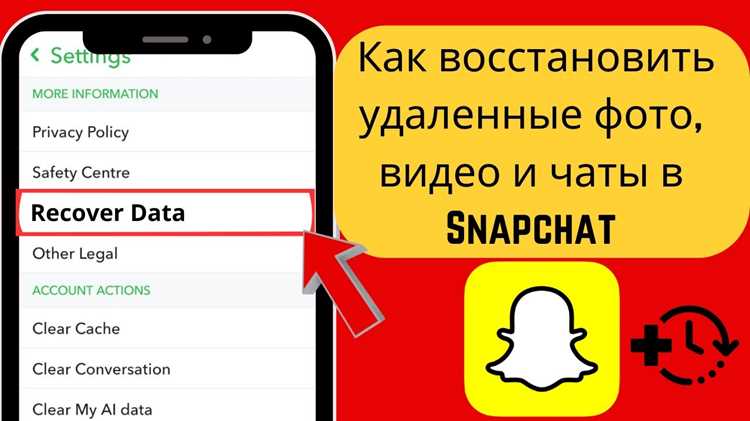
Функция «Воспоминания» позволяет сохранять снимки и видео внутри приложения без необходимости сразу загружать их на устройство. Для сохранения откройте сделанное фото или видео, проведите вверх и выберите иконку «Сохранить в Воспоминания». Контент автоматически попадет в раздел «Мои Воспоминания», доступный через значок снизу экрана.
Снимки сохраняются в оригинальном разрешении, включая все применённые фильтры и стикеры, что гарантирует точное воспроизведение исходного контента при последующем просмотре или экспортировании. Snapchat также предоставляет возможность группировать сохранённые элементы по датам и событиям для удобной навигации.
Для дальнейшего переноса на устройство откройте «Воспоминания», выберите необходимое фото или видео, нажмите «Экспорт» и затем «Сохранить на устройство». При этом файлы сохраняются в стандартной галерее с метаданными времени создания и форматом, поддерживаемым системой (JPEG для фото, MP4 для видео).
Использование «Воспоминаний» минимизирует риск потери контента при удалении снэпов или смене устройства, а также позволяет создавать резервные копии без вмешательства сторонних приложений. Для повышения безопасности рекомендуется периодически синхронизировать «Воспоминания» с облачным хранилищем Snapchat.
Экспорт фото из Snapchat в галерею через настройки
Для сохранения снимков напрямую в галерею устройства откройте Snapchat и перейдите в раздел «Настройки» через значок шестерёнки в верхнем правом углу.
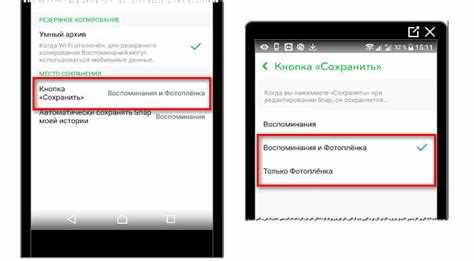
Выберите пункт «Моя память» → «Сохранять в…». Здесь можно указать, чтобы все фото автоматически сохранялись в галерею устройства или только в Snapchat Memories.
Для ручного экспорта конкретного фото откройте «Мои воспоминания», удерживайте выбранный снимок и нажмите «Экспорт» → «Сохранить изображение». Система предложит варианты сохранения: «Галерея» или «Файлы устройства».
Если требуется массовый экспорт, используйте галерею Memories: отметьте несколько фото, нажмите «Экспорт» и выберите «Галерея». Снимки будут скопированы без потери качества.
Таблица с основными настройками экспорта:
| Действие | Путь в Snapchat | Результат |
|---|---|---|
| Автосохранение всех фото | Настройки → Моя память → Сохранять в… | Все снимки автоматически попадают в галерею |
| Сохранение одного фото | Мои воспоминания → удержать фото → Экспорт → Сохранить изображение | Фото появляется в галерее |
| Массовый экспорт | Мои воспоминания → выбрать несколько фото → Экспорт → Галерея | Несколько снимков сохраняются одновременно |
После экспорта рекомендуется проверить доступ к папке с изображениями в системной галерее, чтобы убедиться, что все файлы корректно сохранены и отображаются с оригинальным разрешением.
Автосохранение фото при публикации истории
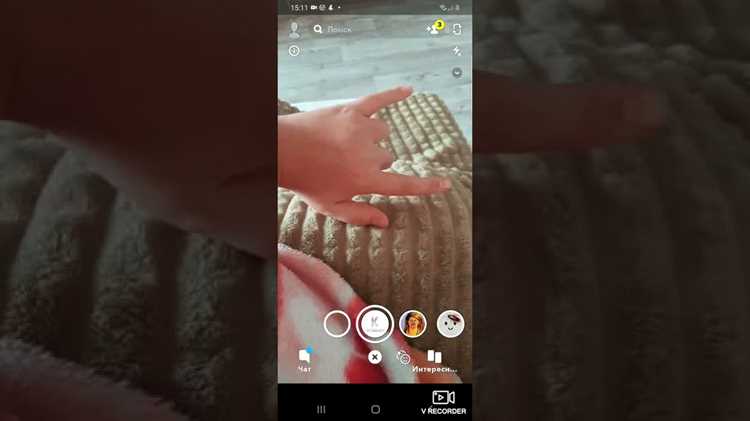
Snapchat позволяет автоматически сохранять все фото и видео, добавленные в историю, прямо на устройство. Для активации функции необходимо выполнить несколько действий в настройках приложения.
Инструкция по включению автосохранения:
- Откройте Snapchat и перейдите в раздел профиля.
- Нажмите на значок шестерёнки для входа в «Настройки».
- В разделе «Мемори» выберите «Сохранять в…».
- Выберите вариант «Автосохранение в галерею» или «Автосохранение в мемори и галерею».
- Подтвердите изменения, чтобы новые истории автоматически сохранялись.
Дополнительные рекомендации:
- Проверяйте доступ к хранилищу устройства – без разрешений автосохранение не сработает.
- Для iOS разрешение нужно дать в настройках «Фото» для Snapchat, на Android – в разделе «Приложения → Snapchat → Разрешения».
- Используйте опцию «Мемори» для резервного копирования, чтобы истории сохранялись даже при удалении с устройства.
- Регулярно очищайте память приложения, чтобы избежать проблем с сохранением больших объёмов контента.
Функция автосохранения актуальна для пользователей, которым важно архивировать контент без дополнительных действий. Она гарантирует, что каждая опубликованная история останется в доступе на устройстве сразу после публикации.
Сохранение фото через скриншот с уведомлением
Для выполнения скриншота на iOS одновременно нажимают кнопку блокировки и кнопку увеличения громкости, на Android комбинация зависит от модели устройства – чаще всего это кнопка питания и уменьшения громкости. Snapchat фиксирует оба метода стандартно, поэтому уведомление гарантированно отправляется.
Если требуется сохранить фото для личного использования без обхода системы, рекомендуется заранее уточнить согласие отправителя. В случае несогласованного сохранения уведомление невозможно отключить стандартными средствами приложения.
После создания скриншота снимок сохраняется в системной галерее устройства. Важно учитывать, что уведомление отправителю формируется мгновенно, независимо от того, закрыт ли чат или приложение активно.
Для анализа активности сохранений можно использовать встроенный журнал чата Snapchat, где отображаются все скриншоты и просмотры сообщений, что позволяет контролировать обмен контентом и предотвращать непреднамеренное раскрытие личной информации.
Использование сторонних приложений для загрузки фото
Сторонние приложения позволяют сохранять изображения из Snapchat без ограничения времени показа. При выборе инструмента важно учитывать совместимость с вашей версией операционной системы и актуальность приложения.
Основные категории приложений для загрузки:
- Скриншот-менеджеры: автоматизируют создание снимков экрана и сохраняют их в высоком разрешении.
- Сторонние клиенты Snapchat: предлагают прямую загрузку медиафайлов, обходя стандартные ограничения приложения.
- Сервисы облачного резервного копирования: автоматически сохраняют все входящие фото в облако, откуда их можно скачать на устройство.
Рекомендации по безопасному использованию:
- Скачивайте приложения только из официальных магазинов (Google Play, App Store) и проверяйте рейтинг и отзывы.
- Изучайте политику конфиденциальности: приложения не должны передавать данные третьим лицам.
- Перед использованием стороннего клиента создайте резервную копию Snapchat-аккаунта, чтобы избежать потери данных.
- Обновляйте приложение до последней версии, чтобы минимизировать риск блокировки аккаунта.
Примеры популярных решений:
- SnapSave – автоматическое сохранение фото и видео в локальную папку, совместим с Android 11+.
- StoryDownloader – загрузка историй и отдельных снимков без уведомления отправителя, поддержка iOS 14+.
- CloudSnap Backup – интеграция с Google Drive и iCloud для автоматического резервного копирования медиафайлов.
Использование сторонних приложений требует осторожности: нарушение правил Snapchat может привести к временной или постоянной блокировке аккаунта. Выбирайте решения с официальной поддержкой и ограничивайте доступ к личным данным.
Передача фото с Snapchat на компьютер через USB
Подключите смартфон к компьютеру с помощью оригинального USB-кабеля. Для устройств на Android активируйте режим передачи файлов (MTP) в уведомлениях после подключения.
На iPhone используйте iTunes или Finder (для macOS Catalina и новее). Разрешите доступ к фото при появлении запроса на экране устройства.
Откройте проводник Windows или Finder на Mac. Найдите папку Snapchat или DCIM, где хранятся сохранённые снимки. На Android файлы могут находиться в папке Internal Storage → Snapchat → Media.
Скопируйте нужные изображения на локальный диск компьютера. Для больших объёмов рекомендуется переносить файлы партиями, чтобы избежать ошибок передачи.
После завершения переноса безопасно отключите устройство, используя функцию «Извлечь устройство» на компьютере, чтобы предотвратить повреждение файлов.
Сохранение фото через облачные сервисы и синхронизацию
Для сохранения снимков из Snapchat можно использовать облачные хранилища с автоматической синхронизацией. Основные платформы – Google Drive, iCloud и Dropbox. Установите соответствующее приложение на смартфон и включите функцию автоматического резервного копирования фотографий. Это позволит сохранять снимки сразу после их создания без необходимости ручного экспорта.
В iOS включите «Фотопоток» или «iCloud Фото», чтобы фотографии Snapchat автоматически попадали в библиотеку iCloud. На Android активируйте резервное копирование в Google Фото и предоставьте приложению доступ к папке Snapchat, где хранятся медиафайлы.
Dropbox и аналогичные сервисы позволяют создавать отдельные папки для снимков. Настройка автоматической синхронизации через папку Snapchat гарантирует, что каждый новый файл будет сразу загружен в облако. Рекомендуется использовать Wi-Fi и установить ограничение на размер загружаемых файлов для экономии мобильного трафика.
Для дополнительной безопасности можно включить двухфакторную аутентификацию в облачном сервисе и периодически проверять журнал синхронизации, чтобы убедиться в отсутствии ошибок передачи. С помощью таких настроек Snapchat-фотографии будут храниться не только на устройстве, но и в облаке, с возможностью доступа с других устройств.
Вопрос-ответ:
Можно ли сохранить фото из Snapchat, не уведомляя отправителя?
В Snapchat уведомления приходят отправителю, если вы делаете скриншот стандартными средствами приложения. Чтобы сохранить фото без уведомления, пользователи иногда применяют сторонние методы, например, функции записи экрана на устройстве. Однако стоит помнить, что такие действия могут нарушать правила платформы и приватность других людей.
Какие способы сохранения фото Snapchat встроены в приложение?
В приложении Snapchat есть несколько встроенных возможностей. Вы можете сохранять свои собственные снимки в память телефона через раздел “Сохранить” перед отправкой. Также можно отправлять фото себе в чат “Мои истории” или в “Снапчат-чат с собой”, откуда их можно сохранить на устройство. Эти методы гарантируют сохранность фото без необходимости сторонних приложений.
Можно ли загрузить чужое фото из Snapchat на телефон?
Прямой загрузки чужих снимков Snapchat не предоставляет, чтобы защищать конфиденциальность пользователей. Однако существуют функции, такие как запись экрана, которые позволяют сохранить изображение на устройстве. Следует учитывать, что использование таких методов без согласия автора может нарушать правила сервиса и законы о защите личных данных.
Как сохранить фото Snapchat на iPhone без скриншота?
На iPhone можно использовать функцию записи экрана вместо обычного скриншота. Для этого нужно активировать запись в панели управления, открыть нужный снимок в Snapchat и начать запись. После завершения запись сохраняется в галерею iPhone, где можно выделить кадр с фото. Этот способ сохраняет качество изображения лучше, чем стандартный скриншот.
Существуют ли приложения для автоматического сохранения фото Snapchat?
Существуют сторонние приложения и сервисы, которые обещают сохранять фото Snapchat автоматически. Большинство из них требуют входа через учетную запись Snapchat, что несет риск безопасности данных. Использование подобных программ может привести к блокировке аккаунта, поэтому эксперты советуют хранить снимки с помощью встроенных функций или записи экрана.
Можно ли сохранить фото из Snapchat без уведомления отправителя?
В Snapchat предусмотрена система уведомлений, поэтому при стандартном сохранении скриншота отправитель получает уведомление. Однако в приложении есть возможность сохранять свои собственные снимки через «Мои воспоминания», а для чужих изображений существуют методы, которые позволяют просматривать их временно, не делая скриншот напрямую. При этом стоит учитывать правила платформы и уважать приватность других пользователей.
Какие способы сохранения своих снимков из Snapchat на телефон существуют?
Snapchat предлагает встроенный инструмент «Мои воспоминания», через который можно сохранять фотографии на устройство. Для этого нужно открыть нужный снимок, выбрать опцию сохранения и указать, куда сохранить файл. Кроме того, можно использовать автоматическую синхронизацию с галереей телефона или облачные сервисы для резервного копирования. Эти методы удобны для того, чтобы хранить изображения и просматривать их без постоянного подключения к приложению.

 Загрузка...