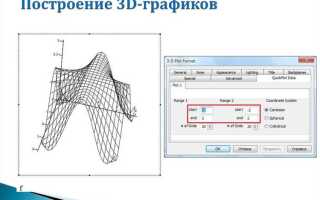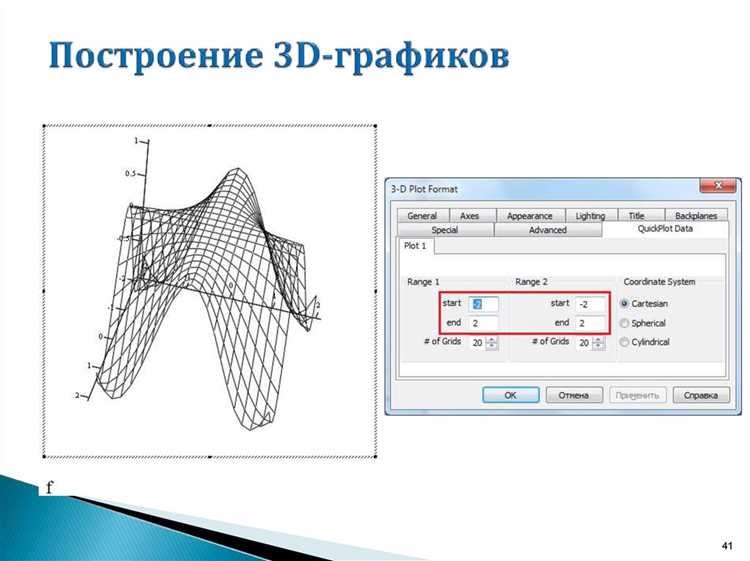
Mathcad предоставляет возможность визуализировать данные в трехмерном пространстве с высокой точностью. Для создания 3D-графиков используются функции surface и plot3d, которые позволяют строить поверхности и траектории на основе матриц значений. Важным аспектом является корректное определение диапазонов по осям X и Y, чтобы избежать искажений графика.
Для повышения информативности графиков рекомендуется использовать аргументы mesh density и axis labels. Увеличение плотности сетки улучшает детализацию поверхности, но требует больше вычислительных ресурсов. Настройка подписей осей и легенды помогает сразу идентифицировать диапазоны и значения функции без необходимости анализа исходной матрицы данных.
Mathcad позволяет комбинировать несколько поверхностей в одном графике, что полезно при сравнении функций или исследовании зависимости нескольких переменных. Для этого используют массивы значений и последовательные вызовы plot3d, при этом рекомендуется сохранять консистентность масштабов осей для корректного визуального сравнения.
Дополнительно доступна настройка цветов и прозрачности поверхности через параметры color map и opacity. Эти настройки позволяют выделять критические области функции или улучшать восприятие сложных форм, особенно при работе с большими объемами данных.
Использование встроенных инструментов Mathcad для трехмерного построения графиков ускоряет анализ многомерных функций, снижает вероятность ошибок и облегчает подготовку технической документации с визуальной интерпретацией результатов.
Создание поверхности по матрице значений Z
Для построения трехмерной поверхности в Mathcad используется матрица значений Z, где каждая ячейка соответствует высоте поверхности в точке с координатами X и Y. Матрица Z должна быть размером m×n, где m – число значений по оси X, n – по оси Y.
Сначала определите вектор X и вектор Y с равномерным или неравномерным шагом:
| X | 0, 0.5, 1, 1.5, 2 |
| Y | 0, 1, 2, 3 |
Затем создайте матрицу Z с соответствующими значениями:
| Z | 1, 2, 3, 4 |
| 2, 3, 4, 5 | |
| 3, 4, 5, 6 | |
| 4, 5, 6, 7 | |
| 5, 6, 7, 8 |
Для построения поверхности используйте функцию surface(X, Y, Z). Mathcad автоматически интерполирует значения, если размеры векторов X, Y и матрицы Z согласованы. В случае несоответствия Mathcad выдаст ошибку.
Рекомендуется проверять матрицу Z на наличие пропусков или NaN, чтобы график не имел разрывов. Для увеличения детализации поверхности увеличивайте число точек в X и Y, сохраняя пропорциональные шаги.
Можно добавить подписи осей и сетку для улучшения восприятия:
| Ось X | X |
| Ось Y | Y |
| Ось Z | Z(X,Y) |
| Сетка | Grid On |
Для анализа поверхности полезно использовать цветовое кодирование по значениям Z, что позволяет выявлять максимумы, минимумы и градиенты без изменения исходной матрицы.
Настройка угла обзора и перспективы 3D-графика
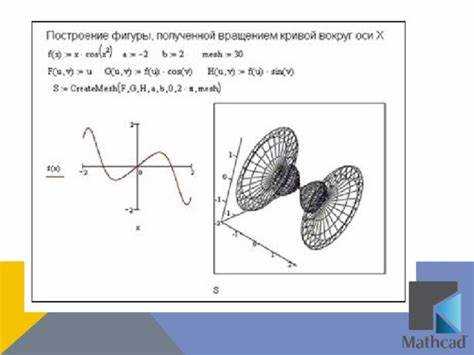
В Mathcad изменение угла обзора 3D-графика осуществляется через параметры View Angle и Rotation. Для точного контроля рекомендуется задавать значения углов поворота по осям X, Y и Z в градусах. Например, угол 45° по оси X и 30° по оси Y позволяет визуализировать поверхность с равномерной перспективой, минимизируя искажения.
Перспектива задается параметром Perspective, где 0 соответствует ортогональному виду, а 1 – полной перспективе с линейным сходящимся эффектом. Для научных графиков часто используют значения от 0,2 до 0,5, чтобы сохранить пропорции объектов и глубину без чрезмерного искажения.
При настройке угла обзора важно учитывать расположение осей. Смещение осей относительно центра графика на ±10–15% от диапазона координат улучшает восприятие структуры поверхности. Также полезно фиксировать масштаб осей через Axis Scaling, чтобы равномерно отображать все размеры и избежать визуального сжатия.
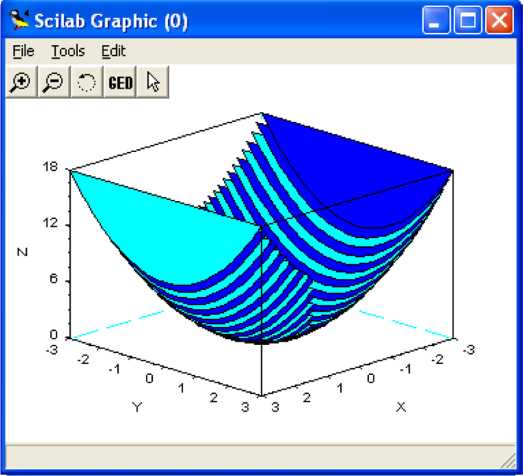
В Mathcad для отображения сетки координат на трехмерном графике используется функция «Grid». Она активируется через контекстное меню графика: выбирается «Properties» → «Grid». Сетка может быть включена отдельно для каждой оси: X, Y и Z.
Для настройки интервала линий сетки используются поля «Major» и «Minor». Значение «Major» задаёт шаг основных линий, а «Minor» – дополнительной разметки. Например, для оси X с диапазоном 0–10 установка Major = 2 и Minor = 0.5 обеспечит видимую структурированную сетку.
Цвет линий сетки задается через палитру «Line Color». Рекомендуется использовать светлые оттенки для minor-линий и более контрастные для major-линий, чтобы сетка не заслоняла данные графика.
Толщина линий регулируется параметром «Line Width». Для трехмерных графиков оптимальна толщина 0.5–1.5 pt для minor-линий и 1.5–2 pt для major-линий, что обеспечивает читаемость при повороте графика.
Дополнительно можно включить отображение сетки только на плоскостях X-Y, X-Z или Y-Z через опцию «Show on Plane». Это упрощает восприятие данных при сложных трехмерных поверхностях.
Сетка сохраняет свои настройки при копировании графика на другой лист или при экспорте в PDF, что позволяет поддерживать единообразие оформления без ручной корректировки после вставки.
Отображение нескольких 3D-функций на одной оси
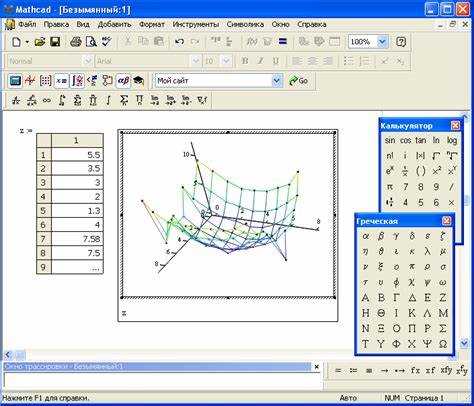
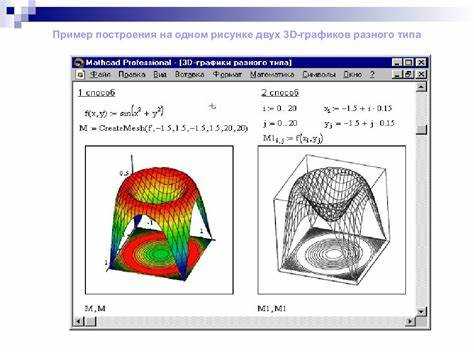
Mathcad позволяет строить несколько трехмерных функций на одной системе координат, что облегчает сравнение их поведения в пространстве. Для этого используются матрицы значений и функция surface или 3D plot.
Алгоритм построения нескольких 3D-функций:
- Создайте сетку значений для переменных X и Y с помощью
rangeили функцииlinspace. Например:X := 0, 0.1 .. 10 Y := 0, 0.1 .. 10
- Вычислите значения каждой функции на сетке. Например:
Z1 := sin(X) * cos(Y)
Z2 := exp(-0.1*X) * sin(Y)
- Используйте одну команду построения для всех функций, передав массивы Z. Например:
3D plot(X, Y, [Z1, Z2])
- Назначьте разный цвет или стиль линии для каждой функции, чтобы их различать. В Mathcad это делается через свойства графика:
- Цвет поверхности: красный, синий, зеленый
- Прозрачность: 0.5 для наложенных функций
- Тип линии: сплошная, пунктирная
- Добавьте подписи осей и легенду:
X-axis: "X"
Y-axis: "Y"
Z-axis: "Z"
Legend: ["sin(X)*cos(Y)", "exp(-0.1*X)*sin(Y)"]
Для функций с разными масштабами рекомендуется нормировать Z-значения или использовать вторую вертикальную ось. Это предотвращает визуальное «сжатие» одной поверхности относительно другой.
Если функции сильно различаются по частоте колебаний, стоит увеличить плотность сетки, чтобы поверхности отображались корректно и без артефактов.
Использование нескольких 3D-функций на одной оси позволяет выявлять точки пересечения, оценивать амплитуды и проводить сравнительный анализ без необходимости создания отдельных графиков для каждой функции.
Использование цветовой карты для визуализации высот

В Mathcad цветовая карта применяется для отображения значений функции Z в зависимости от координат X и Y. Для построения 3D-графика с цветовой кодировкой используется функция surfaceplot или настройка графика через панель свойств. Основное назначение цветовой карты – передача информации о величине Z через оттенки, что позволяет быстро идентифицировать пики и впадины.
Для корректной визуализации высот рекомендуется использовать градиенты с плавным переходом между цветами. Например, диапазон от синего (минимальные значения) до красного (максимальные значения) обеспечивает наглядное восприятие контуров поверхности. Цветовая карта задается через массив цветов, соответствующих диапазону Z, либо через встроенные палитры Mathcad: Jet, Hot, Cool.
Перед применением цветовой карты важно нормировать значения Z. Для этого делят все значения на максимальное значение функции или используют встроенные параметры масштабирования. Нормализация предотвращает потерю детализации в областях с малыми изменениями высот.
В Mathcad можно включить отображение легенды с цветовой шкалой. Легенда задается через свойства графика и позволяет точно соотнести оттенок с конкретным значением Z. При работе с широким диапазоном высот рекомендуется устанавливать шаг легенды, чтобы мелкие изменения не сливались в единый цвет.
Для сложных поверхностей рекомендуется комбинировать цветовую карту с прозрачностью и контурными линиями. Прозрачность позволяет видеть структуру поверхности при наложении графиков, а контурные линии усиливают восприятие рельефа в областях с резкими перепадами высот.
Практическая рекомендация: при подготовке графика для публикации следует проверять читаемость цветовой карты при печати в черно-белом варианте и использовать палитры с контрастными оттенками, чтобы значения Z оставались различимыми без цветного представления.
Экспорт 3D-графиков в изображения и CAD-форматы
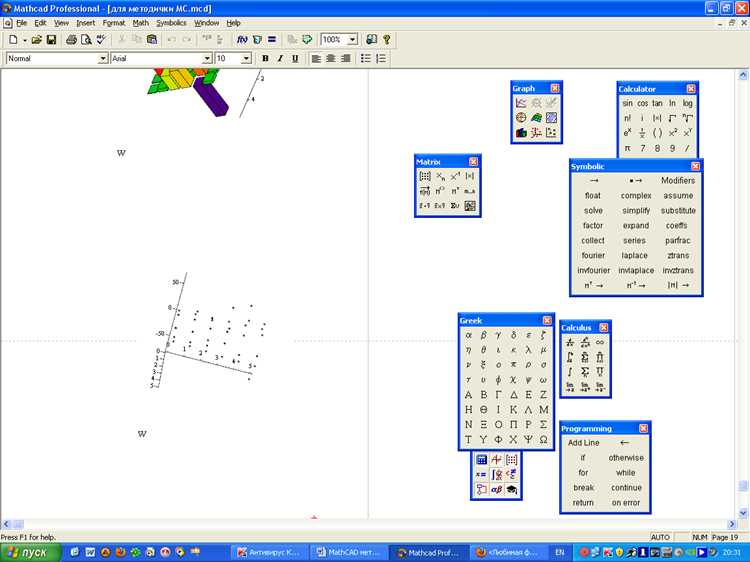
Mathcad предоставляет несколько способов сохранить 3D-графики для дальнейшего использования в документации, презентациях или CAD-приложениях. Основные форматы делятся на растровые и векторные.
- Растровые форматы: PNG, JPEG, BMP. Рекомендуется использовать PNG для сохранения с прозрачным фоном и минимальными потерями качества. Mathcad позволяет задавать разрешение изображения через свойства графика, оптимально ≥300 dpi для публикаций.
- Векторные форматы: WMF, EMF. Эти форматы сохраняют кривые и поверхности как векторные объекты, что обеспечивает масштабируемость без потери качества. EMF предпочтительнее для интеграции с CAD-системами и программами векторной графики.
Для экспорта 3D-графика необходимо:
- Выделить график и открыть контекстное меню.
- Выбрать команду «Сохранить как» или «Export». В Mathcad Prime 8 и выше доступна опция «Export 3D Graph».
- Выбрать формат и при необходимости указать разрешение или размеры.
- Для CAD-экспорта использовать векторные форматы и проверять совместимость с целевой программой (AutoCAD, SolidWorks, Inventor). В некоторых случаях требуется промежуточное преобразование через PDF или DXF.
Дополнительно стоит учитывать:
- Настройки цвета и освещения графика сохраняются только в растровых форматах.
- При экспорте в CAD-вектор возможна потеря сложных текстур и прозрачности.
- Для пакетного сохранения нескольких графиков можно использовать скрипты Mathcad с функцией
ExportGraph()и циклом по листам документа. - Сохраняйте исходный файл Mathcad для повторного экспорта с другими настройками, чтобы избежать повторного построения графиков.
Вопрос-ответ:
Какие типы трехмерных графиков поддерживаются в Mathcad?
Mathcad позволяет строить несколько видов трехмерных графиков, включая поверхности, каркасные модели и точечные облака. Поверхностные графики отображают значения функции на сетке координат, каркасные модели демонстрируют контуры без заливки, а точечные графики удобны для визуализации экспериментальных данных в трехмерной системе координат.
Как задать диапазон значений для осей в 3D-графике?
В Mathcad диапазон значений для осей X, Y и Z можно указать через массивы или интервалы. Например, для оси X можно определить интервал x := 0,0..10,0 с шагом 0,5, а для оси Y аналогично. Значения Z будут вычислены функцией от X и Y. Программное обеспечение автоматически построит график на основе заданной сетки, но также можно вручную ограничить минимальные и максимальные значения для более точного отображения участка поверхности.
Можно ли менять угол обзора трехмерного графика в Mathcad?
Да, Mathcad предоставляет инструменты для вращения, наклона и масштабирования 3D-графиков. Пользователь может поворачивать график вокруг осей X, Y или Z, изменять угол наклона для улучшения визуализации структуры поверхности и изменять масштаб, чтобы сфокусироваться на интересующей области. Эти функции позволяют исследовать график с разных сторон и выявлять закономерности, которые не видны при стандартном виде.
Какие возможности стилизации графиков есть в Mathcad?
С помощью Mathcad можно изменять цвет поверхности, стиль линий каркаса, толщину сетки и маркеры точек. Дополнительно можно добавлять подписи осей и легенду, чтобы график был более информативным. Эти параметры позволяют выделить ключевые участки графика и делают его наглядным для презентаций и анализа данных.
Как визуализировать несколько функций на одном 3D-графике?
Mathcad позволяет строить несколько функций на одной трехмерной системе координат. Для этого каждая функция задается отдельно с теми же или различными диапазонами для X и Y. Графики можно различать по цвету, стилю линий или типу отображения (поверхность, каркас). Такая возможность полезна для сравнения функций, анализа зависимостей и выявления точек пересечения в трехмерном пространстве.
Какие типы трехмерных графиков можно строить в Mathcad?
В Mathcad доступны несколько видов трехмерных графиков. Основными являются поверхностные графики, которые позволяют визуализировать функции двух переменных, и графики точек, где отображаются отдельные значения на сетке. Также можно строить проволочные (wireframe) графики, которые показывают форму поверхности через линии сетки, что помогает увидеть структуру данных без заливки цветом. Выбор типа графика зависит от того, какие свойства функции необходимо проиллюстрировать: для анализа точек или визуализации формы поверхности.

 Загрузка...