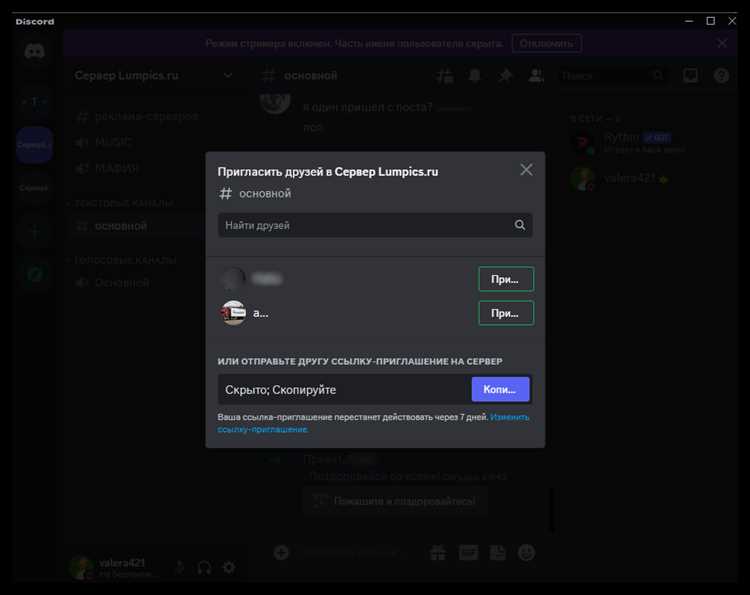
Режим стримера в Discord – это специальная функция, предназначенная для упрощения стриминга и предотвращения нежелательных ситуаций, таких как утечка личной информации во время трансляции. При активированном режиме пользователи могут скрыть определённые детали, например, номер телефона или приглашения на серверы, которые могли бы случайно попасть в кадр. Этот режим особенно полезен для стримеров, геймеров и всех, кто активно делится своим экраном с аудиторией.
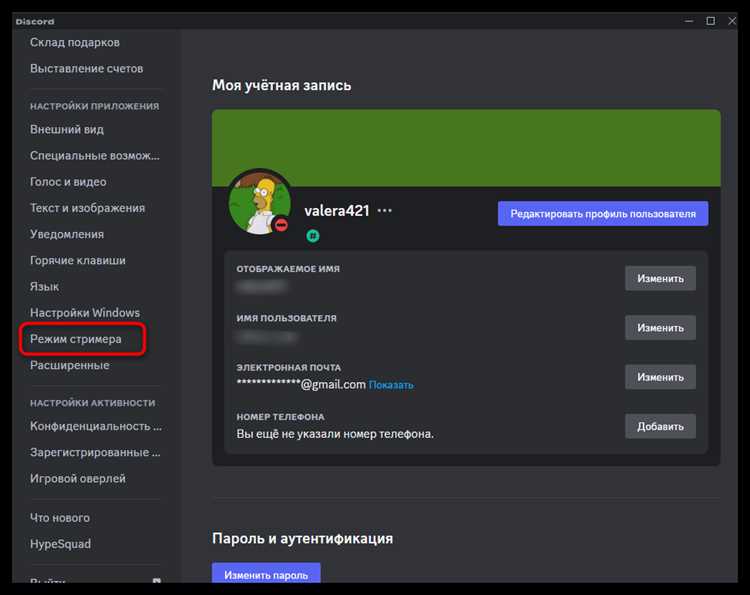
Чтобы включить режим стримера в Discord, откройте приложение и перейдите в настройки. В разделе «Аккаунт» найдите подраздел «Режим стримера» и активируйте соответствующую опцию. После этого Discord автоматически скрывает лишние уведомления и персональные данные. Включив эту функцию, вы также получаете возможность использовать дополнительные инструменты для управления потоками сообщений и улучшения качества трансляции.
Кроме того, режим стримера помогает избежать случайных всплывающих уведомлений, которые могут прервать трансляцию. Он автоматически отключает звук уведомлений и позволяет контролировать, кто может видеть ваше онлайн-статус. Эти функции минимизируют риски, связанные с нарушением конфиденциальности и улучшат общее качество стрима.
Как активировать режим стримера в Discord через настройки
Чтобы включить режим стримера в Discord, выполните следующие шаги:
- Откройте Discord и перейдите в настройки. Для этого кликните на значок шестеренки рядом с вашим аватаром в нижней части экрана.
- В меню слева выберите раздел «Игры».
- Найдите опцию «Режим стримера» в блоке настроек «Стриминг». Включите его с помощью переключателя.
- После активации режима в Discord появятся несколько дополнительных настроек, которые помогут вам управлять тем, как отображается информация о вашем стриме для зрителей. Например, можно скрыть личные данные, такие как активные вызовы и уведомления.
- Настройте другие параметры, такие как возможность скрывать звуковые уведомления и приглашения в игры, а также указать, чтобы ваш статус в Discord был скрыт во время стрима.
Когда режим активирован, Discord будет минимизировать помехи и защищать вашу личную информацию, предоставляя вам чистую и удобную среду для стриминга.
Какие функции предоставляет режим стримера в Discord
Режим стримера в Discord активирует набор функций, которые позволяют улучшить качество трансляций и защитить личные данные. Эти функции предназначены для того, чтобы стример мог комфортно вести трансляцию, не отвлекаясь на посторонние уведомления и сохраняя приватность.
Отключение уведомлений: При активации режима стримера все уведомления о новых сообщениях, запросах в друзья и других событиях автоматически скрываются. Это позволяет избежать помех во время стрима, когда важен полный фокус на процессе вещания.
Отображение режима стримера: Пользователи, которые видят вашего профиля, могут узнать, что вы находитесь в режиме стримера, благодаря специальной метке. Это помогает избежать ненужных беспокойств со стороны зрителей и подписчиков.
Автоматическое скрытие личных данных: Все личные данные, такие как активные переписки, приватные каналы или открытые окна, не отображаются на экране. Это предотвращает случайное раскрытие конфиденциальной информации во время стрима.
Оптимизация взаимодействия с чатом: В режиме стримера можно отключить доступ к чату от пользователей, которые не являются подписчиками или не имеют специальных прав. Это помогает снизить риск спама и неприятных взаимодействий во время стрима.
Горячие клавиши для быстрого управления: Discord позволяет настроить горячие клавиши для быстрого включения и отключения камеры, микрофона и других функций, что особенно удобно для стримеров, которые не хотят отвлекаться на дополнительные клики в интерфейсе.
Поддержка интеграции с платформами для стриминга: Discord поддерживает прямую интеграцию с такими сервисами, как Twitch и YouTube, что позволяет автоматически обновлять статус стрима, а также сообщать зрителям, когда идет прямая трансляция.
Настройка звука и видео: В режиме стримера можно более гибко настроить параметры звука и видео, а также выбрать источники, которые будут транслироваться, обеспечивая чистое качество и отсутствие лишних фонов.
Как настроить уведомления для режима стримера
Включение уведомлений в режиме стримера на Discord помогает избежать прерываний во время трансляций, сохраняя ваш фокус на контенте. Чтобы настроить уведомления, следуйте этим шагам:
Шаг 1: Перейдите в настройки Discord, кликнув по иконке шестерёнки в нижней части экрана. Затем откройте раздел Уведомления в меню настроек.
Шаг 2: Включите режим стримера. Для этого в настройках уведомлений найдите переключатель для активации режима и убедитесь, что он активирован. Это автоматически отключит уведомления о сообщениях, звонках и других действиях, которые могут отвлекать вас во время стрима.
Шаг 3: Настройте исключения. Если вам нужно получать некоторые уведомления (например, сообщения от модераторов или определённых пользователей), в разделе Исключения выберите, кто может отправлять вам уведомления в режиме стримера.
Шаг 4: Для улучшенной настройки уведомлений, используйте фильтры. Включите фильтрацию звуковых уведомлений, чтобы отключить только звуковые сигналы, но оставить визуальные уведомления, если они необходимы.
Шаг 5: Проверьте результат. После настройки уведомлений проведите тестовый стрим, чтобы убедиться, что всё работает корректно и вы не получаете ненужных уведомлений во время трансляции.
Такая настройка помогает минимизировать отвлечения и поддерживать продуктивность стрима, не теряя связи с важной информацией.
Какие параметры можно скрыть в режиме стримера
Режим стримера в Discord позволяет скрыть различные элементы интерфейса, чтобы улучшить опыт стрима. Вот основные параметры, которые можно скрыть:
1. Оповещения о новых сообщениях – все уведомления, которые могут отвлекать, включая звуковые и визуальные, можно отключить. Это предотвратит появление сообщений на экране, что важно для сохранения концентрации зрителей на контенте.
2. Личные сообщения – любые входящие личные сообщения скрываются от зрителей, предотвращая появление сообщений, содержащих личную информацию или нежелательные уведомления.
3. Иконки активных приложений – иконки приложений в панели задач или трейле скрыты. Это исключает случайное попадание посторонних приложений в кадр, что может отвлечь зрителей от стрима.
4. Иконки пользователей – имена и аватары пользователей, которые находятся в канале, могут быть скрыты, чтобы не мешать просмотру контента.
5. Статус активности – информация о том, что пользователь играет в игру или доступен для общения, также скрывается, чтобы не показывать лишнюю информацию о вашем текущем состоянии.
6. Логин и статус подписки – во время стрима может быть скрыт ваш логин и детали подписки на Discord, чтобы избежать случайных показов лишней информации зрителям.
Как использовать режим стримера на разных устройствах
Режим стримера в Discord доступен как на ПК, так и на мобильных устройствах, но настройка и функционал могут немного отличаться. Ниже приведены инструкции для каждого типа устройства.
На ПК (Windows, macOS)
Для активации режима стримера на компьютере откройте приложение Discord и выполните следующие шаги:
- Перейдите в настройки пользователя, кликнув на значок шестерёнки в нижнем левом углу.
- Выберите раздел Стриминг в меню настроек.
- Включите переключатель рядом с опцией Режим стримера.
- Настройте дополнительные параметры, такие как отображение уведомлений, скрытие личных данных и возможность использования горячих клавиш.
После активации этого режима, Discord автоматически будет скрывать ваши личные данные, например, текущие активные приложения, а также показывать соответствующие уведомления в чате. Эти настройки особенно важны при прямых трансляциях.
На мобильных устройствах (Android, iOS)
На мобильных устройствах Discord не имеет всех функций, доступных на ПК, но основная настройка доступна:
- Откройте приложение Discord и перейдите в настройки пользователя, нажав на значок профиля в правом нижнем углу.
- Перейдите в раздел Стриминг и включите Режим стримера.
- Включите настройку для скрытия уведомлений, если это необходимо.
На мобильных устройствах функция скрытия окон и контента также активируется, но возможности кастомизации ограничены по сравнению с версией для ПК.
Разница в функционале
Основное отличие использования режима стримера на ПК и мобильных устройствах заключается в уровне кастомизации и доступных опциях. На ПК доступна более широкая настройка, включая возможность скрывать информацию о подключённых серверах и каналах. Мобильные версии не поддерживают все эти функции, но обеспечивают минимальную защиту личных данных при стримах.
Какие проблемы могут возникнуть при включении режима стримера
Включение режима стримера в Discord может привести к нескольким техническим сложностям, которые стоит учитывать. Вот основные из них:
| Проблема | Описание | Решение |
|---|---|---|
| Неопределённые настройки уведомлений | После активации режима стримера, уведомления от других приложений или Discord могут мешать стриму. | Проверьте настройки уведомлений в Discord, отключив всплывающие уведомления или установите фильтры для ненужных оповещений. |
| Проблемы с отображением статуса | Иногда стример не может правильно отобразить свой статус или он остается неактивным. | Перезагрузите Discord или вручную обновите статус в разделе «Активность». Убедитесь, что Discord имеет актуальные обновления. |
| Проблемы с отображением окна игры | Некоторые игры не отображаются в Discord при активации режима стримера, если они не совместимы с системой захвата экрана Discord. | Проверьте настройки захвата игры, переключите режим захвата экрана или используйте окно захвата, если игра не отображается корректно. |
| Перегрузка системы | Режим стримера может сильно нагрузить ресурсы компьютера, особенно если одновременно работают другие программы для стриминга или видеозахвата. | Отключите ненужные программы, улучшите настройки производительности в Discord и проверьте, не перегружается ли процессор. |
| Ограничение функционала | Включение режима может ограничить доступ к некоторым функциям, например, к просмотру сообщений в каналах или доступу к персональным уведомлениям. | Для устранения ограничений, настройте параметры доступа в Discord через настройки конфиденциальности или используйте отдельные аккаунты для работы и стриминга. |
Как отключить режим стримера в Discord
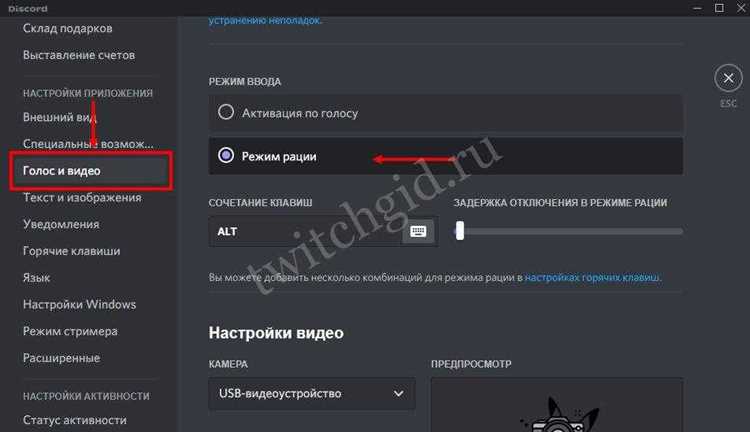
Отключение режима стримера в Discord может понадобиться, если вы больше не хотите использовать все его функции. Вот как это сделать:
- Откройте приложение Discord и войдите в свою учётную запись.
- Перейдите в настройки, кликнув на значок шестерёнки в левом нижнем углу экрана.
- В меню настроек выберите раздел «Активность» или «Game Activity».
- Найдите опцию «Режим стримера» и отключите её.
- Для подтверждения изменений достаточно просто закрыть окно настроек.
После этого функции режима стримера перестанут быть активными, и ваше состояние больше не будет отображаться как «стример».
Если вы хотите отключить конкретные опции режима стримера, такие как скрытие уведомлений или блокировка чатов, вы можете настроить их отдельно в разделе «Уведомления» или «Приватность».
Как режим стримера помогает улучшить стриминг и взаимодействие с аудиторией
Другим полезным инструментом режима является блокировка звуков уведомлений. Когда кто-то присылает сообщение или звонит, звуки не прерывают трансляцию, что создает беспрепятственную атмосферу для зрителей и позволяет стримеру сосредоточиться на контенте. Зрители могут наслаждаться качественным стримом без раздражающих звуковых эффектов.
Кроме того, режим стримера помогает более эффективно управлять доступом к личной информации. Он автоматически скрывает статус онлайн/оффлайн, а также скрывает личные чаты, что повышает уровень конфиденциальности для стримера. Это особенно важно, когда стример взаимодействует с аудиторией в реальном времени, не желая раскрывать лишнюю информацию.
Использование режима стримера также улучшает работу с сообществом. В нем есть возможность ограничить доступ к определенным каналам, например, для использования только модераторами, что позволяет эффективно контролировать чат и поддерживать порядок во время трансляции. Это облегчает управление чатами и улучшает взаимодействие со зрителями, поскольку позволяет избавиться от спама и нежелательных сообщений.
Еще одним важным аспектом является улучшение качества взаимодействия с командой. В режиме стримера доступны специальные каналы для общения, где можно обсудить детали трансляции без помех и отвлекающих факторов. Это позволяет лучше координировать действия во время стрима, а также дает возможность стримеру спокойно общаться с командой, не прерывая основной контент.
Вопрос-ответ:
Что такое режим стримера в Discord и зачем он нужен?
Режим стримера в Discord — это специальная функция, предназначенная для удобства стримеров во время трансляций. Он помогает скрывать личные уведомления, ссылки и другую информацию, которая может появиться на экране во время стрима. Включив этот режим, стример избегает случайных утечек информации и повышает конфиденциальность. Это особенно важно, если на трансляциях участвует большое количество людей, и любое предупреждение или личное сообщение может отвлечь внимание зрителей.
Как включить режим стримера в Discord?
Чтобы включить режим стримера в Discord, откройте настройки пользователя, затем перейдите в раздел «Оповещения». В этом разделе найдите опцию «Режим стримера» и включите её. Когда эта функция активирована, уведомления, всплывающие окна и личные сообщения не будут показываться на экране, что обеспечит безопасность и конфиденциальность во время стрима.
Какие функции предоставляет режим стримера в Discord?
Когда режим стримера включен, Discord скрывает личные сообщения, всплывающие уведомления и любые другие элементы, которые могут отображаться на экране во время стрима. Это предотвращает появление нежелательной информации, например, контактных данных или приватных сообщений. Кроме того, стример может настроить автоматическое отключение звуковых уведомлений, чтобы ничего не мешало трансляции. Важно, что все эти функции работают только в момент стрима, и они не влияют на обычное использование Discord.
Можно ли включить режим стримера на мобильном устройстве?
Да, на мобильном устройстве также можно включить режим стримера в Discord, но этот процесс немного отличается от версии для ПК. Для этого нужно открыть настройки приложения, перейти в раздел «Оповещения» и включить опцию «Режим стримера». Однако стоит отметить, что функциональность на мобильной версии может быть ограничена, и некоторые дополнительные опции могут быть доступны только в десктопной версии Discord.

 Загрузка...