
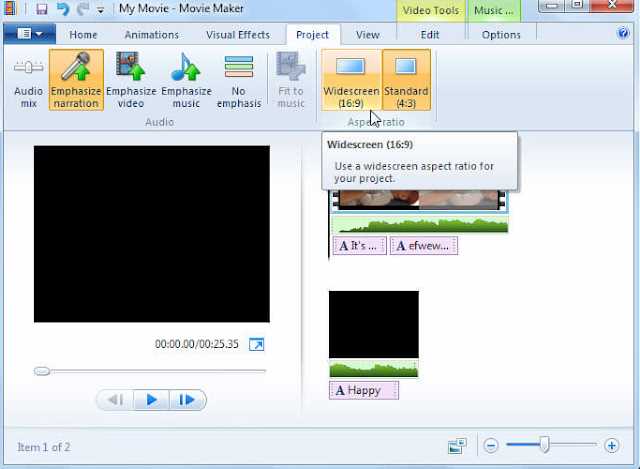
Windows Movie Maker был стандартной программой для видеомонтажа в Windows 7, но в новой версии ОС он был удалён. Однако, если вы хотите использовать эту программу на Windows 7, существует несколько способов найти и установить её.
Первым шагом будет проверка, установлена ли программа в вашей системе. Для этого откройте меню «Пуск» и в строке поиска введите «Movie Maker». Если программа уже присутствует на компьютере, она отобразится в списке результатов.
Если Movie Maker не установлен, можно скачать его через официальные источники. Программа доступна на сайте Microsoft в виде Windows Essentials 2012. После установки пакета, вы получите доступ ко всем приложениям, включая Windows Movie Maker. Имейте в виду, что поддержка этого пакета со стороны Microsoft была завершена, и программу уже не обновляют, но она всё ещё доступна для скачивания.
Также существует альтернатива: если вам не удаётся найти Movie Maker через официальный сайт, можно использовать сторонние сайты для загрузки установочных файлов. Важно помнить, что скачивание программ с ненадёжных источников может быть небезопасным для вашего компьютера.
После успешной установки Movie Maker откроется через меню «Пуск» или ярлык на рабочем столе. Этот инструмент предлагает основные функции видеомонтажа, такие как обрезка, добавление эффектов и наложение музыки, и идеально подойдёт для новичков в видеомонтаже.
Где найти Windows Movie Maker в Windows 7

Windows Movie Maker был частью пакета Windows Essentials 2012, но начиная с Windows 7, его можно было установить отдельно. Для пользователей, которые не нашли программу в системе, существует несколько способов получить доступ к Movie Maker.
1. Проверьте стандартные пути. Обычно Movie Maker располагается в меню «Пуск» в папке «Все программы». В случае отсутствия, вероятно, программа не была установлена по умолчанию.
2. Если вы не видите Movie Maker в списке программ, вам нужно будет загрузить его с официального сайта Microsoft. Для этого посетите страницу Windows Essentials 2012, где находится установочный пакет, включающий Movie Maker. Убедитесь, что загрузка происходит с официального источника, чтобы избежать вредоносных программ.
3. После установки программы, Movie Maker появится в меню «Пуск» или в поиске. Его можно будет запустить через стандартный путь: «Пуск» > «Все программы» > «Windows Live» > «Movie Maker».
4. Важно: Microsoft официально прекратила поддержку Windows Essentials, включая Movie Maker. Однако если программа уже установлена на вашем ПК, она будет работать. Для пользователей, которые не хотят или не могут установить Windows Essentials, существуют альтернативы для монтажа видео, такие как Shotcut, OpenShot или DaVinci Resolve.
Как проверить, установлен ли Windows Movie Maker на вашем ПК
Для начала откройте меню «Пуск» и введите в поисковую строку «Windows Movie Maker». Если программа установлена, она появится в результатах поиска. В случае отсутствия программы, вы получите уведомление о том, что ничего не найдено.
Другим способом является проверка через список установленных программ. Для этого откройте Панель управления, перейдите в раздел «Программы» и выберите «Программы и компоненты». Найдите Windows Movie Maker в списке. Если программа не указана, значит, она не установлена на вашем устройстве.
Можно также проверить наличие файла MovieMaker.exe на вашем компьютере. Перейдите в папку «C:\Program Files\Movie Maker» или «C:\Program Files (x86)\Movie Maker». Если файл существует, значит, программа установлена.
Если Movie Maker не установлен, вы не найдете его ни в меню Пуск, ни в списке программ. В таком случае рекомендуется загрузить программу с официальных или проверенных источников.
Шаги для поиска Windows Movie Maker через меню «Пуск»
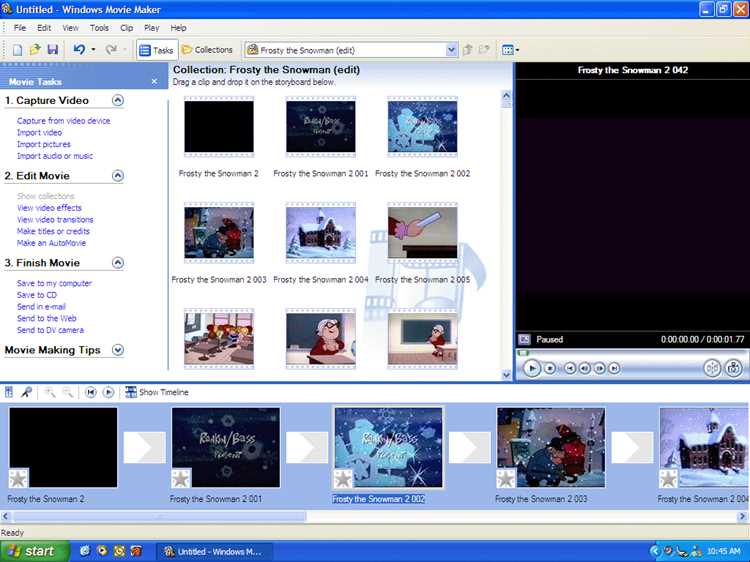
1. Откройте меню «Пуск» на панели задач, щелкнув по кнопке в левом нижнем углу экрана.
2. В строке поиска введите «Movie Maker». Во время ввода система начнёт показывать результаты.
3. В списке предложенных программ выберите «Windows Movie Maker». Если программа установлена, она отобразится в результатах поиска.
4. Нажмите на иконку Windows Movie Maker для запуска приложения.
Если приложение не найдено, возможно, оно не установлено. В таком случае, вам нужно будет скачать его с официального источника или установить с диска, если он был предоставлен в комплекте с системой.
Использование панели управления для поиска программы

Для поиска Windows Movie Maker в Windows 7 можно воспользоваться встроенной панелью управления. Этот способ особенно полезен, если программа не отображается на рабочем столе или в меню «Пуск».
Для этого выполните следующие шаги:
- Нажмите на кнопку «Пуск» в левом нижнем углу экрана.
- Выберите «Панель управления» из списка доступных опций.
- В панели управления откройте раздел «Программы».
- Выберите пункт «Программы и компоненты».
В открывшемся окне будет отображен список установленных программ. Для быстрого поиска используйте строку поиска в верхней части окна. Введите «Windows Movie Maker» или просто «Movie Maker».
Если программа установлена, она появится в списке. В противном случае убедитесь, что она была скачана и установлена на ваш компьютер. Если вы не можете найти программу, возможно, потребуется установить ее заново.
Для начала установки перейдите на официальный сайт Microsoft или используйте сторонние источники, если программа больше не поддерживается на сайте разработчика.
Что делать, если Windows Movie Maker не установлен в системе

Если Windows Movie Maker не установлен на вашем компьютере с Windows 7, есть несколько способов решить эту проблему. Рассмотрим основные варианты.
- Проверка наличия программы в системе: Иногда программа может быть скрыта или отключена. Для начала откройте меню «Пуск» и поищите «Windows Movie Maker». Если он есть, запустите его.
- Использование Windows Essentials: Windows Movie Maker входит в пакет Windows Essentials, который был доступен для скачивания на официальном сайте Microsoft. Загрузите и установите этот пакет, если он ещё не установлен. Важно: Microsoft прекратила поддержку Windows Essentials, поэтому необходимо искать установочные файлы на сторонних сайтах, таких как архивы.
- Переход на альтернативные видеоредакторы: Если Windows Movie Maker недоступен, рассмотрите использование других программ для видеомонтажа. Популярные бесплатные аналоги включают:
- Shotcut
- DaVinci Resolve (есть бесплатная версия)
- HitFilm Express
- Проверка обновлений Windows: Иногда Windows Movie Maker может быть недоступен из-за устаревших компонентов системы. Убедитесь, что у вас установлены все последние обновления для Windows 7.
- Использование старых версий: Если вы уверены, что Movie Maker ранее был установлен на вашем ПК, попробуйте найти старую версию программы в папке с программами (обычно путь: C:\Program Files\Movie Maker). Иногда можно восстановить удалённую программу, переустановив её из исходных файлов.
Как установить Windows Movie Maker через Windows Essentials
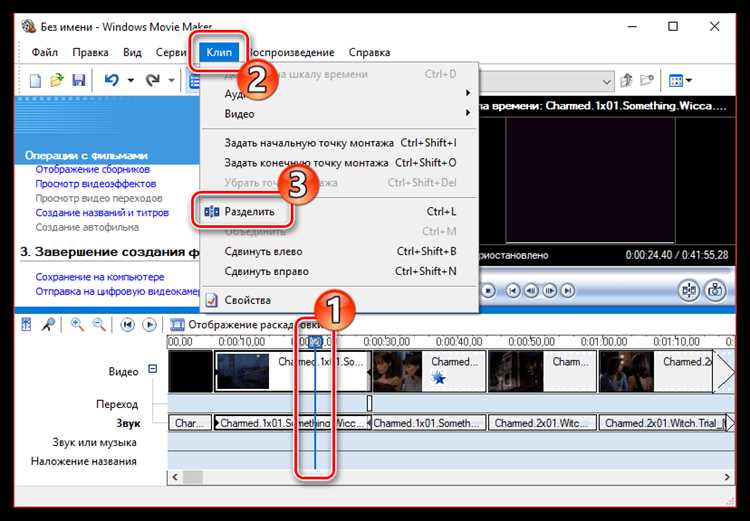
Windows Movie Maker был частью пакета Windows Essentials, который можно было загрузить и установить на Windows 7. Этот пакет включал несколько полезных программ, включая Windows Live Mail, Messenger и, конечно, Movie Maker. Однако, после завершения поддержки Windows Essentials, загрузить Movie Maker напрямую с официального сайта Microsoft стало невозможно. Ниже приведены шаги для установки Movie Maker с использованием Windows Essentials.
1. Перейдите на сторонние ресурсы, которые хранят установочный файл Windows Essentials. Один из таких источников – это веб-сайты, специализирующиеся на старых версиях программного обеспечения. Убедитесь, что вы скачиваете программу только с надежного ресурса, чтобы избежать вирусов и нежелательных программ.
2. После загрузки установочного файла, запустите его. Во время установки выберите только компонент «Windows Movie Maker» для минимизации установки ненужных программ.
3. Следуйте инструкциям на экране, чтобы завершить установку. Это может занять несколько минут в зависимости от скорости вашего компьютера.
4. По завершении установки, перезагрузите компьютер, чтобы изменения вступили в силу, и Movie Maker стал доступен для использования.
| Шаг | Действие |
|---|---|
| 1 | Найти и скачать Windows Essentials с надежного источника. |
| 2 | Запустить установочный файл и выбрать только Windows Movie Maker для установки. |
| 3 | Следовать инструкциям по установке. |
| 4 | Перезагрузить систему для завершения процесса установки. |
Таким образом, вы сможете установить Windows Movie Maker даже на системе, где официальная поддержка этого приложения уже прекращена. Помните, что использование устаревших программ может не всегда быть безопасным, поэтому следите за обновлениями антивирусных программ.
Альтернативы Windows Movie Maker для Windows 7

Для пользователей Windows 7, которым нужно простое и доступное решение для видеомонтажа, существует несколько достойных альтернатив Windows Movie Maker. Эти программы обладают различными функциями, которые подойдут как новичкам, так и более опытным пользователям.
Shotcut – бесплатный и открытый видеоредактор с множеством функций. Поддерживает широкий спектр форматов и позволяет работать с видео высокого разрешения. Интерфейс может показаться непривычным на первый взгляд, но в целом программа предоставляет отличные возможности для редактирования.
HitFilm Express – мощная видеоредактора для тех, кто хочет больше возможностей. Предоставляет как базовые инструменты для монтажа, так и продвинутые эффекты и композиции. Программа также имеет широкий набор плагинов, расширяющих функциональность. Бесплатная версия достаточно полноценно выполняет свои задачи, но есть платные дополнения.
VSDC Free Video Editor – универсальный редактор, ориентированный на работу с различными эффектами и фильтрами. Простой интерфейс, но множество продвинутых инструментов, таких как цветокоррекция, редактирование видео в 4K и создание анимации. Важное преимущество – отсутствие водяных знаков в бесплатной версии.
DaVinci Resolve – известный в профессиональной среде видеоредактор, который имеет бесплатную версию с мощными возможностями для цветокоррекции и монтажа. Хотя программа ориентирована на профессионалов, её базовые функции могут быть полезны и новичкам.
OpenShot – простой в использовании редактор с возможностью работы с несколькими дорожками и основными эффектами. Несмотря на свою простоту, OpenShot поддерживает работу с анимацией, водяными знаками и имеет встроенные шаблоны для быстрого создания видео.
Выбор зависит от ваших потребностей: если вам нужно что-то простое и удобное, подойдет Shotcut или OpenShot, а для более сложных проектов лучше выбрать HitFilm Express или DaVinci Resolve.
Вопрос-ответ:
Где можно найти Windows Movie Maker на Windows 7?
Windows Movie Maker больше не входит в стандартный набор программ для Windows 7, так как его прекратили поставлять с этой операционной системой. Однако, если он был установлен раньше, его можно найти в меню «Пуск» в папке «Все программы». Если программа не установлена, можно скачать её с официального сайта или найти в архивных версиях на сторонних ресурсах.
Почему Windows Movie Maker отсутствует в Windows 7, хотя раньше он был доступен?
Microsoft прекратила поддержку Windows Movie Maker в 2017 году, после чего программа больше не включалась в стандартные версии Windows. Это связано с тем, что компания сосредоточилась на более современных приложениях и улучшении функционала в своих новых продуктах, таких как Windows 10. Тем не менее, программа всё ещё доступна для скачивания, если она не была установлена ранее.
Можно ли установить Windows Movie Maker на Windows 7, если он не включён по умолчанию?
Да, Windows Movie Maker можно установить вручную. Для этого нужно найти установочный файл программы на официальном сайте Microsoft или на сторонних ресурсах, которые сохраняют старые версии программ. После скачивания файла достаточно следовать инструкциям на экране, чтобы завершить установку.
Какие альтернативы Windows Movie Maker существуют для пользователей Windows 7?
Если Windows Movie Maker не подходит или его нет в системе, можно использовать такие бесплатные редакторы видео, как Shotcut, OpenShot или VideoPad. Эти программы предоставляют различные функции для монтажа и редактирования видео, сохраняя при этом простоту в использовании, как у Windows Movie Maker.

 Загрузка...


