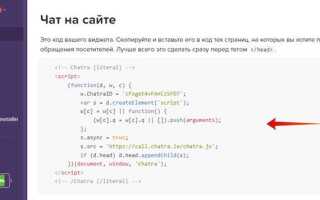
Интерактивный чат на сайте упрощает обратную связь и позволяет посетителям получать ответы в реальном времени. Реализовать его можно без сложных серверных технологий – достаточно HTML, пары строк JavaScript и подключения готового сервиса для обработки сообщений.
Перед внедрением чата важно определить его назначение: поддержка клиентов, онлайн-консультации или автоматические ответы через бота. Это влияет на выбор платформы – от простого iframe-виджета до интеграции со сторонними API.
В этом руководстве будут рассмотрены конкретные шаги: добавление HTML-контейнера для чата, подключение стороннего скрипта, настройка параметров отображения и проверка работы на разных устройствах. Такой подход позволяет внедрить чат за несколько минут без глубокого погружения в серверную разработку.
Выбор подходящего скрипта или сервиса для чата
Перед установкой чата важно определить, какие задачи он должен решать: поддержка клиентов, онлайн-консультации, групповое обсуждение или интеграция с CRM. От этого зависит выбор скрипта или внешнего сервиса.
- Готовые сервисы (Tawk.to, JivoSite, LiveChat): подключаются через вставку JavaScript-кода. Подходят, если нужен быстрый запуск, статистика обращений и мобильное приложение для операторов.
- Open-source решения (Rocket.Chat, Live Helper Chat): требуют размещения на собственном сервере. Предоставляют полный контроль над данными и возможность кастомизации интерфейса.
- Скрипты на PHP или Node.js: добавляют минимальный чат без лишних функций. Подходят для небольших сайтов, где важна скорость загрузки и отсутствие зависимости от сторонних платформ.
Ключевые параметры выбора:
- Совместимость: проверка корректной работы на выбранном хостинге и CMS.
- Нагрузка: способность выдерживать количество одновременных подключений.
- Интеграции: поддержка CRM, email-уведомлений, ботов.
- Безопасность: наличие шифрования и контроль доступа операторов.
- Стоимость: бесплатные тарифы уместны для старта, но на больших проектах важны расширенные функции.
Рациональный подход – протестировать несколько решений на тестовой странице и оценить удобство панели управления, скорость работы и качество мобильной версии.
Подключение внешних библиотек и зависимостей
Для реализации чата часто требуется использование сторонних библиотек: WebSocket-клиентов, UI-фреймворков и инструментов для работы с API. Это ускоряет разработку и снижает количество ошибок.
Подключение библиотек выполняется через CDN или установку в локальный проект. Пример использования CDN для клиента Socket.IO:
<script src="https://cdn.socket.io/4.5.4/socket.io.min.js"></script>
Если проект собирается через npm, зависимость добавляется командой: npm install socket.io-client, а в коде подключается: import { io } from "socket.io-client";.
Для стилизации интерфейса чата можно подключить готовые UI-компоненты, например Bootstrap:
<link rel="stylesheet" href="https://cdn.jsdelivr.net/npm/bootstrap@5.3.3/dist/css/bootstrap.min.css">
При использовании нескольких библиотек необходимо отслеживать их совместимость по версиям. Перед публикацией сайта рекомендуется минимизировать и объединять скрипты, чтобы уменьшить задержку загрузки.
Создание HTML-разметки блока для чата
Для корректной работы чата необходимо разделить структуру на три зоны: область сообщений, список пользователей и форму отправки текста. Это обеспечит независимое обновление каждого сегмента и упростит дальнейшее подключение скриптов.
Базовый каркас чата:
<div class="chat-wrapper"> <div class="chat-users"> <ul> <li>Пользователь 1</li> <li>Пользователь 2</li> </ul> </div> <div class="chat-messages"> <div class="message"> <span class="author">Пользователь 1:</span> <span class="text">Привет!</span> </div> </div> <form class="chat-input"> <input type="text" name="message" placeholder="Введите сообщение..." required> <button type="submit">Отправить</button> </form> </div> |
Стилизация окна чата с помощью CSS
Для контейнера чата задайте фиксированную ширину 320–400px и максимальную высоту с прокруткой overflow-y: auto, чтобы длинные переписки не выходили за пределы блока.
Используйте border-radius: 12px для скругления углов и box-shadow: 0 4px 12px rgba(0,0,0,0.15) для отделения окна от фона.
Для области сообщений примените display: flex и flex-direction: column, чтобы новые элементы добавлялись снизу вверх. Добавьте gap: 8px для равномерного расстояния между сообщениями.
Сообщения пользователя и оператора выделяйте разным цветом фона: например, #e0f7fa для входящих и #c8e6c9 для исходящих. Дополнительно используйте align-self: flex-start и align-self: flex-end для выравнивания.
Шрифт установите системный sans-serif с размером 14–16px и line-height: 1.4 для удобочитаемости. Цвет текста #333 обеспечивает достаточный контраст.
Для поля ввода используйте border: 1px solid #ccc, border-radius: 8px и padding: 10px. Кнопку отправки стилизуйте цветом #2196f3 с hover-эффектом через transition: background-color 0.3s ease.
Рекомендуется применять media-запросы: при ширине экрана меньше 480px увеличьте ширину окна чата до 100% и уберите внешние отступы, чтобы интерфейс оставался удобным на мобильных устройствах.
Настройка базовой логики сообщений на JavaScript
Создайте массив для хранения сообщений: let messages = [];. Каждое сообщение должно быть объектом с полями user и text: { user: "Имя", text: "Текст сообщения" }.
Добавьте функцию для отправки сообщений. Она принимает имя пользователя и текст, проверяет, что текст не пустой, затем добавляет объект в массив и вызывает обновление интерфейса: function sendMessage(user, text) { if(text.trim() !== "") { messages.push({user, text}); renderMessages(); } }.
Функция renderMessages() отвечает за отображение сообщений. Очистите контейнер чата и последовательно создайте элементы div для каждого сообщения, добавляя имя пользователя и текст: messages.forEach(msg => { let el = document.createElement("div"); el.textContent = `${msg.user}: ${msg.text}`; chatContainer.appendChild(el); });.
Привяжите отправку к событию формы или кнопки: sendBtn.addEventListener("click", () => { sendMessage(userInput.value, messageInput.value); messageInput.value = ""; });. Это гарантирует мгновенное добавление сообщений без перезагрузки страницы.
Для автоматического прокручивания к последнему сообщению используйте chatContainer.scrollTop = chatContainer.scrollHeight; после добавления нового сообщения.
Сохраняйте базовую структуру HTML: контейнер для сообщений <div id="chatContainer"></div>, поле ввода текста <input id="messageInput"> и кнопку отправки <button id="sendBtn">Отправить</button>. Эта минимальная структура совместима с любой дальнейшей интеграцией бэкенда.
Добавление прокрутки и отображения истории сообщений
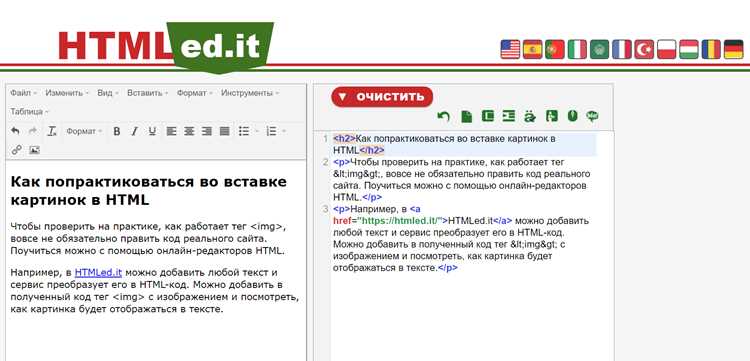
Для удобства пользователей важно реализовать вертикальную прокрутку и хранение истории сообщений в чате. Это повышает читаемость и позволяет отслеживать предыдущие диалоги.
Основные шаги:
- Создание контейнера с прокруткой: используйте элемент
<div>с фиксированной высотой и свойством CSSoverflow-y: auto;для вертикальной прокрутки. Например:<div id="chat-window" style="height:400px; overflow-y:auto; border:1px solid #ccc; padding:10px;"></div> - Добавление сообщений динамически: используйте JavaScript для вставки новых
<div>или<p>внутри контейнера:function addMessage(text) { const chatWindow = document.getElementById('chat-window'); const message = document.createElement('p'); message.textContent = text; chatWindow.appendChild(message); chatWindow.scrollTop = chatWindow.scrollHeight; // Автопрокрутка вниз } - Хранение истории сообщений:
- Используйте массив JavaScript для временного хранения сообщений:
let history = []; - При добавлении сообщения сохраняйте его:
history.push(text); - Для восстановления истории при перезагрузке страницы используйте
localStorage:localStorage.setItem('chatHistory', JSON.stringify(history)); let savedHistory = JSON.parse(localStorage.getItem('chatHistory')) || []; savedHistory.forEach(msg => addMessage(msg));
- Используйте массив JavaScript для временного хранения сообщений:
- Оптимизация отображения:
- Ограничьте количество отображаемых сообщений для производительности, удаляя старые элементы:
if(chatWindow.children.length > 100) chatWindow.removeChild(chatWindow.firstChild); - Используйте классы для стилизации разных типов сообщений (от пользователя, от бота) для лучшей визуальной дифференциации.
- Ограничьте количество отображаемых сообщений для производительности, удаляя старые элементы:
Следуя этим шагам, чат будет автоматически прокручиваться к последнему сообщению и сохранять историю даже после обновления страницы, обеспечивая удобство и непрерывность общения.
Интеграция сервера для обработки запросов чата
Для корректной работы чата на сайте необходим сервер, который будет принимать, обрабатывать и возвращать сообщения пользователей. Наиболее распространённый стек – Node.js с использованием WebSocket или REST API.
Создайте серверный файл, например server.js. Подключите библиотеку Express для обработки HTTP-запросов и ws для WebSocket:
const express = require('express');
const WebSocket = require('ws');
const app = express();
const server = require('http').createServer(app);
const wss = new WebSocket.Server({ server });
Настройте обработку входящих сообщений. Для WebSocket это событие 'message', где вы парсите JSON и отправляете ответ обратно:
wss.on('connection', ws => {
ws.on('message', msg => {
const data = JSON.parse(msg);
const response = { text: 'Ответ сервера: ' + data.text };
ws.send(JSON.stringify(response));
});
});
Для REST API создайте маршрут POST для приёма сообщений:
app.use(express.json());
app.post('/chat', (req, res) => {
const message = req.body.text;
res.json({ reply: 'Сервер получил: ' + message });
});
Запустите сервер на конкретном порту и убедитесь, что он принимает запросы с фронтенда:
server.listen(3000, () => console.log('Сервер запущен на порту 3000'));
На стороне клиента используйте WebSocket для двусторонней связи или fetch для REST-запросов. Обязательно добавляйте обработку ошибок и проверку формата данных, чтобы сервер не падал при некорректных запросах.
Для продакшена рекомендуется подключить логирование сообщений, ограничение частоты запросов и хранение истории чата в базе данных, например PostgreSQL или MongoDB. Это обеспечивает стабильность и масштабируемость сервиса.
Тестирование чата и устранение возможных ошибок
Начните с проверки подключения скриптов и стилей. Убедитесь, что все пути к файлам JavaScript и CSS корректны, а сервер возвращает статус 200 при их загрузке. Ошибки подключения обычно отображаются в консоли браузера.
Проверьте отправку сообщений. Введите тестовое сообщение и отслеживайте его появление в окне чата. Если сообщение не отображается, откройте консоль разработчика и убедитесь, что нет ошибок в сетевых запросах (Network). Особое внимание уделите формату JSON при работе с API.
Проверяйте обработку ответов сервера. Если сообщения приходят с задержкой или не приходят вовсе, проверьте время ожидания соединения и корректность обработки данных на стороне клиента. Для WebSocket-соединений убедитесь в правильной обработке событий open, message, close и error.
Тестируйте кроссбраузерность. Откройте чат в Chrome, Firefox, Edge и Safari. Некоторые функции, например прокрутка к последнему сообщению или анимации, могут вести себя по-разному. Исправляйте несовместимости через полифиллы или проверку поддержки функций.
Проверяйте работу на мобильных устройствах. Обратите внимание на адаптивность интерфейса, корректное отображение клавиатуры и взаимодействие с сенсорным вводом. Ошибки на мобильных часто связаны с фиксированными высотами контейнеров и overflow.
Логируйте критические события. Используйте console.log или специализированные инструменты мониторинга для ошибок отправки, получения и отображения сообщений. Это ускоряет выявление проблем в реальном времени.
Тестируйте нагрузку. Отправьте несколько сообщений подряд и проверьте, как чат обрабатывает поток данных. Ошибки возникают при превышении лимитов сервера или при неправильной обработке очередей сообщений на клиенте.
Используйте проверки безопасности. Проверьте обработку спецсимволов, XSS и SQL-инъекций, если сообщения сохраняются на сервере. Для HTML-вставок применяйте экранирование тегов.
После исправления ошибок повторите все тесты. Проверяйте повторно отправку сообщений, работу кнопок, обновление истории чата и уведомления. Полная проверка предотвращает скрытые баги при реальном использовании.
Вопрос-ответ:
Какие способы добавления чата на сайт HTML существуют?
Существует несколько вариантов добавления чата на сайт. Можно использовать готовые виджеты сторонних сервисов, которые предоставляют код для вставки на страницу, либо создать собственный чат с использованием HTML, CSS и JavaScript. Готовые решения удобны для быстрого запуска, тогда как собственный чат даёт полный контроль над функционалом и дизайном.
Нужно ли подключать сервер для работы чата на сайте?
Для базового чата можно обойтись без отдельного сервера, используя JavaScript и локальное хранение сообщений, но такой подход ограничен функционалом и безопасностью. Если требуется, чтобы несколько пользователей одновременно обменивались сообщениями, необходимо настроить сервер и базу данных, например через Node.js и WebSocket, чтобы информация передавалась в реальном времени.
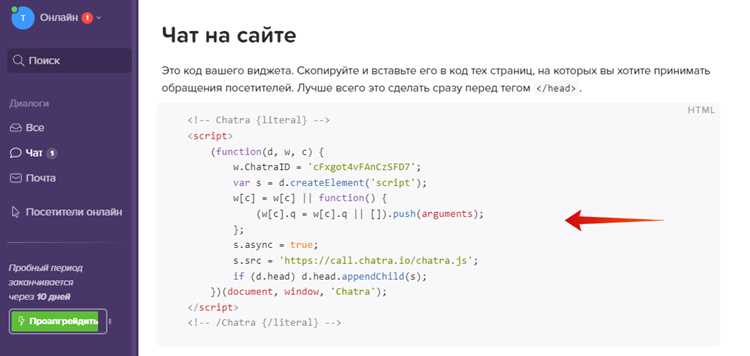
Как вставить готовый виджет чата на HTML-страницу?
После регистрации в сервисе чат-виджет обычно предоставляет фрагмент кода, который нужно вставить перед закрывающим тегом
на вашей странице. Код может включать JavaScript и CSS, необходимые для отображения окна чата. После вставки виджет автоматически загрузится и станет доступен для посетителей сайта.Можно ли настроить внешний вид чата под дизайн сайта?
Да, большинство виджетов позволяют изменять цвета, шрифты и положение окна чата. Если создаётся собственный чат, то внешний вид можно полностью настроить через CSS: изменить размеры блока, шрифты, цвет сообщений и кнопок. Это позволяет интегрировать чат в общий стиль сайта и сделать интерфейс более удобным для пользователей.
Какие ошибки чаще всего возникают при добавлении чата на сайт?
Наиболее распространённые проблемы связаны с некорректной вставкой кода, конфликтами с другими скриптами на странице или отсутствием подключения к серверу при использовании собственного решения. Иногда виджет чата не отображается из-за блокировок браузера или ограничений сторонних сервисов. Проверка кода, совместимости и корректной настройки сервера помогает избежать этих ошибок.

 Загрузка...