

Для начала работы с HTML достаточно стандартного текстового редактора, например Блокнота в Windows. В отличие от визуальных конструкторов, ручное написание кода позволяет полностью контролировать структуру страниц, оптимизировать загрузку и понимать, как работают теги и атрибуты.
Первым шагом создайте файл с расширением .html и укажите кодировку UTF-8. Это гарантирует корректное отображение кириллицы и спецсимволов. Структура документа начинается с обязательного объявления <!DOCTYPE html>, за которым следуют теги <html>, <head> и <body>.
Внутри <head> указываются метатеги для SEO и адаптивности, например <meta charset=»UTF-8″> и <meta name=»viewport» content=»width=device-width, initial-scale=1.0″>. Для подключения внешних ресурсов, таких как CSS или шрифты, используются теги <link> и <script> для JavaScript.
В <body> размещается основной контент страницы. Начните с заголовков <h1>-<h6>, параграфов <p> и списков <ul> или <ol>. Для ссылок применяется <a href=»»>, для вставки изображений – <img src=»» alt=»»>. Каждое изменение можно сохранять и сразу проверять в браузере для быстрого контроля результата.
Этот подход помогает понять структуру HTML-документа и получить готовую страницу без сторонних инструментов. Регулярное тестирование и использование комментариев <!— —> делают процесс более организованным и удобным для последующего расширения сайта.
Создание сайта HTML в блокноте: пошаговое руководство

Для создания сайта потребуется только текстовый редактор и браузер. В блокноте можно писать чистый HTML-код без лишних инструментов.
-
Откройте Блокнот и создайте новый файл.
-
Начните с базовой структуры HTML:
<!DOCTYPE html>
<html lang="ru">
<head>
<meta charset="UTF-8">
<title>Название сайта</title>
</head>
<body>
-
Добавьте контент внутри <body>:
- <h1>Заголовок страницы</h1>
- <p>Текстовый абзац с описанием</p>
- <a href=»ссылка»>Ссылка</a>
-
Сохраните файл с расширением .html. В блокноте выберите «Файл → Сохранить как», укажите кодировку UTF-8 и имя, например, index.html.
-
Откройте сохранённый файл в браузере. Дважды кликните по файлу или используйте «Файл → Открыть» в браузере.
-
Проверяйте и исправляйте ошибки. Если элементы не отображаются, убедитесь в правильности закрывающих тегов и корректности структуры.
-
Добавьте дополнительные страницы, используя аналогичную структуру, и связывайте их ссылками:
<a href="about.html">О нас</a>
Этот метод позволяет создавать полностью рабочие HTML-страницы без сложных редакторов, концентрируясь на чистом коде и логике структуры сайта.
Выбор кодировщика и сохранение файла HTML

Для корректного отображения текста на сайте рекомендуется использовать кодировку UTF-8. Она поддерживает все символы, включая кириллицу, и предотвращает появление «кракозябр». В блокноте Windows кодировку можно выбрать через меню «Файл → Сохранить как…», в поле «Кодировка» необходимо выбрать «UTF-8».
Имя файла должно заканчиваться на .html или .htm. Например: index.html. Это позволяет браузерам правильно распознавать документ как HTML.
При сохранении важно указать точное расширение и избегать пробелов или специальных символов в имени файла. Рекомендуется использовать латиницу и дефисы для разделения слов, например: contact-page.html.
После сохранения файла с кодировкой UTF-8 его можно открыть в любом браузере для проверки отображения текста и структуры страницы. Любые изменения следует сохранять повторно с той же кодировкой, чтобы исключить повреждение символов.
Если планируется размещение сайта на сервере, убедитесь, что сервер поддерживает выбранную кодировку. UTF-8 является универсальной и наиболее совместимой, что снижает риск ошибок при открытии страницы на разных устройствах и браузерах.
Создание базовой структуры страницы с тегами HTML

Начинайте файл с объявления типа документа: <!DOCTYPE html>. Это указывает браузеру использовать стандартный режим отображения HTML5.
Главный контейнер страницы оформляется тегом <html lang="ru">, где атрибут lang определяет язык содержимого. После открытия тега <html> следует раздел <head>.
Внутри <head> обязательно укажите метатег кодировки: <meta charset="UTF-8">. Он обеспечивает корректное отображение кириллицы.
Добавьте заголовок страницы через тег <title>. Этот текст отображается в вкладке браузера и используется поисковыми системами.
Для подключения внешних ресурсов, таких как шрифты или CSS, используйте тег <link> с атрибутами rel и href. Пример: <link rel="stylesheet" href="style.css">.
Основной контент размещается внутри <main>. Для заголовков используйте <h1>–<h6>, абзацы – <p>, списки – <ul> или <ol> с вложенными <li>.
Для семантического деления страниц применяются <header>, <nav>, <section> и <footer>. <header> содержит логотип и навигацию, <nav> – ссылки на разделы, <section> – отдельные блоки информации, <footer> – контактные данные и авторские права.
Закрывайте каждый открытый тег строго в обратном порядке, чтобы структура оставалась корректной и валидной для браузеров и поисковых систем.
Добавление заголовков и параграфов на страницу
В HTML заголовки задаются с помощью тегов <h1>–<h6>. <h1> используется для основного заголовка страницы, <h2>–<h6> создают подзаголовки с убывающей важностью. Каждый заголовок автоматически выделяется размером шрифта и полужирным начертанием.
Пример добавления заголовков:
<h1>Главный заголовок</h1>
<h2>Подзаголовок уровня 2</h2>
Параграфы создаются тегом <p>. Текст внутри тега отображается с переносом строк до и после блока, обеспечивая читаемость. Для разделения информации используйте несколько параграфов, вместо вставки символов переноса внутри одного блока.
Пример параграфа:
<p>Это первый параграф текста на странице.</p>
<p>Следующий параграф содержит дополнительную информацию.</p>
При комбинировании заголовков и параграфов структура страницы становится логичной. Заголовок обозначает тему блока, а параграф раскрывает содержание. Такая организация облегчает восприятие информации и улучшает индексирование страниц поисковыми системами.
Для оптимизации текста рекомендуется использовать один <h1> на страницу и несколько <h2>–<h3> для деления на секции. Параграфы лучше делать короткими – 2–4 строки, с четким смысловым делением.
Вставка изображений и настройка их размеров

Для вставки изображения используется атрибут src, указывающий путь к файлу, и alt с описанием для случаев, когда изображение не загружается. Пример: <img src="photo.jpg" alt="Описание">.
Размеры изображения задаются через атрибуты width и height. Значения указываются в пикселях. Например: <img src="photo.jpg" alt="Описание" width="300" height="200">.
Если указать только ширину, высота подстраивается пропорционально исходному размеру. Аналогично, указание только высоты сохраняет соотношение сторон.
Для использования изображений с разной плотностью пикселей рекомендуется подготовить несколько версий файла (например, 1x и 2x) и подключать через srcset: <img src="photo.jpg" srcset="photo@2x.jpg 2x" alt="Описание">.
Для корректного отображения форматов PNG, JPEG и GIF убедитесь, что браузер поддерживает выбранный формат и файлы оптимизированы по размеру, чтобы не замедлять загрузку страницы.
Изображения можно хранить как в той же папке, что и HTML-файл, так и в отдельной директории. При хранении в подпапках путь указывается относительно файла, например: images/photo.jpg.
Альтернативный текст в alt должен быть кратким и точным, чтобы помочь пользователям с ограничениями зрения и улучшить SEO.
Создание ссылок и навигации между страницами
Для создания ссылок используется тег <a> с атрибутом href, указывающим путь к целевой странице. Пример внутренней ссылки: <a href="page2.html">Перейти на страницу 2</a>. Для перехода на внешние ресурсы указывайте полный URL: <a href="https://example.com">Сайт Example</a>.
Для навигации между страницами рекомендуется создавать единое меню на каждой странице. Используйте упорядоченные или неупорядоченные списки: <ul><li><a href="index.html">Главная</a></li></ul>. Это упрощает добавление новых пунктов и поддержку структуры сайта.
Для ссылок на определённые разделы внутри одной страницы применяйте якоря: задайте элементу атрибут id и создайте ссылку с #id. Пример: <a href="#section1">Перейти к разделу 1</a> и <h2 id="section1">Раздел 1</h2>.
Рекомендуется использовать относительные пути для внутренних ссылок, чтобы перенос сайта на другой сервер или каталог не требовал корректировки каждой ссылки. Для перехода вверх по структуре папок применяется ../, например: <a href="../index.html">Главная</a>.
Проверяйте работоспособность всех ссылок после добавления новых страниц. Для удобства посетителей меню можно дублировать в верхней и нижней части страницы, обеспечивая быстрый доступ к основным разделам.
Форматирование текста с помощью CSS внутри HTML
Для изменения внешнего вида текста в HTML можно использовать встроенный CSS через атрибут style. Атрибут применяется к тегу, например: <p style="color: blue; font-size: 16px;">Текст</p>. В данном примере текст будет синим и размером 16 пикселей.
Цвет текста задаётся свойством color. Можно использовать ключевые слова (red, green), шестнадцатеричные коды (#FF0000) или RGB/RGBA (rgb(255,0,0), rgba(255,0,0,0.5)) для прозрачности.
Размер шрифта контролируется свойством font-size. Значения могут быть в пикселях (16px), в процентах (120%) или в относительных единицах (em, rem). Например, font-size: 1.5em; увеличивает размер текста на 50% относительно родителя.
Семейство шрифтов задаётся свойством font-family. При указании нескольких вариантов браузер использует первый доступный шрифт: font-family: Arial, Helvetica, sans-serif;.
Выравнивание текста выполняется через text-align. Возможные значения: left, right, center, justify. Например, text-align: justify; распределяет текст равномерно по ширине блока.
Дополнительное оформление включает font-weight для жирности (normal, bold, 700) и font-style для наклона (normal, italic). Свойство text-decoration управляет подчеркиванием или перечёркиванием текста: text-decoration: underline;.
Интервал между буквами и строками задаются свойствами letter-spacing и line-height. Например, letter-spacing: 2px; увеличивает расстояние между символами, а line-height: 1.6; делает текст более читаемым.
Для комбинирования всех эффектов можно использовать несколько свойств через точку с запятой: <p style="color:#333; font-size:18px; font-family:Tahoma; text-align:center; font-weight:bold;">Пример текста</p>. Такой подход позволяет быстро настраивать внешний вид текста без создания отдельного CSS-файла.
Добавление списков, таблиц и блоков контента
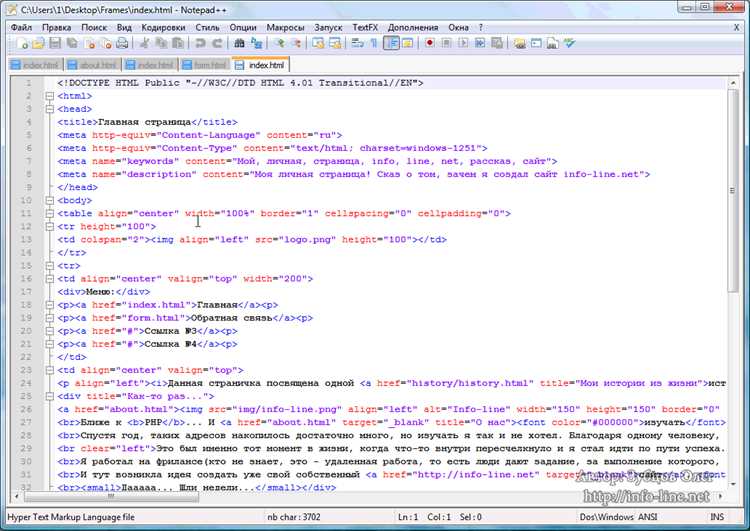
Для структурирования информации на странице HTML применяются списки. Нумерованные списки создаются с помощью тега <ol>, а маркированные – с <ul>. Каждый элемент списка помещается в тег <li>. Например:
<ol>
<li>Первый шаг</li>
<li>Второй шаг</li>
<li>Третий шаг</li>
</ol>
<ul>
<li>Яблоки</li>
<li>Бананы</li>
<li>Апельсины</li>
</ul>
Таблицы позволяют организовать данные по строкам и столбцам. Основные теги:
<table>– контейнер для таблицы;<tr>– строка таблицы;<th>– заголовочная ячейка;<td>– обычная ячейка данных.
Пример таблицы с заголовками и данными:
<table border="1">
<tr>
<th>Имя</th>
<th>Возраст</th>
<th>Город</th>
</tr>
<tr>
<td>Алексей</td>
<td>28</td>
<td>Москва</td>
</tr>
<tr>
<td>Мария</td>
<td>34</td>
<td>Санкт-Петербург</td>
</tr>
</table>
Для выделения логических блоков используется тег <div>. Он помогает группировать элементы и облегчает дальнейшее оформление через CSS или JavaScript. Пример структуры страницы с блоками:
<div id="header">
<h1>Заголовок сайта</h1>
</div>
<div id="main">
<p>Основной текстовый блок.</p>
<ul>
<li>Пункт 1</li>
<li>Пункт 2</li>
</ul>
</div>
<div id="footer">
<p>Контактная информация</p>
</div>
Для семантического оформления можно использовать <section> для крупных разделов, <article> для отдельных статей и <aside> для побочных блоков. Это упрощает восприятие страницы и работу поисковых систем.
Проверка работы сайта в браузере и исправление ошибок
После сохранения HTML-файла откройте его в современном браузере: Chrome, Firefox, Edge или Safari. Используйте сочетание клавиш Ctrl+O (Cmd+O на Mac), чтобы открыть локальный файл. Внимательно проверьте корректность отображения текста, ссылок, списков и таблиц.
Если элементы не отображаются как задумано, откройте инструменты разработчика (F12). Вкладка «Console» покажет ошибки синтаксиса, например незакрытые теги, неправильное использование атрибутов или опечатки в именах тегов.
Для проверки ссылок и навигации щёлкните по каждой ссылке и убедитесь, что файлы находятся в нужных папках. Используйте относительные пути, чтобы избежать ошибок при переносе сайта на другой компьютер.
Ошибки в структуре таблиц можно выявить, проверяя, что каждая строка <tr> содержит правильное количество ячеек <td>. Неправильное вложение тегов <table> и <tr> может ломать отображение на разных браузерах.
Используйте встроенные валидаторы, такие как W3C Validator, чтобы проверить соответствие HTML-стандарта. Сервис выделит ошибки, предупреждения и предложит исправления.
Создайте таблицу для контроля исправлений:
| Ошибка | Расположение | Метод исправления | Статус |
|---|---|---|---|
| Незакрытый тег <p> | index.html, строка 23 | Добавить </p> после текста | Исправлено |
| Неправильный путь к картинке | index.html, строка 45 | Скорректировать путь в атрибуте src | В процессе |
| Тег <tr> без <td> | table.html, строка 12 | Добавить необходимое количество ячеек | Исправлено |
После внесения изменений обновите страницу в браузере (F5) и убедитесь, что ошибки устранены. Периодическая проверка предотвращает накопление ошибок и гарантирует корректное отображение сайта на разных устройствах.
Вопрос-ответ:
Как создать базовую структуру HTML-файла в блокноте?
Чтобы создать базовый HTML-файл, откройте блокнот и напишите стандартные теги: ,
с заголовком страницы, для основного содержимого. Сохраните файл с расширением .html, например, index.html. После этого его можно открыть в любом браузере и увидеть результат.Какие теги нужны для добавления текста и заголовков на страницу?
Для заголовков используют теги от
до
, где
самый крупный заголовок, а
– самый маленький. Для обычного текста применяется тег
самый крупный заголовок, а
– самый маленький. Для обычного текста применяется тег
. Также можно выделять текст с помощью для жирного и для наклонного написания.
Как вставить изображение на страницу HTML через блокнот?
Для добавления изображения используется тег с атрибутами src и alt. В src указывают путь к файлу изображения, а в alt — описание для случаев, когда картинка не загрузилась. Например:
 . Файл изображения должен находиться в той же папке, что и HTML-файл, либо нужно указать полный путь.
Можно ли сделать ссылку на другую страницу или сайт, работая через блокнот?
Да, ссылки создаются с помощью тега . В атрибуте href указывают адрес страницы или сайта. Например, Перейти на сайт создаст кликабельную ссылку. Если ссылка ведет на другой файл в той же папке, достаточно указать его имя, например: Следующая страница.

 Загрузка...


