
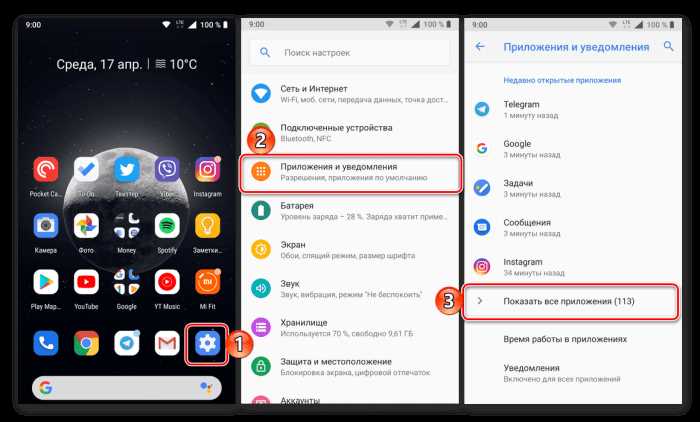
На Android устройствах по умолчанию встроено несколько приложений для просмотра HTML-контента, таких как браузер и файловые менеджеры. Иногда их нужно удалить или отключить для повышения конфиденциальности, производительности или по другим причинам. Этот процесс может варьироваться в зависимости от модели устройства и версии операционной системы, но в целом существует несколько способов эффективно избавиться от ненужных приложений.
Удаление через настройки устройства
Самый простой способ – это зайти в настройки телефона и отключить или удалить приложение, которое использует HTML-просмотр. Для этого откройте раздел Программы или Приложения в настройках, выберите приложение, связанное с просмотром HTML, и нажмите на кнопку Удалить или Отключить. Этот метод подходит, если ваше устройство позволяет деактивировать системные приложения, не влияя на работу системы.
Использование сторонних приложений
Если стандартные настройки не позволяют удалить или отключить средство просмотра HTML, можно использовать сторонние инструменты, такие как ADB (Android Debug Bridge). Через ADB можно удалить системные приложения с помощью командной строки на ПК. Однако этот метод требует включения режима разработчика и подключения устройства к компьютеру через USB.
Использование кастомных прошивок
Для опытных пользователей существует возможность удалить ненужные приложения, установив кастомную прошивку, например, LineageOS или другие. Эти прошивки позволяют более гибко управлять приложениями на устройстве, включая возможность удалить системные программы, такие как браузер.
Отключение встроенного браузера в настройках Android

Чтобы отключить встроенный браузер на Android, откройте настройки устройства и перейдите в раздел «Программы» или «Программы и уведомления». Найдите приложение, которое используется как средство просмотра HTML-страниц, например, «Chrome» или «Интернет» в зависимости от производителя устройства.
После этого откройте настройки данного приложения. В разделе «Открывать ссылки» или «Открытие по умолчанию» можно отключить автоматический запуск ссылок с помощью выбранного браузера. В некоторых случаях это может потребовать выбора другого приложения для обработки веб-страниц или сброса текущих предпочтений.
Если вам нужно полностью исключить встроенный браузер, в некоторых версиях Android возможно удалить или отключить его через раздел «Программы» в настройках. Для этого нажмите на приложение и выберите опцию «Отключить» или «Удалить». Важно помнить, что не все встроенные приложения можно удалить, но они могут быть отключены для предотвращения их использования.
Если отключить браузер полностью не получается, стоит использовать сторонние приложения для управления предпочтениями по умолчанию, такие как «Bromite» или «Firefox», чтобы взять под контроль, какое приложение будет открывать веб-ссылки.
Как изменить приложение по умолчанию для открытия HTML-файлов

Чтобы изменить приложение для открытия HTML-файлов на Android, следуйте этим шагам:
1. Откройте настройки устройства.
2. Перейдите в раздел «Программы» или «Программы и уведомления» в зависимости от версии Android.
3. Найдите и выберите пункт «Программы по умолчанию» или «Программы по умолчанию» в разделе «Продвинутые».
4. Нажмите на категорию «Открытие веб-ссылок» или «HTML-файлы», чтобы увидеть список доступных приложений.
5. Выберите нужное приложение, которое вы хотите использовать для открытия HTML-файлов, например, Google Chrome, Firefox или любое другое приложение для браузера или просмотра файлов.
6. Если ранее было установлено другое приложение по умолчанию, вы можете сбросить настройки, нажав «Сбросить настройки по умолчанию». После этого снова выберите нужное приложение для работы с HTML.
7. Для более гибкой настройки вы также можете использовать сторонние приложения, которые позволяют управлять ассоциациями файлов на более детальном уровне.
Теперь ваш Android-устройство будет открывать HTML-файлы в выбранном вами приложении по умолчанию.
Удаление или замена приложений для просмотра HTML
Если вы хотите заменить стандартное приложение для просмотра HTML, откройте настройки устройства, перейдите в раздел «Программы», затем выберите «Программы по умолчанию». Здесь вы можете указать новое приложение для работы с HTML. Среди популярных альтернатив стандартным браузерам – такие приложения, как «Firefox», «Opera», «Brave», которые обладают расширенными возможностями для работы с веб-контентом, включая настройку безопасности и блокировку рекламы.
Для более легкого и быстого открытия локальных HTML-файлов, рассмотрите использование специализированных легких приложений, например, «HTML Viewer» или «Web Browser». Эти программы могут предложить быстрый и эффективный просмотр HTML-файлов без лишних функций, что ускоряет работу устройства. Для замены можно также использовать сторонние текстовые редакторы с поддержкой HTML, такие как «Acode» или «DroidEdit», которые позволяют не только просматривать, но и редактировать код HTML прямо на устройстве.
Если вы хотите использовать более сложные редакторы с множеством функций для разработки, попробуйте IDE для Android, такие как «Termux» или «Dcoder», которые предлагают более глубокую настройку и функциональность для профессиональных разработчиков.
Настройка браузера для использования только веб-страниц
Чтобы ограничить браузер Android только веб-страницами и исключить просмотр локальных файлов, выполните следующие шаги:
- Откройте настройки браузера. Для этого в большинстве случаев достаточно нажать на три точки в верхнем правом углу экрана.
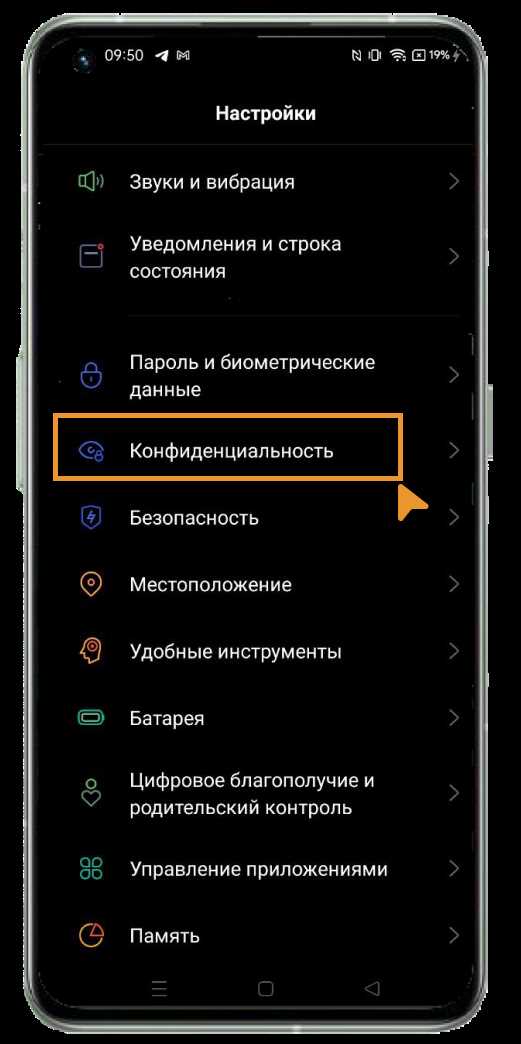
- Перейдите в раздел «Настройки» и выберите «Конфиденциальность» или аналогичную опцию в зависимости от браузера.
- Включите режим «Безопасность» или аналогичную функцию, которая блокирует доступ к локальным файлам и папкам устройства.
- В разделе «Приложения» или «Дополнительно» установите запрет на открытие файлов формата HTML с устройства, если такая опция доступна.
- Отключите поддержку «файловых протоколов» или аналогичных настроек, которые позволяют браузеру открывать локальные файлы.
- Настройте браузер на автоматическое обновление, чтобы всегда использовать последние версии веб-страниц и предотвращать использование устаревших версий.
Эти шаги помогут вам ограничить браузер только веб-страницами и избежать открытия локальных файлов и HTML-контента с устройства.
Как установить сторонние приложения для открытия HTML
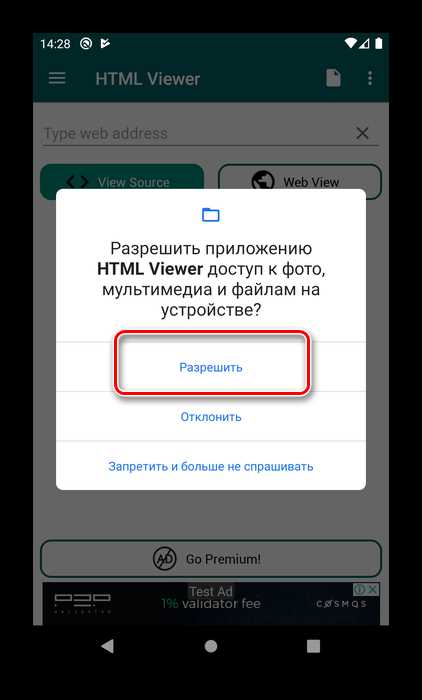
Для начала откройте Google Play Store на вашем устройстве Android. В строке поиска введите название приложения, например, «HTML Viewer» или «Web Browser». Выбирайте те, которые имеют высокие оценки и положительные отзывы пользователей. Примеры таких приложений: «Javelin Browser», «HTML Viewer», «Firefox».
Перед установкой убедитесь, что приложение поддерживает открытие файлов формата .html и имеет доступ к локальным файлам. В описании каждого приложения обычно указаны эти параметры.
После выбора нужного приложения нажмите на кнопку «Установить». Когда установка завершится, откройте настройки устройства, перейдите в раздел «Программы» или «Программы и уведомления», выберите установленное приложение и укажите его в качестве дефолтного для открытия HTML-файлов.
В некоторых случаях вам может понадобиться вручную изменить расширения файлов, если приложение не распознает их автоматически. Для этого просто откройте файл через проводник, выберите нужное приложение, а затем поставьте галочку «Использовать всегда».
Чтобы улучшить работу с HTML-файлами, выберите приложения с возможностью редактирования кода и предпросмотра. Это особенно важно для разработчиков и пользователей, работающих с динамическими веб-страницами.
Решение проблем с конфликтующими приложениями для просмотра HTML
При использовании нескольких приложений для открытия HTML-файлов на Android могут возникать конфликты, которые приводят к неправильному отображению страниц или сбоям. Основные причины таких конфликтов связаны с некорректной настройкой ассоциаций файлов и приоритетом приложений для открытия HTML. Для решения этих проблем необходимо выполнить несколько шагов.
Во-первых, стоит проверить настройки по умолчанию для открытия HTML-файлов. Чтобы это сделать, откройте «Настройки», перейдите в раздел «Программы» или «Программы по умолчанию», затем найдите приложение, которое вызывает проблемы, и сбросьте его настройки. Это позволит избежать конфликта между несколькими программами, пытающимися открыть один и тот же тип файлов.
Во-вторых, иногда проблемы могут возникать из-за того, что одно приложение требует дополнительных разрешений или обновлений. Убедитесь, что ваше приложение для просмотра HTML поддерживает актуальные версии Android и не требует обновлений. Для этого перейдите в Google Play и проверьте доступные обновления.
В-третьих, стоит рассмотреть использование специализированных приложений для просмотра HTML, таких как браузеры или редакторы HTML, которые имеют более стабильную работу с такими файлами. Например, браузеры, такие как Chrome или Firefox, могут работать более стабильно, чем сторонние приложения, и поддерживают все современные стандарты HTML.
Если проблема сохраняется, и срабатывают уведомления о конфликтующих приложениях, можно удалить одно из них, которое вызывает конфликт. Для этого зайдите в «Настройки», выберите «Программы», найдите проблемное приложение и удалите его. После этого, при открытии HTML-файлов, устройство автоматически использует другое приложение для их просмотра.
Наконец, в случае постоянных проблем рекомендуется очистить кэш и данные приложений, которые связаны с обработкой HTML. Это поможет удалить устаревшие данные, которые могут препятствовать нормальной работе программ. Для этого перейдите в «Настройки», выберите нужное приложение, и выберите опцию «Очистить кэш» или «Очистить данные».
Вопрос-ответ:
Как отключить средство просмотра HTML на Android?
Для отключения средства просмотра HTML на Android необходимо зайти в настройки устройства, затем выбрать пункт «Программы» или «Приложения». В списке приложений найдите браузер, который по умолчанию открывает HTML-файлы, и отключите его. Также можно установить другой браузер, который будет открывать HTML-файлы, и назначить его по умолчанию. В некоторых случаях помогает очистка данных приложения для браузера.
Почему Android автоматически открывает HTML-файлы в браузере?
Android по умолчанию настроен так, чтобы открывать HTML-файлы в приложении, которое связано с обработкой этих файлов, обычно это браузер. В некоторых случаях настройки приложения могут быть изменены, и HTML-файлы начинают открываться в другом приложении. Это поведение можно изменить через настройки системы, выбрав нужное приложение для открытия таких файлов.
Как изменить приложение, которое открывает HTML-файлы на Android?
Для смены приложения, которое будет открывать HTML-файлы на Android, нужно зайти в «Настройки», затем выбрать «Программы» или «Приложения». Здесь нужно найти раздел «По умолчанию» или «Управление приложениями» и выбрать приложение для открытия HTML-файлов. Если нужное приложение отсутствует в списке, установите его из Google Play и выберите в качестве приложения по умолчанию.
Как можно полностью удалить или заблокировать средство просмотра HTML на Android?
Полностью удалить средство просмотра HTML невозможно, так как это встроенная часть системы, которая нужна для отображения веб-страниц. Однако можно ограничить его использование, изменив настройки по умолчанию для открытия HTML-файлов или выбрав другое приложение для обработки этих файлов. Также можно удалить ненужные браузеры, если они установлены в системе.
Есть ли способ использовать стороннее приложение для просмотра HTML, чтобы отключить стандартный?
Да, можно установить стороннее приложение для просмотра HTML, которое заменит стандартный браузер. Для этого достаточно скачать из Google Play приложение, которое поддерживает просмотр HTML (например, файловый менеджер с поддержкой веб-страниц) и задать его в качестве приложения по умолчанию для открытия таких файлов в настройках системы. Это позволит использовать более удобный инструмент для работы с HTML-файлами.
Как можно отключить средство просмотра HTML на Android?
Чтобы отключить средство просмотра HTML на Android, нужно сначала найти и настроить настройки приложения, которое открывает такие файлы. На большинстве устройств Android файл с расширением .html открывается через браузер или приложение для просмотра документов. Если вы хотите изменить это, откройте настройки устройства, найдите раздел «Программы» или «Программы по умолчанию» и найдите приложение, которое используется для открытия HTML файлов. Затем вы можете либо сбросить настройки по умолчанию для этого приложения, либо выбрать другое приложение для открытия таких файлов. Если вы хотите полностью удалить просмотрщик HTML, вам придется удалить или отключить приложение, которое его использует, если оно не является системным.

 Загрузка...


