Координаты изображения в HTML задаются через атрибут usemap и связанный с ним элемент map. Для создания интерактивных областей необходимо точно определить точки привязки с помощью атрибута coords. Формат координат зависит от формы области: прямоугольник – четыре значения x1, y1, x2, y2; круг – три значения x, y, радиус; многоугольник – последовательность пар x, y.
Каждая область в карте определяет область кликабельности и может содержать текстовую подсказку через alt. Рекомендуется использовать точное указание координат относительно фактического размера изображения в пикселях, чтобы сохранить соответствие при масштабировании. Например, для прямоугольника, охватывающего логотип размером 120×80 пикселей, координаты могут быть 0,0,120,80.
Для получения координат можно использовать инструменты разработчика в браузере, где выделение нужной области позволяет узнать точные значения x и y относительно верхнего левого угла изображения. После определения координат необходимо сопоставить их с href каждой области карты, что обеспечивает правильную навигацию и интерактивность без использования дополнительных библиотек.
При динамическом изменении размера изображения стоит учитывать соотношение координат к исходным размерам. Для этого координаты нормализуют, умножая на коэффициент текущего размера изображения к оригинальному, чтобы интерактивные зоны оставались точными и адаптивными на разных устройствах.
Как задать карту изображения с помощью атрибута usemap
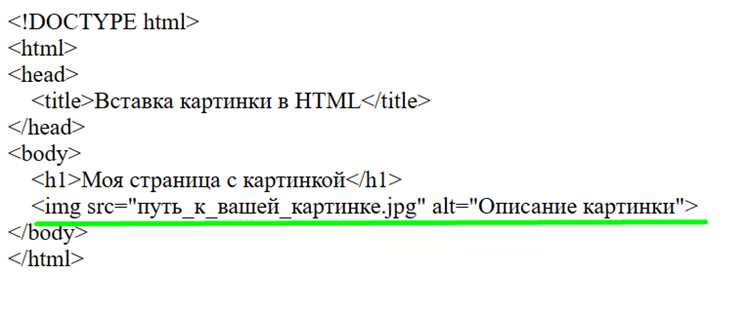
Атрибут usemap связывает изображение с интерактивной картой, определяемой элементом <map>. Значение атрибута должно начинаться с символа #, после которого следует идентификатор карты.
Пример синтаксиса:
<img src="example.jpg" usemap="#example-map" alt="Схема">
<map name="example-map">
<area shape="rect" coords="10,20,110,120" href="link1.html" alt="Прямоугольник">
<area shape="circle" coords="200,150,50" href="link2.html" alt="Круг">
<area shape="poly" coords="300,10,350,50,320,80" href="link3.html" alt="Многоугольник">
</map>
Рекомендации по использованию:
- Символ # перед именем карты обязателен:
usemap="#mapname". - Атрибут
nameэлемента<map>должен точно совпадать с идентификатором вusemap. - Используйте
<area>для определения интерактивных областей. Атрибутshapeможет принимать значенияrect,circle,poly. - Координаты задаются через
coordsв формате чисел, разделённых запятыми. Дляrect– левый верхний и правый нижний углы, дляcircle– центр и радиус, дляpoly– последовательность вершин. - Добавляйте атрибут
altдля каждой области, чтобы улучшить доступность и SEO.
Правильная привязка usemap позволяет создавать точные кликабельные зоны на изображении без использования скриптов или Canvas, что оптимизирует скорость загрузки и совместимость с браузерами.
Для тестирования карты удобно использовать пиксельные координаты, предварительно определённые с помощью графического редактора. Это гарантирует точность областей и корректное срабатывание ссылок.
Создание кликабельных областей с тегом
Для определения интерактивных зон на изображении используется тег <map> совместно с атрибутом usemap у изображения. Внутри <map> размещаются теги <area>, каждый из которых задает отдельную кликабельную область.
Тег <area> требует обязательных атрибутов: shape, coords и href. Атрибут shape определяет форму области: rect – прямоугольник, circle – круг, poly – многоугольник. Атрибут coords задает координаты в пикселях относительно верхнего левого угла изображения. Для rect координаты указываются как x1,y1,x2,y2, для circle – cx,cy,radius, для poly – последовательность x,y вершин.
Пример прямоугольной области:
<area shape="rect" coords="50,30,200,120" href="page.html">. Здесь верхний левый угол области находится в точке (50,30), нижний правый – в точке (200,120).
Для многоугольной области координаты задаются последовательно:
<area shape="poly" coords="50,30,150,30,180,100,60,100" href="polygon.html">. Область формируется по соединению точек в указанном порядке.
Кликабельные зоны можно комбинировать, создавая несколько <area> внутри одного <map>. Для корректной работы у изображения обязательно должен быть атрибут usemap="#mapname", где mapname совпадает с атрибутом name тега <map>.
При проектировании карт важно учитывать размер изображения и плотность пикселей, чтобы координаты точно соответствовали интерактивным элементам. Для адаптивных макетов рекомендуется задавать размеры изображения в пикселях и рассчитывать координаты пропорционально.
Для проверки работы кликабельных областей удобно использовать инструменты браузера, отображающие координаты мыши при наведении на изображение, что позволяет корректно вычислить coords без ошибок.
Форматы координат для прямоугольников, кругов и многоугольников
Для создания интерактивных областей на изображениях в HTML используется атрибут coords внутри тега <area>. Формат координат зависит от формы области.
Прямоугольник (rect) задается четырьмя числами: x1, y1, x2, y2. Первые два числа определяют верхний левый угол, вторые – нижний правый. Пример: coords=»50,30,200,150″. Важно, чтобы x2>x1 и y2>y1, иначе область будет некорректной.
Круг (circle) задается тремя числами: x, y, r, где x и y – координаты центра, r – радиус в пикселях. Пример: coords=»150,100,50″. Радиус не должен выходить за пределы изображения, иначе часть области будет недоступна.
Многоугольник (poly) задается последовательностью координат вершин: x1, y1, x2, y2, …, xn, yn. Минимум три точки требуется для формирования замкнутой фигуры. Пример: coords=»60,20,100,40,80,80,40,60″. Координаты указываются по порядку обхода вершин; пересечение линий внутри полигона может привести к непредсказуемому поведению в браузере.
Все координаты измеряются в пикселях относительно верхнего левого угла изображения. Рекомендуется проверять точное позиционирование с помощью инструментов разработчика, чтобы кликабельные зоны совпадали с визуальными элементами.
Определение координат вручную с помощью графического редактора

Откройте изображение в любом графическом редакторе, поддерживающем точное измерение пикселей, например, GIMP или Photoshop. Для определения координат конкретной области используйте инструмент «Выделение» или «Линейка». В Photoshop активируйте линейки через меню View → Rulers и включите привязку к пикселям (View → Snap To → Pixels).
При работе с инструментом выделения обратите внимание на панели свойств: координаты верхнего левого угла выделенной области обычно отображаются как X и Y, а размеры – как Width и Height. Эти значения точно соответствуют пиксельным координатам на изображении.
Для сложных форм используйте инструмент «Перо» или «Многоугольное выделение». В GIMP после создания выделения можно открыть окно «Информация о выделении» (Select → Info) для получения координат каждой точки.
Записывайте координаты в формате HTML: для прямоугольной области это x1, y1, x2, y2, где x1 и y1 – верхний левый угол, x2 и y2 – нижний правый. Для многоугольников фиксируйте координаты всех вершин по порядку, разделяя запятыми, чтобы использовать их в атрибуте coords.
После получения координат проверьте их точность, создав временный слой и выделив область по этим значениям. Корректировка возможна путем изменения координат вручную в панели свойств. Такой метод позволяет минимизировать ошибки при создании интерактивных карт и областей ссылок в HTML.
Использование JavaScript для получения координат при клике
Для определения точных координат клика по изображению можно использовать событие click и объект события MouseEvent. Основные свойства: offsetX и offsetY – координаты относительно верхнего левого угла элемента; clientX и clientY – координаты относительно окна браузера.
Пример привязки обработчика к изображению:
document.getElementById('myImage').addEventListener('click', function(event) {
console.log('X:', event.offsetX, 'Y:', event.offsetY);
});
Для динамических изображений с изменяемыми размерами лучше использовать масштабирование координат:
let x = event.offsetX * (image.naturalWidth / image.width);
let y = event.offsetY * (image.naturalHeight / image.height);
Для визуального контроля координат можно создавать таблицу с кликами:
| Номер клика | X | Y |
|---|
Добавление новых строк через JavaScript:
let count = 0;
document.getElementById('myImage').addEventListener('click', function(event) {
count++;
let row = document.createElement('tr');
row.innerHTML = '<td>' + count + '</td><td>' + event.offsetX + '</td><td>' + event.offsetY + '</td>';
document.getElementById('clickTableBody').appendChild(row);
});
Использование этих методов позволяет точно фиксировать координаты клика, вести учет последовательности событий и корректно отображать значения для изображений с разными масштабами.
Настройка масштабируемых изображений и пересчет координат
Для корректной работы интерактивных зон на изображениях важно учитывать их масштабирование. Если изображение изменяет размеры через атрибуты width и height или через CSS, координаты map необходимо пересчитывать пропорционально. Формула пересчета: координата_новая = координата_исходная × (размер_текущий / размер_оригинал).
Например, исходное изображение имеет размеры 800×600 пикселей, а текущий размер на странице 400×300 пикселей. Для координаты x = 200 и y = 150 пересчет будет: x_new = 200 × (400/800) = 100, y_new = 150 × (300/600) = 75. Таким образом, зоны клика остаются точными даже при изменении размеров.
Для автоматизации пересчета удобно использовать JavaScript. При загрузке страницы можно определить исходные размеры изображения через свойства naturalWidth и naturalHeight и динамически обновлять координаты всех областей area. Это особенно важно при адаптивном дизайне, где размеры изображений зависят от ширины контейнера.
При работе с фигурами rect, circle и poly необходимо пересчитывать все параметры: для rect – левый верхний и правый нижний углы, для circle – центр и радиус, для poly – каждую координату вершины. Координаты должны оставаться целыми числами для корректного определения зоны нажатия.
Рекомендуется хранить исходные координаты в атрибутах data-* или отдельном массиве, чтобы при изменении размеров страницы легко применять масштабирование без потери точности.
Проверка точности координат с помощью браузерных инструментов
Откройте страницу в Google Chrome или Firefox и кликните правой кнопкой на изображении, затем выберите «Просмотреть код» или «Inspect». В панели разработчика выделите тег map и соответствующие area.
Для точной проверки координат используйте вкладку «Elements» и выделите конкретную область. Наведите курсор на элемент – браузер подсветит область на странице, позволяя визуально сверить координаты с изображением.
В консоли можно вывести координаты элемента через JavaScript: document.querySelectorAll('area').forEach(a => console.log(a.coords)); Это позволит проверить соответствие заданных значений реальному положению на изображении.
Если координаты заданы в процентах, убедитесь, что размеры изображения не изменяются CSS. Для проверки реальных пикселей используйте getBoundingClientRect(): document.querySelector('area').getBoundingClientRect(). Значения top, left, width и height соответствуют фактическому расположению.
При корректировке координат можно редактировать атрибут coords прямо в панели разработчика и сразу наблюдать результат на странице без перезагрузки. Это ускоряет точную подгонку областей.
Для тестирования всех областей создайте цикл по document.querySelectorAll('area') и подсвечивайте зоны с помощью временного div с прозрачным фоном и рамкой, чтобы убедиться, что координаты не перекрываются и полностью покрывают нужные части изображения.
После внесения изменений копируйте исправленные координаты обратно в исходный HTML, сохраняя порядок и соответствие каждой области. Такой метод обеспечивает точное и наглядное сопоставление координат с визуальными элементами.
Обработка событий клика по областям карты изображения
Для отслеживания кликов по определённым зонам изображения в HTML используется сочетание тегов map и area с атрибутом coords. Каждая area может представлять прямоугольник, круг или многоугольник.
Пример структуры карты:
Для обработки кликов применяется JavaScript через событие click:
document.querySelectorAll('area').forEach(area => {
area.addEventListener('click', event => {
event.preventDefault();
const id = area.dataset.id;
console.log('Клик по области с ID:', id);
});
});
Рекомендации по точности координат:
- Использовать целые числа для
coordsдля корректной работы на всех устройствах. - Для многоугольников включать все ключевые вершины в порядке обхода.
- Проверять отображение на разных разрешениях, особенно если изображение масштабируется.
Дополнительно можно разделять действия по областям, используя data- атрибуты:
data-id– уникальный идентификатор зоны.data-action– тип действия, которое необходимо выполнить при клике.
Пример условной обработки разных действий:
document.querySelectorAll('area').forEach(area => {
area.addEventListener('click', event => {
event.preventDefault();
const action = area.dataset.action;
if(action === 'showInfo') {
showInfo(area.dataset.id);
} else if(action === 'navigate') {
navigateTo(area.dataset.id);
}
});
});
Тестирование взаимодействия с картой рекомендуется на десктопе и мобильных устройствах, чтобы убедиться в точности попадания по координатам и корректной обработке событий.
Вопрос-ответ:
Что такое координаты изображения в HTML и для чего они нужны?
Координаты изображения в HTML определяют точное положение активных областей внутри картинки, которые могут реагировать на клики пользователя. Обычно это применяется в так называемых «картинках-картах», где разные участки изображения ведут на разные ссылки или выполняют разные действия.
Какие типы координат можно использовать в HTML для изображений?
HTML поддерживает несколько типов координат: прямоугольные (rect), круглые (circle) и многоугольные (poly). Прямоугольные задаются четырьмя числами — координатами левого верхнего и правого нижнего углов. Круг задаётся координатами центра и радиусом. Многоугольник описывается последовательностью точек, соединённых линиями. Выбор типа зависит от формы активной области на изображении.
Как правильно узнать координаты нужного участка на картинке?
Координаты участка можно определить разными способами. Один из простых методов — открыть изображение в графическом редакторе и посмотреть позиции нужных точек относительно верхнего левого угла. Для точной работы используют онлайн-инструменты для генерации координат для карты изображения. После получения координат их нужно вставить в атрибуты HTML, такие как coords и shape.
Влияет ли размер изображения на координаты областей карты?
Да, координаты привязаны к исходным размерам изображения. Если картинка изменяется с помощью CSS (например, меняется ширина или высота), координаты остаются прежними, что может привести к смещению активных областей. Чтобы избежать ошибок, рекомендуется либо использовать изображения фиксированного размера, либо пересчитывать координаты после масштабирования.
Можно ли сделать интерактивную карту изображения без использования JavaScript?
Да, стандарт HTML позволяет создавать интерактивные области с помощью тега <map> и <area>. Каждая область получает атрибут href для ссылки или target для открытия в новом окне. Такие карты работают в любом браузере без дополнительного кода на стороне клиента. Однако для сложных взаимодействий, например, отображения всплывающих подсказок при наведении, потребуется подключение скриптов.
Как в HTML задать координаты области изображения для ссылки?
В HTML координаты изображения для кликабельной области задаются с помощью тега <map> и атрибута <area>. Сначала создаётся карта с уникальным именем через <map name=»example»>. Внутри тега <map> добавляются теги <area>, где указывается форма области (rect, circle, poly) и координаты через атрибут coords. Например, для прямоугольной области coords=»10,20,100,200″ задаёт левый верхний и правый нижний углы. После этого в теге <img> используется атрибут usemap=»#example», чтобы изображение связалось с картой.
Можно ли определить координаты клика на изображении без заранее созданной карты?
Да, это возможно с помощью JavaScript. Для этого к изображению добавляется обработчик события клика, который получает объект события. Из него можно извлечь координаты относительно документа или самого изображения (свойства clientX/clientY и offsetX/offsetY). Затем эти значения можно использовать для различных действий, например, подсветки области или перехода по ссылке. Такой метод удобен, если области заранее неизвестны или их количество динамическое, поскольку позволяет вычислять координаты прямо в момент клика.

 Загрузка...