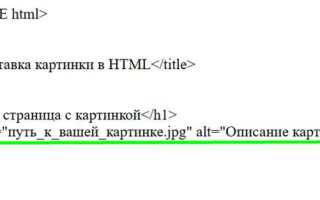
Добавление изображений в HTML-разметку напрямую связано с атрибутами, которые определяют путь к файлу и его назначение. Ключевым параметром является src, указывающий расположение изображения: это может быть абсолютный URL или относительный путь к файлу в проекте. Второй обязательный атрибут – alt, обеспечивающий текстовую альтернативу для поисковых систем и пользователей с отключённой графикой.
Файлы изображений лучше хранить в отдельной папке, например /images/, чтобы структура проекта оставалась упорядоченной. При ссылке на картинку внутри HTML документа достаточно указать относительный путь: например, images/photo.jpg. Если ресурс размещён на внешнем сервере, допускается полный URL-адрес, но стоит учитывать скорость загрузки и стабильность источника.
Для повышения производительности рекомендуется использовать оптимизированные форматы. JPEG подходит для фотографий, PNG – для изображений с прозрачностью, а WebP и AVIF позволяют значительно снизить размер файла без потери качества. Своевременное сжатие и правильный выбор формата напрямую влияют на скорость отображения страницы.
Синтаксис тега <img> и обязательные атрибуты
Атрибут src определяет расположение изображения. В качестве значения можно использовать относительный путь (например, «images/photo.jpg») или абсолютный URL (например, «https://site.com/photo.png»).
Атрибут alt обязателен для корректной вёрстки и доступности. Он содержит текстовую альтернативу изображения, которая отображается при ошибке загрузки и считывается экранными дикторами. Значение должно быть кратким и информативным, например: alt=»Логотип компании».
Минимально рабочая запись всегда включает оба атрибута: <img src=»пример.jpg» alt=»описание»>. Отсутствие хотя бы одного из них делает код неполным.
Как указать путь к файлу изображения
Путь к изображению задаётся атрибутом src. Существует два типа путей: абсолютный и относительный.
Абсолютный путь используется, если изображение хранится на внешнем сервере. В этом случае указывается полный URL, например: https://site.com/images/photo.jpg.
Относительный путь применяется для файлов внутри проекта. Если изображение лежит в той же папке, что и HTML-документ, достаточно имени файла: photo.jpg. Если картинка находится в подпапке, путь будет выглядеть так: images/photo.jpg. Для перехода на уровень выше используется запись ../photo.jpg.
Использование относительных путей удобно при переносе сайта на другой домен, так как структура каталогов сохраняется без изменения ссылок.
Абсолютные и относительные ссылки на изображения
Ссылка на файл в атрибуте src может быть двух видов: абсолютная и относительная. Тип ссылки напрямую влияет на доступность изображения при переносе кода на другой сервер или устройство.
- Абсолютная ссылка – полный путь, включающий протокол, домен и директории.
- Пример:
https://example.com/images/photo.jpg - Подходит, если изображение хранится на стороннем ресурсе.
- Недостаток: при смене домена или структуры сайта все такие ссылки станут нерабочими.
- Пример:
- Относительная ссылка – путь к файлу относительно текущего документа.
- Пример:
images/photo.jpg - Удобна при работе с локальными проектами и переносе сайта.
- Не требует указания домена, что ускоряет загрузку.
- Пример:
Для организации структуры изображений рекомендуется:
- Хранить все графические файлы в отдельной папке, например
/images/. - Использовать относительные пути для внутренних ресурсов.
- Применять абсолютные пути только для внешних изображений.
- Избегать пробелов и кириллических символов в именах файлов.
Использование атрибута alt для описания картинки
Атрибут alt служит текстовым описанием изображения и отображается, если картинка недоступна. Его содержимое индексируется поисковыми системами, что повышает шансы на появление сайта в результатах поиска по картинкам.
Описание в alt должно быть точным и кратким: до 100–125 символов. Излишне длинный текст затрудняет восприятие, особенно для пользователей экранных читалок.
Если изображение несет смысловую нагрузку, используйте alt для передачи сути, например: «Схема подключения роутера к модему». Для декоративных элементов следует оставлять пустой атрибут alt="", чтобы они не зачитывались голосовыми технологиями.
Рекомендуется включать ключевые слова только тогда, когда они органично вписываются в описание. Избыточное наполнение поисковыми фразами воспринимается как спам и снижает ценность текста.
При использовании одной и той же картинки в разных контекстах допустимо менять alt в зависимости от содержания страницы, чтобы адаптировать описание под конкретный сценарий.
Задание размеров изображения через width и height

Атрибуты width и height определяют ширину и высоту изображения в пикселях. Указание этих значений помогает браузеру зарезервировать место под картинку до её загрузки, что предотвращает «скачки» верстки.
Если задать только один параметр, пропорции сохранятся автоматически. При указании обоих значений браузер будет принудительно масштабировать картинку, что может привести к искажению, если соотношение сторон не совпадает с исходным.
| Пример | Результат |
|---|---|
<img src="photo.jpg" width="300"> |
Ширина фиксирована, высота рассчитывается пропорционально. |
<img src="photo.jpg" height="200"> |
Высота фиксирована, ширина изменяется автоматически. |
<img src="photo.jpg" width="300" height="200"> |
Размеры фиксированы, возможна деформация при несоответствии пропорций. |
Для контроля качества рекомендуется проверять фактическое разрешение файла и задавать параметры, не превышающие исходные размеры, чтобы избежать размытия.
Подключение изображений из папки проекта
Для корректного отображения изображений важно соблюдать структуру папок проекта. Обычно создают отдельную папку, например images, в которой хранят все графические файлы.
Формат подключения зависит от расположения HTML-файла относительно папки с изображениями:
- Если HTML и папка
imagesнаходятся в одном каталоге:src="images/название_файла.расширение" - Если папка
imagesнаходится выше по структуре:src="../images/название_файла.расширение" - Если папка
imagesвложена глубже:src="папка/подпапка/название_файла.расширение"
Рекомендуется использовать только латинские буквы и цифры в названиях файлов. Пробелы и специальные символы могут вызвать ошибки при загрузке.
Оптимальные форматы для веба:
jpg/jpeg– фотографии с большим числом цветовpng– изображения с прозрачностью или графика с четкими линиямиwebp– современный формат с меньшим весом без потери качества
Пример корректного подключения:
- Создать папку
imagesрядом с файломindex.html - Поместить
photo.jpgв папкуimages - Подключить в HTML:
src="images/photo.jpg"
При перемещении HTML-файла или папки с изображениями необходимо обновить пути. Использование относительных ссылок обеспечивает переносимость проекта между разными средами без изменения структуры.
Загрузка изображений с внешнего сервера

Для подключения изображений с внешнего сервера необходимо использовать абсолютный URL в атрибуте src. Пример корректного пути: https://example.com/images/photo.jpg. Убедитесь, что сервер поддерживает прямой доступ к файлу, иначе изображение не отобразится.
Рекомендуется проверять формат файлов: чаще всего поддерживаются JPEG, PNG, GIF, WebP. Для оптимизации загрузки указывайте размер изображения через атрибуты width и height, чтобы браузер резервировал место до полной загрузки.
Использование HTTPS вместо HTTP обязательно, если сайт работает по защищенному протоколу. Браузеры блокируют смешанный контент, что приведет к недоступности внешних изображений.
Для ускорения отображения подключаемых изображений применяйте атрибут loading=»lazy», который откладывает загрузку до момента, когда изображение станет видимым пользователю.
Проверяйте права на использование изображений: внешние ресурсы должны разрешать прямую загрузку. Нарушение авторских прав может привести к удалению файла или блокировке сервера.
Если изображение не отображается, убедитесь в корректности URL, отсутствии опечаток, правильной кодировке символов и поддержке формата браузером.
Форматы изображений, поддерживаемые HTML

HTML напрямую поддерживает форматы JPEG, PNG, GIF, WebP, AVIF и SVG. JPEG оптимален для фотографий с большим количеством цветов, обеспечивая компромисc между качеством и размером файла. PNG используется для изображений с прозрачностью и графики с резкими границами, сохраняя точность цветопередачи без потерь.
GIF применим для анимаций и простых изображений с ограниченной цветовой палитрой до 256 цветов. WebP сочетает преимущества JPEG и PNG, поддерживает как сжатие с потерями, так и без потерь, а также прозрачность и анимацию, что делает его предпочтительным для современных веб-сайтов.
AVIF обеспечивает лучшее сжатие по сравнению с WebP и JPEG при сохранении высокого качества, особенно для фотографий и изображений с градиентами, но поддержка браузеров пока ограничена. SVG – векторный формат, идеальный для логотипов, иконок и графиков, масштабируемых без потери качества и минимизирующих вес страницы.
При выборе формата важно учитывать размер файла, поддерживаемые браузеры, требования к прозрачности и необходимости анимации. JPEG и WebP подходят для фотографий, PNG и SVG – для графики и элементов интерфейса, GIF – только для простых анимаций, AVIF – для оптимизации загрузки на современных устройствах.
Вопрос-ответ:
Как вставить картинку на веб-страницу с помощью HTML?
Чтобы добавить изображение, используется тег <img>. Основной атрибут — src, который указывает путь к файлу. Также можно добавить alt для описания картинки, что помогает при проблемах с загрузкой и улучшает доступность. Пример: <img src=»photo.jpg» alt=»Описание изображения»>.
Можно ли загрузить изображение с другого сайта без скачивания?
Да, можно указать в атрибуте src прямую ссылку на изображение на другом ресурсе, например: <img src=»https://example.com/image.jpg» alt=»Пример»>. Однако стоит учитывать, что не все сайты разрешают использование своих изображений извне, а также возможны ограничения по скорости загрузки или блокировки.
Как задать размер изображения в HTML?
Размер изображения можно регулировать через атрибуты width и height тега <img>, например: <img src=»photo.jpg» width=»300″ height=»200″>. Кроме того, размеры часто задаются с помощью CSS, что дает больше контроля, например: <img src=»photo.jpg» style=»width:50%; height:auto;»>, где ширина будет половиной блока, а высота подстроится пропорционально.
Что делать, если картинка не отображается на странице?
Проблем может быть несколько: неверный путь к файлу, опечатка в имени, использование недоступного формата или блокировка сервера, откуда загружается изображение. Нужно проверить правильность пути, наличие файла в указанной папке и разрешения браузера на загрузку внешних ресурсов. Атрибут alt поможет понять, что изображение должно было быть, если оно не загружается.
Можно ли добавить изображение через CSS вместо HTML?
Да, для декоративных целей часто используют свойство background-image в CSS. Например: div { background-image: url(‘photo.jpg’); width: 300px; height: 200px; }. Такой способ удобен, если изображение не несет смысловой нагрузки, а служит оформлением. В отличие от тега <img>, это не добавляет контент на страницу напрямую и не требует атрибута alt.
Как добавить изображение на страницу HTML?
Для вставки изображения в HTML используется тег <img>. Основной атрибут этого тега — src, в котором указывается путь к файлу изображения. Например, если файл находится в той же папке, что и HTML-документ, можно написать: <img src="foto.jpg">. Также полезно указывать атрибут alt для описания изображения, чтобы текст отображался, если картинка не загрузилась: <img src="foto.jpg" alt="Описание изображения">. Можно задавать размеры изображения с помощью атрибутов width и height, либо управлять размером через CSS.

 Загрузка...