

Мобильная версия Zoom поддерживает демонстрацию презентаций прямо с экрана смартфона. Для этого не требуется компьютер: достаточно установить приложение и подключиться к конференции под своей учетной записью. Возможность «Совместное использование экрана» позволяет транслировать слайды PowerPoint, Google Презентаций или PDF-файлы в реальном времени.
Перед началом стоит подготовить файл. Удобнее всего хранить его в памяти телефона или в облачных сервисах, доступных через приложение. Zoom корректно обрабатывает как горизонтальную, так и вертикальную ориентацию экрана, поэтому лучше заранее выбрать оптимальный режим отображения для аудитории.
Важный момент – права участника. Только организатор или назначенный со-организатор может разрешить демонстрацию другим пользователям. Если эта опция заблокирована, функция будет недоступна. На iOS и Android интерфейс немного отличается: на iPhone опция находится в нижней панели, на Android – в меню «Поделиться».
Чтобы сохранить качество связи при показе слайдов, рекомендуется использовать стабильное Wi-Fi подключение и закрыть фоновые приложения. Это снизит нагрузку на процессор и предотвратит задержки при переключении слайдов.
Подготовка файла: конвертировать и открыть презентацию на телефоне
Перед подключением к Zoom убедитесь, что презентация доступна в формате, поддерживаемом вашим устройством. На Android оптимально использовать файлы .pptx или .pdf, на iOS удобнее работать с .key, .pptx или .pdf.
Если исходный документ создан в PowerPoint, сохраните копию в формате .pdf – это исключит проблемы с шрифтами и анимацией. В Google Slides загрузите презентацию в облако и экспортируйте в нужный формат через меню «Файл → Скачать».
Для просмотра используйте установленное приложение: PowerPoint, Keynote, Google Презентации или любой PDF-ридер. Проверяйте открытие каждого слайда, корректность отображения текста и изображений. Видео и анимации тестируйте заранее, так как они могут не воспроизводиться одинаково на разных приложениях.
Храните итоговый файл в памяти телефона и в облачном сервисе (Google Drive, iCloud, Dropbox), чтобы при необходимости быстро открыть резервную копию.
Выбор между «Демонстрация экрана» и «Демонстрация файла» в мобильном Zoom
Демонстрация экрана открывает доступ ко всему содержимому смартфона. Участники видят не только презентацию, но и переключения между приложениями, уведомления и панели управления. Этот вариант удобен, если слайды хранятся в облаке или их нужно показывать через сторонние приложения (Google Slides, PowerPoint, PDF-просмотрщик). Перед началом стоит включить режим «Не беспокоить», чтобы исключить появление личных уведомлений.
Демонстрация файла работает иначе: Zoom загружает конкретный документ прямо в конференцию. Поддерживаются PDF, изображения и презентации PowerPoint. При таком выборе зрители видят только содержимое выбранного файла, без отвлекающих элементов интерфейса телефона. Минус – необходимость заранее сохранить документ в доступном хранилище (локальная память, Google Drive, Dropbox).
Практическая рекомендация: если требуется показать последовательные слайды и ничего больше, выбирайте «Демонстрация файла». Если нужно чередовать презентацию с другими приложениями или интерактивными материалами, используйте «Демонстрация экрана».
Разрешение доступа к экрану на Android и iOS – шаги и настройки
Для демонстрации презентации в Zoom необходимо предоставить приложению доступ к экрану устройства. Процесс отличается для Android и iOS.
Android
- Откройте приложение Zoom и начните конференцию.
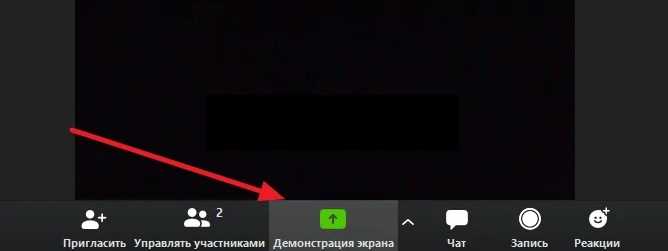
- Нажмите «Демонстрация экрана» в нижнем меню.
- Выберите «Экран» в списке источников.
- Система запросит разрешение на запись или трансляцию экрана. Подтвердите действие кнопкой «Начать сейчас».
- Если появляется предупреждение о конфиденциальности, примите его – это стандартное требование Android.
- При первом запуске убедитесь, что Zoom имеет разрешение «Отображение поверх других приложений» в настройках телефона.
- Для стабильной работы отключите энергосбережение для Zoom в разделе «Батарея».
iOS
- Запустите Zoom и войдите в конференцию.
- Откройте «Центр управления» свайпом вниз (с правого верхнего угла) или вверх (для моделей с кнопкой Home).
- Нажмите и удерживайте кнопку «Запись экрана».
- В списке приложений выберите Zoom и нажмите «Начать трансляцию».
- В статус-баре появится индикатор записи – это подтверждает активную трансляцию экрана.
- Если кнопка «Запись экрана» отсутствует, добавьте её через «Настройки» → «Пункт управления» → «Настроить элементы управления».
- Во время трансляции уведомления будут отображаться участникам, поэтому включите режим «Не беспокоить».
Поделиться звуком устройства и встроенным видео презентации

Чтобы участники слышали звук презентации с телефона, при запуске демонстрации экрана в Zoom выберите пункт «Поделиться экраном», затем активируйте опцию «Поделиться звуком устройства». Без этого зрители услышат только ваш микрофон.
Если презентация содержит встроенные видеоролики, убедитесь, что файл заранее загружен на телефон и воспроизводится без задержек. При демонстрации используйте полноэкранный режим, чтобы видео не отображалось с лишними элементами интерфейса.
Для снижения риска разрыва звука отключите уведомления и фоновые приложения. При слабом соединении лучше заранее уменьшить качество видеофайла, чтобы избежать зависаний.
Перед началом встречи протестируйте совместную трансляцию видео и звука в тестовой конференции Zoom, чтобы убедиться в корректной синхронизации и громкости.
Настройка масштаба, ориентации и воспроизведения анимаций слайдов

При показе презентации в Zoom с телефона важно заранее проверить отображение слайдов, чтобы слушатели видели их корректно.
- Масштаб: в PowerPoint и Google Презентациях используйте функцию «Масштаб» или «Увеличение» для проверки читаемости текста. На телефоне выбирайте такой масштаб, при котором заголовки и диаграммы полностью помещаются на экране. В Zoom можно использовать жесты увеличения, но лучше настроить презентацию заранее.
- Ориентация: включите автоматический поворот экрана в настройках смартфона. Для презентаций с большим количеством диаграмм и таблиц оптимальна горизонтальная ориентация. Если в слайдах много вертикальных схем или длинных списков, используйте портретный режим.
- Анимации: проверьте совместимость эффектов. На iOS и Android поддерживаются только базовые переходы PowerPoint и Google Презентаций. Сложные триггеры и последовательные эффекты могут не воспроизводиться. Чтобы избежать сбоев, используйте простые анимации «Появление», «Затухание» или «Сдвиг».
Перед началом демонстрации откройте файл в том же приложении, из которого будете транслировать, и пролистайте слайды. Это позволяет убедиться, что масштаб не искажает элементы, ориентация выбрана правильно, а анимации запускаются в нужной последовательности.
Управление чатом, реакциями и аннотациями во время демонстрации

Во время демонстрации презентации на Zoom с телефона важно управлять обратной связью участников без прерывания показа слайдов. Чат доступен через кнопку «Чат» в нижней панели. Сообщения участников можно читать и отвечать непосредственно, не сворачивая экран презентации. Для быстрого ответа используйте функцию «Быстрые ответы» или сохранённые шаблоны сообщений.
Реакции – это визуальные сигналы, которые участники могут отправлять на экран. На мобильной версии Zoom доступны «Поднять руку», «Аплодисменты» и эмодзи. Чтобы видеть реакции в реальном времени, откройте панель участников: реакция появляется рядом с именем пользователя и остаётся на экране 5 секунд. Использование реакций помогает отслеживать вовлечённость без необходимости постоянного чтения чата.
Аннотации позволяют добавлять заметки, выделения и стрелки прямо на слайдах. На телефоне они активируются через меню «Ещё» → «Аннотации». Для каждой аннотации можно выбрать цвет, толщину линии и стиль указателя. Советуем использовать:
| Тип аннотации | Применение |
|---|---|
| Выделение текста | Подчёркивает ключевые идеи на слайде |
| Стрелки | Указывает на важные элементы диаграмм |
| Текст | Кратко поясняет детали без голосового объяснения |
| Рисование свободной рукой | Используется для визуализации процессов и схем |
Для одновременного управления чатом, реакциями и аннотациями рекомендуется держать телефон в горизонтальной ориентации. Это позволяет переключаться между панелями без блокировки презентации. В настройках «Управление участниками» можно отключать ненужные уведомления и ограничивать аннотации, чтобы участники случайно не изменяли слайды.
Регулярная практика до демонстрации помогает освоить одновременное использование всех функций и обеспечивает плавный процесс взаимодействия с аудиторией.
Остановка показа и быстрый экспорт/отправка презентации участникам
Чтобы приостановить демонстрацию с телефона, коснитесь экрана и выберите кнопку «Остановить показ» или «Pause». На Android она расположена в нижней панели управления, на iOS – в верхней. Пауза не завершает сессию, позволяя возобновить показ с текущего слайда без повторного выбора файла.
Для экспорта презентации участникам откройте меню «Дополнительно» и выберите «Отправить файл». Zoom позволяет отправлять PDF или PPTX до 512 МБ прямо в чат встречи. На iOS файлы можно выбрать из iCloud Drive, на Android – из локальной памяти или Google Drive.
Если необходимо мгновенно поделиться текущим слайдом, используйте функцию «Снимок экрана» в меню демонстрации. Zoom автоматически добавляет изображение в чат встречи, где его смогут загрузить все участники без сохранения на устройстве.
Для регулярного обмена презентациями рекомендуется заранее подготовить копии в PDF, так как формат обеспечивает совместимость с любыми устройствами участников и предотвращает сдвиги форматирования при просмотре на телефонах.
После отправки файла можно продолжить показ, нажав «Возобновить демонстрацию». Все изменения в презентации, внесённые локально на телефоне, не обновляют файл в чате, поэтому при редактировании создавайте новую версию для пересылки.
Вопрос-ответ:
Можно ли демонстрировать презентацию с телефона в Zoom без подключения к компьютеру?
Да, Zoom на мобильных устройствах позволяет показывать презентации напрямую с телефона. Для этого нужно открыть приложение, присоединиться к встрече, нажать кнопку «Поделиться» и выбрать файл презентации из памяти телефона или облачного хранилища, такого как Google Drive или OneDrive.
Какие форматы файлов презентаций поддерживаются при показе с телефона?
Zoom на мобильных устройствах обычно поддерживает форматы PPT, PPTX и PDF. Если файл находится в облачном сервисе, его также можно выбрать через интеграцию Zoom с Google Drive или Dropbox, после чего презентация будет воспроизводиться корректно и с возможностью пролистывания с экрана телефона.
Можно ли одновременно показывать презентацию и видеть участников на экране?
Да, Zoom на телефоне позволяет переключаться между режимами. Во время демонстрации экрана можно уменьшить окно презентации или включить «Карточки участников», чтобы видеть миниатюры видеопотоков присутствующих. Это помогает контролировать реакцию аудитории без выхода из режима презентации.
Как управлять слайдами презентации с телефона?
Управление слайдами выполняется свайпами влево и вправо на экране, либо с помощью кнопок «Следующий» и «Назад», если вы используете встроенный просмотрщик файлов Zoom. Если презентация открыта в стороннем приложении, например PowerPoint или Google Slides, можно переключать слайды внутри этого приложения, одновременно показывая экран участникам встречи.
Есть ли ограничения по размеру или качеству презентации при показе с мобильного устройства?
Размер презентации может повлиять на скорость загрузки и плавность демонстрации. Очень большие файлы или презентации с анимацией могут отображаться медленнее, чем на компьютере. Чтобы избежать задержек, рекомендуется заранее проверить файл и, при необходимости, оптимизировать его, например, уменьшить качество изображений или убрать сложные переходы.
Как показать презентацию в Zoom с телефона без потери качества слайдов?
Чтобы демонстрировать презентацию с телефона в Zoom, сначала откройте приложение и подключитесь к встрече. Нажмите на значок «Поделиться» на нижней панели, выберите «Экран» или «Презентация» (зависит от версии Zoom). Если вы выбрали «Экран», смартфон предложит подтвердить запись экрана — согласитесь. После этого откройте нужный файл презентации через любое установленное приложение, например PowerPoint или PDF-читалку. Участники увидят ваши слайды так, как они отображаются на экране. Чтобы сохранить читаемость текста и графики, держите телефон в горизонтальном положении и избегайте масштабирования, которое ухудшает изображение.

 Загрузка...


