
Точный доступ к значениям ширины экрана позволяет адаптировать интерфейс без лишней нагрузки на браузер. JavaScript предоставляет несколько свойств для получения размеров: window.innerWidth, document.documentElement.clientWidth и screen.width. Каждое из них возвращает разные показатели, что важно учитывать при выборе метода.
window.innerWidth отражает ширину области просмотра с учётом полосы прокрутки. Это наиболее надёжный вариант для задач адаптивной верстки. document.documentElement.clientWidth исключает полосу прокрутки и может давать более «чистое» значение при точных вычислениях. screen.width показывает физическую ширину экрана устройства, но редко используется для динамической верстки, так как не учитывает реальный размер окна браузера.
При разработке адаптивных решений рекомендуется комбинировать измерение ширины с отслеживанием события resize, чтобы интерфейс корректно реагировал на изменения окна. Это обеспечивает корректную работу медиазависимых скриптов и минимизирует проблемы с отображением на устройствах с разными плотностями пикселей.
Получение ширины окна через window.innerWidth
Свойство window.innerWidth возвращает число, равное текущей ширине области просмотра браузера в пикселях без полосы прокрутки. Значение обновляется при каждом изменении размеров окна.
Пример получения значения:
const width = window.innerWidth;
console.log(width);
Особенности использования:
window.innerWidthучитывает масштабирование страницы в браузере.- Значение отличается от
document.documentElement.clientWidth, так как последнее исключает вертикальную полосу прокрутки. - При работе с адаптивной вёрсткой важно учитывать динамические изменения ширины при повороте устройства или изменении размера окна.
Рекомендации:
- Используйте обработчик события
resizeдля отслеживания изменений ширины:window.addEventListener('resize', () => { console.log(window.innerWidth); }); - При сравнении с медиазапросами в CSS ориентируйтесь на те же пороговые значения (например, 768px, 1024px).
- Для высокой точности при работе с устройствами с плотным экраном учитывайте
window.devicePixelRatio.
Использование document.documentElement.clientWidth

Свойство document.documentElement.clientWidth возвращает ширину области просмотра без учета полосы прокрутки. В отличие от window.innerWidth, результат не включает ширину вертикального скроллбара, что делает его удобным для точных расчетов элементов интерфейса.
Рекомендуется применять это свойство при адаптивной вёрстке, чтобы корректно вычислять доступное пространство для блоков, сеток и медиа-контента. Полученное значение можно напрямую использовать в условиях или при динамическом изменении стилей.
| Метод | Учитывает скроллбар | Тип возвращаемого значения |
|---|---|---|
document.documentElement.clientWidth |
Нет | Число (px) |
window.innerWidth |
Да | Число (px) |
Пример: const width = document.documentElement.clientWidth; вернёт актуальную ширину в пикселях, что позволяет мгновенно адаптировать макет под размеры окна.
Сравнение методов innerWidth и clientWidth

window.innerWidth возвращает полную ширину области просмотра, включая вертикальную полосу прокрутки. Это позволяет точно определить пространство, доступное для отрисовки элементов на странице, но может варьироваться при появлении или исчезновении скролла.
document.documentElement.clientWidth показывает ширину области без полосы прокрутки. Значение стабильно при изменении наличия скролла и часто используется для вычисления размеров макета без учёта системных элементов интерфейса.
При адаптивной верстке innerWidth удобнее для динамического позиционирования элементов, зависящих от фактической ширины окна. clientWidth предпочтительнее, когда требуется строгое измерение контентной области, например, для сетки или фиксированных блоков.
Рекомендация: использовать innerWidth для интерактивных сценариев (перетаскивание, медиазапросы на JS-уровне), а clientWidth – для расчётов, где критична стабильность размеров без влияния полос прокрутки.
Обработка изменения размеров с помощью события resize
Событие resize позволяет отслеживать изменение ширины и высоты окна браузера. Основное применение – адаптация интерфейса без полной перезагрузки страницы.
Пример базовой реализации:
window.addEventListener("resize", () => {
console.log("Текущая ширина:", window.innerWidth);
});
Частая ошибка – выполнение тяжёлых вычислений при каждом вызове события. resize может срабатывать десятки раз в секунду, что создаёт нагрузку. Для оптимизации используют «debounce» или «throttle».
Пример с применением задержки:
let timer;
window.addEventListener("resize", () => {
clearTimeout(timer);
timer = setTimeout(() => {
console.log("Ширина после остановки изменения:", window.innerWidth);
}, 200);
});
Рекомендуется ограничивать обработку конкретными задачами: перестроение сетки, пересчёт отступов, переключение классов. Не следует дублировать логику CSS-медиа-запросов, если результат можно достичь стилями.
Использование requestAnimationFrame вместо таймера уместно, когда требуется плавное обновление элементов, зависящих от размеров окна.
Для получения ширины экрана используется свойство window.innerWidth, возвращающее значение в пикселях. Этот параметр учитывает ширину области просмотра с учётом полосы прокрутки.
console.log("Ширина экрана: " + window.innerWidth + "px");
Чтобы отобразить значение на странице, можно добавить элемент и изменить его содержимое через JavaScript:
<div id="screen-width"></div>
<script>
document.getElementById("screen-width").textContent =
"Текущая ширина: " + window.innerWidth + "px";
</script>
Для динамического обновления при изменении размера окна следует использовать событие resize:
window.addEventListener("resize", function() {
console.log("Новая ширина: " + window.innerWidth + "px");
document.getElementById("screen-width").textContent =
"Текущая ширина: " + window.innerWidth + "px";
});
Таким образом, данные будут доступны как в консоли разработчика, так и непосредственно на странице.
Создание функции для повторного вызова измерения

Чтобы автоматизировать получение актуальной ширины экрана при изменении размеров окна, имеет смысл вынести логику в отдельную функцию и подключить её к обработчику события resize.
Пример реализации:
function getScreenWidth() {
return window.innerWidth || document.documentElement.clientWidth;
}
function handleResize() {
const width = getScreenWidth();
console.log("Текущая ширина: " + width + "px");
}
window.addEventListener("resize", handleResize);
Рекомендации по улучшению работы:
- Используйте
window.innerWidthкак основной источник данных, аdocument.documentElement.clientWidth– как резерв. - Для снижения нагрузки применяйте «debounce» или «throttle», если обработчик запускается часто.
- Функцию
handleResizeможно вызывать один раз при загрузке страницы, чтобы сразу получить исходное значение. - При необходимости передавайте полученную ширину в другие модули или сохраняйте в глобальное состояние приложения.
Определение ширины устройства через screen.width
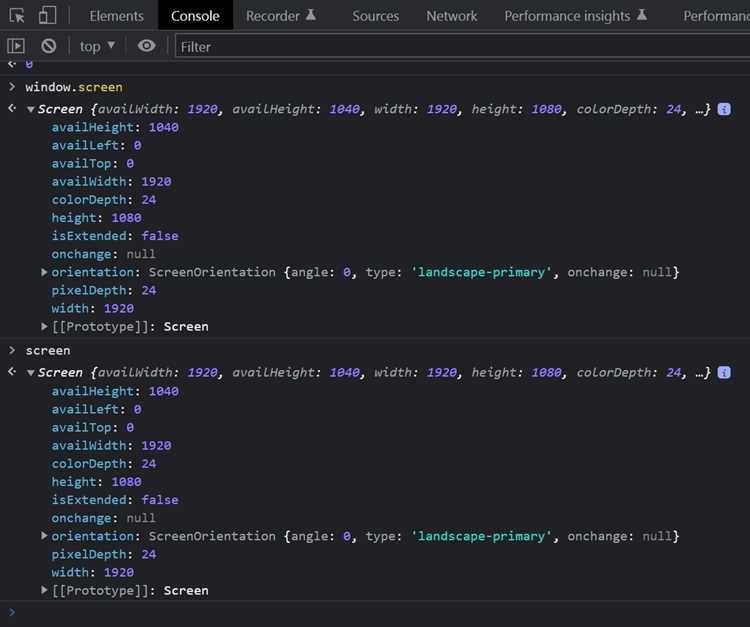
Свойство screen.width возвращает физическую ширину экрана устройства в пикселях. Например, смартфон с разрешением 1080×2400 выдаст значение 1080, независимо от масштаба страницы в браузере.
Для получения данных достаточно обратиться к объекту screen:
let deviceWidth = screen.width;
console.log(deviceWidth);
Результат фиксирован и не меняется при изменении размеров окна браузера или повороте устройства. Чтобы учесть ориентацию экрана, дополнительно используют screen.height.
Применение screen.width оправдано при статистике устройств, определении типа дисплея или выборе ресурсов для загрузки. Для адаптивной вёрстки лучше использовать window.innerWidth, так как оно отражает реальную область отображения страницы.
Применение условий ширины для адаптивного интерфейса

Проверка window.innerWidth позволяет изменять интерфейс без перезагрузки страницы. Например, если значение меньше 768, можно скрыть боковое меню и заменить его на кнопку-гамбургер.
Для оптимизации интерфейса на планшетах часто задают порог 600–900 пикселей. В этом диапазоне логично уменьшать размер шрифтов, упрощать формы ввода и убирать второстепенные блоки.
При значениях более 1440 пикселей рекомендуется увеличивать максимальную ширину контейнера, чтобы не возникало чрезмерных пустых полей по краям экрана.
Следует комбинировать проверки ширины с resize-событием, чтобы изменения применялись динамически при изменении размера окна.
Вопрос-ответ:
Как с помощью JavaScript определить текущую ширину экрана пользователя?
В JavaScript для получения ширины экрана можно использовать свойство window.innerWidth. Оно возвращает ширину области окна браузера в пикселях, включая полосы прокрутки. Если требуется получить ширину всего экрана устройства, применяется screen.width. Например, let width = window.innerWidth; сохранит текущую ширину окна в переменную width.
В чем разница между window.innerWidth и document.documentElement.clientWidth?
window.innerWidth возвращает ширину видимой области окна браузера, включая вертикальные полосы прокрутки, если они есть. document.documentElement.clientWidth учитывает только ширину содержимого страницы без полос прокрутки. Разница становится заметной, когда страница имеет скролл, и выбор зависит от того, нужно ли учитывать полосу прокрутки при расчетах.
Можно ли отследить изменение ширины окна и реагировать на это в реальном времени?
Да, для этого используют событие resize объекта window. Оно срабатывает при изменении размеров окна. Пример: window.addEventListener('resize', () => { console.log(window.innerWidth); });. Такой подход позволяет обновлять элементы интерфейса или выполнять адаптивные действия сразу после изменения размеров окна.
Как определить ширину экрана на мобильных устройствах с разной плотностью пикселей?
На мобильных устройствах важно учитывать, что физическая ширина экрана и ширина в CSS-пикселях могут различаться из-за плотности пикселей. Свойство window.innerWidth возвращает ширину в CSS-пикселях, которая соответствует логической ширине для веб-страницы. Если необходимо учитывать физические пиксели, можно использовать window.devicePixelRatio вместе с screen.width, умножив их друг на друга.

 Загрузка...


