

Viber – это кроссплатформенное приложение для обмена сообщениями и звонков, доступное на Android, iOS, Windows и macOS. Оно поддерживает передачу текстовых сообщений, фото, видео, голосовые и видеозвонки, а также синхронизацию чатов между устройствами. Основное преимущество сервиса – работа через интернет, что позволяет общаться без дополнительных затрат на SMS или международные звонки.
Перед началом использования требуется установка приложения и активация учетной записи. Регистрация в Viber осуществляется по номеру мобильного телефона, что исключает необходимость создавать логин и пароль. После подтверждения кода активации приложение синхронизирует контакты, показывая, кто из них уже использует Viber. Это позволяет сразу начать переписку или звонок без поиска дополнительных данных.
Для обеспечения безопасности предусмотрено сквозное шифрование всех сообщений и звонков. Кроме того, Viber предоставляет возможность создания секретных чатов с таймером автoудаления сообщений и поддержкой скрытых уведомлений. Эти функции полезны для пользователей, которые хотят минимизировать риск несанкционированного доступа к переписке.
Установка Viber на смартфон и первоначальная настройка
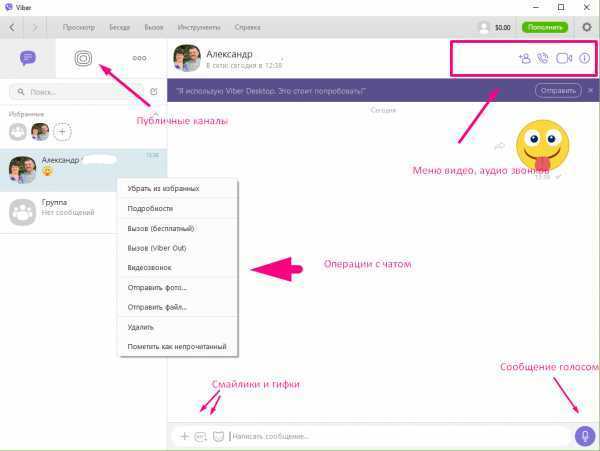
- Загрузка и проверка приложения
- Откройте App Store (iPhone) или Google Play (Android), в строке поиска введите «Viber».
- Проверьте издателя: «Rakuten Viber» или «Viber Media S.à r.l.»; нажмите Установить (или значок облака).
- Проверьте свободное место: потребуется примерно 150–300 МБ (в зависимости от медиа и кеша).
- Первый запуск и ввод номера
- Нажмите Открыть, выберите страну и введите номер в международном формате без 00/0 (пример: +7 912 345-67-89).
- Подтвердите номер кнопкой Продолжить.
- Подтверждение номера и восстановление
- Ожидайте SMS c кодом подтверждения (обычно 4–6 цифр). Если SMS не приходит – выберите опцию «Позвоните мне» для голосового кода.
- При запросе доступа к SMS можно разрешить автопроверку кода (Android). Вручную введите код, если автоматическое чтение отключено.
- Если приложение обнаружит резервную копию (Google Диск или iCloud), появится предложение Восстановить – выберите, если хотите сохранить историю чатов и медиа.
- Разрешения – что и почему дать
- Контакты – синхронизация списка контактов и определение, у кого есть Viber.
- Микрофон и камера – голосовые/видеозвонки и запись голосовых сообщений.
- Хранилище/Фото – загрузка и сохранение изображений и файлов.
- Уведомления – входящие сообщения и звонки.
- Рекомендация: дать необходимые разрешения сразу, затем отключить отдельные разрешения в системных настройках, если нужно ограничить доступ.
- Базовые настройки безопасности
- Перейдите в Ещё → Настройки → Конфиденциальность и отключите «Показывать статус в сети»/«Кто может видеть последний визит», если хотите приватность.
- Активируйте ПИН-код/биометрию: Настройки → Конфиденциальность → Защита приложением (PIN), задайте код и включите Face ID/Touch ID, чтобы защитить чаты.
- Проверьте список заблокированных контактов: Настройки → Конфиденциальность → Заблокированные.
- Резервное копирование и хранение данных
- Настройка бэкапов: Настройки → Учетная запись → Резервное копирование. Выберите аккаунт Google / iCloud и интервал (ежедневно/еженедельно/вручную).
- Рекомендация: включить автоматическое резервное копирование и хранить бэкап в облаке при наличии защищённого пароля/аккаунта.
- Медиа и трафик
- Отключите автозагрузку медиа на мобильном трафике: Настройки → Данные и мультимедиа → Автозагрузка медиа → выбрать «Только Wi-Fi» для фото/видео.
- При использовании тарифов с лимитом установите качество отправки фото/видео «Сжато» в тех же настройках.
- Оптимизация работы и звонков
- Разрешите доступ к микрофону и выключите режим энергосбережения для Viber, чтобы не терять входящие звонки (Android: исключить из оптимизации батареи).
- Проверьте качество связи в Ещё → Настройки → Звонки, включите опцию «Использовать оптимизацию сети», если есть.
- Настройка профиля и синхронизация
- Добавьте имя и фото: Ещё → Профиль → Редактировать. Фото сохраняется в круглом формате – используйте изображение 400×400 пикселей для лучшей четкости.
- Включите синхронизацию контактов, чтобы Viber автоматически обновлял список доступных контактов.
- Проверка работоспособности (контрольный список)
- Отправьте тестовое сообщение коллеге или на второй свой номер.
- Совершите короткий голосовой и видеозвонок, проверьте микрофон и видео.
- Убедитесь, что уведомления приходят при заблокированном экране.
Регистрация номера телефона и подтверждение учетной записи
Откройте приложение Viber и выберите страну из списка. Проверьте, чтобы автоматически подставленный телефонный код соответствовал вашему региону.
Введите действующий номер телефона без лишних символов и нажмите «Продолжить». Убедитесь, что номер доступен для приема SMS или голосового звонка, так как на него будет отправлен код подтверждения.
После отправки запроса дождитесь сообщения с шестизначным кодом. Если SMS не пришло, воспользуйтесь опцией голосового звонка для получения кода.
Введите полученный код в соответствующее поле. Ошибочный ввод приведет к блокировке на несколько минут, поэтому проверяйте каждую цифру.
После успешного подтверждения учетная запись привязывается к указанному номеру. Эта операция обязательна для синхронизации контактов и доступа к защищенным функциям Viber.
Добавление контактов и поиск собеседников в Viber
Коротко: три надёжных способа – синхронизация телефонной книги, ручной ввод номера и сканирование QR/приглашение. Каждый метод даёт быстрый доступ к чату и позволяет избежать дублирования контактов.
-
Подготовка (обязательно)
- Разрешите Viber доступ к контактам в настройках телефона (iOS: Настройки → Viber → Контакты; Android: Приложения → Viber → Разрешения).
- Проверьте формат номера: +<код страны><номер без лидирующих нулей> (например +7 912 345-67-89).
- Убедитесь, что в системных контактах имя/номер записаны в одном контакте – это уменьшит дубли.
-
Синхронизация телефонной книги
- Откройте Viber → вкладка «Контакты» (или меню «Контакты»).
- Нажмите «Обновить»/«Синхронизировать» или перезагрузите приложение – Viber автоматически сопоставит номера с зарегистрированными пользователями.
- Если контакт отмечен как «Viber» – нажмите на него для мгновенного чата или голосового/видео вызова.
-
Ручное добавление номера
- В Viber выберите «Добавить контакт» (плюс или соответствующая кнопка).
- Впишите имя и номер в международном формате; нажмите «Сохранить».
- Если пользователь зарегистрирован – рядом появится статус Viber; при отсутствии регистрации отправьте приглашение через SMS или ссылку.
-
Поиск по номеру или имени
- В верхней строке поиска введите полный номер в международном формате или часть имени – результаты покажут локальные контакты и совпадения в Viber.
- Если поиск не находит контакт, проверьте пробелы/символы и дубликаты; затем выполните синхронизацию контактов.
-
Сканирование QR-кода и приглашение
- Сканируйте QR-код собеседника (если он его отправил) через встроенный сканер Viber или камеру телефона – контакт добавится без ввода номера.
- Для незарегистрированных пользователей отправьте ссылку-приглашение: нажмите «Пригласить» → выбор способа (SMS, мессенджер, e-mail).
-
Поиск публичных аккаунтов и сообществ
- В строке поиска переключитесь на раздел «Публичные аккаунты» или «Сообщества» – вводите название бренда или ключевые слова.
- Фильтруйте по релевантности и проверяйте описание и количество подписчиков перед присоединением.
-
Советы по надёжности и организации
- Используйте пометки в имени (например «Иван – работа», «Света (таксопарк)») для быстрого поиска.
- Периодически удаляйте неактивные контакты и объединяйте дубликаты в системной книге.
- При массовом импорте контактов проверяйте формат кодов страны и избегайте дублей перед сохранением.
-
Устранение проблем
- Если контакт не виден: проверьте разрешения, перезапустите Viber, обновите приложение до последней версии.
- Контакт отображается, но нет статуса Viber – значит пользователь не зарегистрирован; отправьте приглашение.
- Если появляются дубликаты – откройте системные контакты и объедините записи, затем выполните повторную синхронизацию.
-
Безопасность и приватность
- Не публикуйте свои номера в открытых сообществах; используйте приглашения или QR-код для приватного добавления.
- При подозрительной активности используйте блокировку и отчёт о пользователе через профиль контакта.
Отправка текстовых сообщений и управление перепиской

Шаг 1. Написание и отправка. Кликните в поле ввода внизу окна чата, введите текст; нажмите иконку отправки или на десктопе – Enter. Для переноса строки используйте Shift+Enter. Перед отправкой проверьте получателя в шапке чата – в группах убедитесь, что адресованы нужному участнику.
Шаг 2. Быстрые правки и удаление. Чтобы изменить или удалить сообщение, удерживайте его (долгое нажатие) – в появившемся меню выберите Редактировать или Удалить. При удалении проверьте опцию Удалить для всех, если нужно стереть из переписки собеседников; при сомнении предпочтительнее исправить текст через редактирование.
Шаг 3. Ответ на конкретное сообщение (цитирование). Проведите пальцем вправо по сообщению или удержите его и выберите Ответить: в поле ввода появится ссылка на исходное сообщение. Используйте этот метод в длинных групповых чатах, чтобы избежать путаницы.
Шаг 4. Пересылка и копирование. Долгое нажатие → Переслать для отправки одинакового сообщения в другой чат; выбор нескольких сообщений ускоряет пакетную пересылку. Для сохранения текста используйте Копировать и вставьте в заметки или другой чат.
Шаг 5. Упоминания в группах. Введите @ и начните фамилию/имя участника – система подсветит упоминание; упоминание привлекает внимание адресата даже при отключённых уведомлениях у других пользователей.
Шаг 6. Поиск по переписке и фильтры. В шапке чата нажмите Поиск и введите слово или фразу для быстрого перехода к нужному сообщению. Используйте точные ключевые слова – сокращённые или общие слова увеличивают количество нерелевантных результатов.
Шаг 7. Управление уведомлениями и видимостью чатов. Для уменьшения шумовой нагрузки отключите уведомления в настройках чата (Без звука/Отключить уведомления) или закрепите важные чаты через Закрепить (долгое нажатие на чат). Архивируйте длительно неактивные переписки, чтобы не отвлекаться.
Практические рекомендации. Пишите короткими абзацами (1–3 предложения), избегайте пересылки большого количества подряд сообщений – объединяйте мысли в одно сообщение. Для конфиденциальной информации проверяйте перед отправкой имя получателя и используйте функции удаления/редактирования при ошибке. В группах указывайте контекст: начните сообщение с имени или упоминания, если обращаетесь к конкретному участнику.
Совершение голосовых и видеозвонков через Viber

Требования перед звонком: стабильное соединение (предпочтительно Wi-Fi), разрешения приложению на микрофон и камеру в системных настройках, актуальная версия Viber. Для видеозвонка по возможности подключайтесь к сети с пропускной способностью не ниже 1–2 Мбит/с на загрузку и выгрузку.
Как начать звонок на смартфоне: откройте чат с контактом → нажмите значок трубки для голосового звонка или видеокамеры для видеозвонка. Если звонок нужен из списка контактов, откройте вкладку Контакты, выберите имя и используйте соответствующий значок.
Как начать звонок на ПК: откройте диалог в десктоп-версии → нажмите Call или иконку видеокамеры в правом верхнем углу окна чата. Убедитесь, что в настройках десктопа выбран правильный микрофон и камера.
Рекомендации по качеству связи: при слабом сигнале мобильной сети переключайтесь на Wi-Fi; закройте фоновые приложения (особенно потоковое видео и файлообмен), чтобы уменьшить задержки; при использовании VPN отключите его временно для проверки качества.
Решение типичных проблем: если собеседник не слышит вас – проверьте системные разрешения микрофона и уровень громкости, выполните перезапуск приложения; при проблемах с видео – переключите фронтальную/основную камеру или перезапустите камеру в системных настройках; если слышимость прерывистая – переключитесь на 5 ГГц Wi-Fi (если доступно) или приблизьтесь к маршрутизатору.
Этика и безопасность: перед записью разговора получите согласие всех участников; не совершайте звонков через мобильные данные при низком балансе, чтобы избежать неожиданных расходов.
Быстрые советы: используйте проводные наушники с микрофоном для лучшего звука; при важных видеоконференциях включайте режим «Не беспокоить», чтобы уведомления не прерывали разговор; обновляйте Viber и драйверы камеры/микрофона для стабильности.
Создание групповых чатов и настройка их параметров

Для создания группового чата откройте Viber и нажмите на кнопку «Новый чат» в правом верхнем углу. Выберите «Новая группа», затем добавьте участников, отметив их имена в списке контактов. Максимальное количество участников группы в Viber – 250 человек.
После добавления участников укажите название группы. Оно отображается всем участникам и может содержать до 35 символов. Название должно быть информативным, чтобы сразу понять цель чата.
Настройка параметров группы выполняется через меню «Информация о группе». Здесь доступны следующие функции:
| Параметр | Описание | Рекомендации |
|---|---|---|
| Фото группы | Можно загрузить изображение из галереи или сделать новое фото. | Используйте логотип или яркое изображение, чтобы чат было легко найти. |
| Описание группы | Текстовое поле до 500 символов, где можно указать правила или цель группы. | Уточняйте важные правила и темы обсуждений, чтобы участники ориентировались. |
| Уведомления | Включение или отключение уведомлений о новых сообщениях. | Для больших групп отключайте уведомления, чтобы избежать перегрузки. |
| Права участников | Можно ограничить, кто может отправлять сообщения, менять фото и название группы. | Для официальных групп рекомендуется разрешать редактирование только администраторам. |
| Ссылки-приглашения | Создание уникальной ссылки для приглашения новых участников. | Используйте для быстрого добавления участников без поиска контактов. |
Администраторы могут добавлять и удалять участников, а также назначать новых админов. Для этого нажмите на имя участника и выберите соответствующую опцию. Все изменения сохраняются автоматически.
Для управления активностью группы используйте функции закрепления сообщений и опросов. Закрепленные сообщения отображаются вверху чата, а опросы помогают собирать мнения участников без длинных переписок.
Настройка конфиденциальности и уведомлений в приложении
Для управления видимостью личной информации откройте «Настройки» → «Конфиденциальность». Здесь можно скрыть последний визит, статус «В сети» и прочие активности от конкретных контактов или всех пользователей. В разделе «Блокировка» добавьте номера для ограничения нежеланных сообщений и звонков.
В «Настройках уведомлений» активируйте или отключите звуковые и виброоповещения для отдельных чатов. Для групповых чатов можно установить отдельные режимы уведомлений или полностью отключить уведомления на определённый период.
Используйте функцию «Скрытые чаты» для хранения переписок, доступ к которым защищён PIN-кодом. В этом разделе также можно настроить автозапуск скрытых чатов после перезапуска приложения.
Для повышения безопасности включите сквозное шифрование звонков и сообщений, проверив индикатор замка в настройках чата. Включение двухфакторной аутентификации защитит аккаунт от несанкционированного доступа.
Регулярно проверяйте разрешения приложений в разделе «Настройки телефона» → «Приложения» → «Viber» и отключайте доступ к микрофону, камере или контактам, если они не нужны для текущего использования.
Чтобы оптимизировать уведомления, используйте режим «Не беспокоить» с расписанием: сообщения будут получать уведомление только в заданные часы. Это снижает количество отвлекающих сигналов и сохраняет важные уведомления.
Вопрос-ответ:
Как установить Viber на смартфон и создать аккаунт?
Сначала откройте магазин приложений на своём устройстве (Google Play для Android или App Store для iOS). Найдите Viber и нажмите «Установить». После завершения установки откройте приложение и введите номер телефона. На указанный номер придёт SMS с кодом подтверждения. Введите этот код, чтобы активировать аккаунт. После активации вы сможете добавить имя и фото профиля, а также синхронизировать контакты с телефона.
Как отправить сообщение в Viber и использовать стикеры?
Чтобы написать сообщение, откройте чат с нужным контактом и начните ввод текста в поле для сообщений. Для отправки нажмите кнопку отправки. Чтобы добавить стикеры, коснитесь значка смайлика рядом с полем ввода и выберите понравившийся набор. Стикеры можно скачать из магазина Viber, где доступны как бесплатные, так и платные коллекции.
Можно ли совершать видеозвонки через Viber на компьютере?
Да, Viber для ПК поддерживает видеозвонки. После установки программы и входа в аккаунт откройте чат с нужным контактом и нажмите иконку видеокамеры. Перед звонком убедитесь, что микрофон и камера подключены и включены. Качество связи зависит от скорости интернет-соединения, поэтому при медленном интернете видео может подвисать.
Как скрыть уведомления от отдельных контактов без блокировки?
Откройте чат с нужным пользователем, затем нажмите на его имя в верхней части экрана. В меню настроек выберите «Без звука» или «Отключить уведомления». Сообщения от этого контакта будут приходить, но телефон не будет издавать звук и не показывать всплывающие уведомления. При этом вы по-прежнему будете видеть сообщения в чате.
Как создавать групповые чаты и управлять ими?
Для создания группы откройте Viber и нажмите кнопку «Создать чат» или «Новая группа». Добавьте участников из списка контактов, задайте название группы и, при желании, установите фото группы. В настройках группы можно управлять участниками, назначать администраторов, разрешать или запрещать добавление новых участников и менять настройки уведомлений. Это позволяет организовать общение без лишних сообщений и поддерживать порядок в группе.
Как установить Viber на компьютер и синхронизировать его с телефоном?
Сначала нужно скачать установочный файл с официального сайта Viber для вашей операционной системы. После запуска программы следуйте инструкциям на экране, чтобы завершить установку. Затем откройте Viber на телефоне, перейдите в раздел «Настройки» → «Устройства» и отсканируйте QR-код, который появится на экране компьютера. Это позволит синхронизировать все контакты и чаты между устройствами.

 Загрузка...


