Zoom позволяет ученикам подключаться к онлайн-урокам с помощью простого набора инструментов: установка программы, вход в аккаунт и участие в конференции. Чтобы начать работу, необходимо скачать приложение с официального сайта zoom.us и установить его на компьютер. Программа поддерживается на Windows, macOS и Linux, поэтому выбрать подходящую версию можно сразу при загрузке.
После установки потребуется зарегистрироваться или войти через существующий аккаунт Google либо школьную почту. Рекомендуется использовать реальное имя и фамилию, чтобы учитель мог быстро идентифицировать ученика в списке участников. Это особенно важно при входе в конференцию, где модератор контролирует доступ.
Для подключения к уроку ученик вводит ID конференции и пароль, которые предоставляет учитель. Удобнее сохранять их в отдельном текстовом файле, чтобы не тратить время на поиск перед началом занятия. Также стоит заранее протестировать камеру и микрофон в разделе Настройки, чтобы исключить технические проблемы во время урока.
Установка программы Zoom на Windows или macOS
Для работы в Zoom на компьютере необходимо установить клиентское приложение с официального сайта.
- Откройте страницу загрузки: https://zoom.us/download.
- Выберите пункт «Zoom Desktop Client» и нажмите «Скачать».
- После загрузки запустите установочный файл:
- Windows: двойной щелчок по файлу ZoomInstaller.exe.
- macOS: откройте Zoom.pkg и следуйте инструкциям установщика.
- Дождитесь завершения установки, приложение откроется автоматически.
После установки:
- Запустите Zoom через меню «Пуск» (Windows) или «Программы» (macOS).
- При первом входе выберите «Войти» для использования учетной записи или «Присоединиться к конференции» без регистрации.
Создание учетной записи и вход в Zoom

Регистрация через e-mail: откройте zoom.us и нажмите Sign Up; укажите реальную дату рождения (требуется для активации функций), учебный e-mail; подтвердите письмо «Zoom account activation»; задайте пароль не короче 8 символов с заглавными/строчными буквами, цифрами и символом.
Регистрация через SSO (если выдан школьный домен): в приложении нажмите SSO, введите домен вида ваша-школа.zoom.us; войдите под школьными учетными данными. Этот вариант автоматически привязывает профиль к школьной лицензии.
Регистрация через Google/Apple: используйте школьный аккаунт той же почты, что указана преподавателю; не создавайте дубликаты. После входа проверьте, что адрес в Profile → Email совпадает с учебным.
Первичная настройка: в Profile укажите имя так, как будет видно в занятиях (например, «Иван Петров 10А»); загрузите аватар; установите язык интерфейса «Русский» и часовой пояс (например, «Europe/Moscow»).
Двухфакторная защита: включите в Profile → Sign-In → Two-Factor Authentication; выберите приложение-аутентификатор; сохраните резервные коды. Не передавайте их одноклассникам.
Вход в настольное приложение: запустите Zoom, нажмите Sign In, выберите способ (Email/SSO/Google/Apple); снимайте «Keep me signed in» на чужих компьютерах; для смены профиля – иконка профиля → Sign Out и войдите под нужной учеткой.
Вход в браузере: на zoom.us/signin используйте тот же способ; через веб-кабинет удобнее проверять расписание, записи и настройки безопасности.
Проверка доступа к занятию: после входа откройте ссылку преподавателя; если окно требует Request to join или пароль – используйте пароль из приглашения; при требовании домена SSO убедитесь, что вошли через школьный.
Типовые проблемы: нет письма активации – проверьте «Спам», добавьте отправителя no-reply@zoom.us, запросите повтор; ошибка лицензии – войдите через SSO; неверное имя на паре – измените в Profile и перезапустите клиент; забыли пароль – Forgot password и сразу обновите его в приложении и браузере.
Гигиена безопасности: выходите из аккаунта на общих ПК, не публикуйте персональные ID/ссылки в открытых чатах, регулярно меняйте пароль и обновляйте приложение.
Подключение к конференции по ссылке от учителя
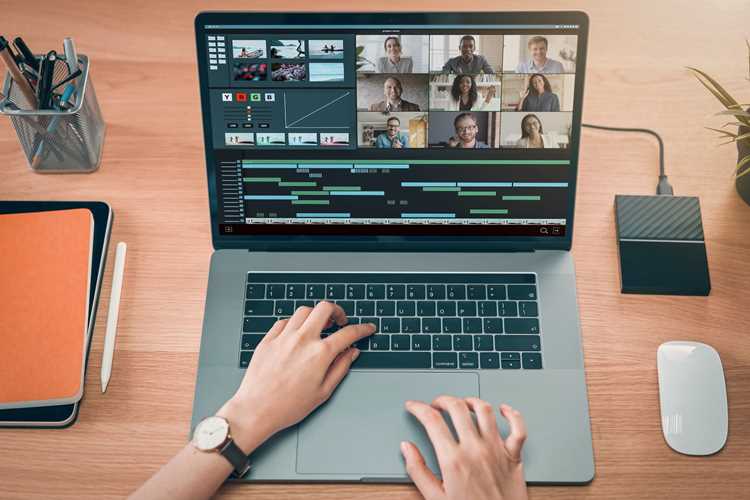
Учитель отправляет ссылку обычно через электронную почту, мессенджер или школьную платформу. Ссылка выглядит как строка, начинающаяся с https://zoom.us/…
Нажмите на ссылку. Браузер откроет страницу Zoom и предложит запустить программу. Если приложение установлено, подтвердите открытие. При его отсутствии появится кнопка «Скачать Zoom» – загрузите и установите клиент.
После запуска программа автоматически подключится к нужной комнате. Если требуется ввод имени, укажите своё реальное ФИО, чтобы учитель смог вас идентифицировать.
Иногда конференция защищена паролем. Он указывается в том же сообщении со ссылкой. Введите его в открывшемся окне для доступа.
Если ссылка открылась в браузере, но не запускает приложение, нажмите «Запустить приложение» или выберите «Присоединиться из браузера», если установка невозможна.
Настройка микрофона и проверка звука

Откройте Zoom и перейдите в «Настройки» через значок шестерёнки в правом верхнем углу окна. Выберите раздел «Аудио».
В поле «Микрофон» выберите устройство, которое вы будете использовать: встроенный микрофон ноутбука или внешнюю гарнитуру. Нажмите «Тест микрофона», произнесите несколько слов и убедитесь, что индикатор звука реагирует на ваш голос. Если уровень слишком низкий, передвиньте ползунок громкости микрофона вправо, если слишком высокий – влево.
Для проверки динамиков нажмите «Тест динамиков». Zoom воспроизведёт тестовый звук. Если не слышно, убедитесь, что выбран правильный аудиовыход, и проверьте громкость на компьютере.
Включите опцию «Автоматическая регулировка громкости микрофона», если часто меняете расстояние до микрофона. Для стабильного звука при использовании внешнего микрофона рекомендуется отключить эту опцию и выставить уровень вручную.
Используйте функцию «Дополнительные настройки аудио» для активации подавления фонового шума: выберите «Высокий» для помещений с шумом, «Низкий» для тихой комнаты, чтобы сохранить естественное звучание голоса.
Перед началом урока проведите пробный звонок через функцию «Новый звонок с собой», чтобы проверить работу микрофона и динамиков одновременно. Если звук прерывается, подключите наушники и повторите тест.
Включение и настройка веб-камеры
Для включения веб-камеры в Zoom откройте приложение и нажмите на значок камеры в нижней панели управления. Если камера не активируется, убедитесь, что устройство подключено через USB или встроено в ноутбук, и проверьте, что другие программы не используют её одновременно.
Для проверки работы камеры перейдите в «Настройки» → «Видео». В окне предпросмотра вы увидите изображение с камеры. Если изображение не отображается, выберите нужное устройство из выпадающего списка «Выберите камеру».
Настройка качества видео доступна через пункт «Дополнительно» в разделе «Видео». Рекомендуется установить разрешение 720p для стабильного соединения при стандартной скорости интернета. Используйте функцию «Подавление мерцания» для освещения с люминесцентными лампами.
Регулировка положения камеры обеспечивается физическим наклоном или использованием встроенных функций поворота, если они поддерживаются. Для оптимального кадра разместите камеру на уровне глаз и обеспечьте равномерное освещение лица, избегая сильного заднего света.
Для ускорения включения камеры при каждом запуске конференции включите опцию «Запускать видео автоматически при входе в конференцию» в настройках приложения.
Использование чата для вопросов и ответов
Чат в Zoom позволяет оперативно взаимодействовать с преподавателем и одноклассниками без нарушения хода занятия. Для открытия чата нажмите на кнопку Chat на нижней панели управления.
Рекомендации по использованию чата:
- Используйте чат только по теме урока. Сообщения вне темы могут быть скрыты или игнорированы.
- Перед отправкой вопроса проверьте, не задавал ли его кто-то другой, чтобы избежать повторов.
- Формулируйте вопросы коротко и конкретно: 1–2 предложения достаточно для понимания сути.
- Если нужно отправить длинное объяснение, разбивайте текст на пункты или абзацы для удобства чтения.
- При ответе на вопрос другого ученика используйте кнопку Reply рядом с сообщением, чтобы ваш ответ был связан с исходным вопросом.
Функции чата для эффективной работы:
- Выбор адресата: можно писать всему классу или только преподавателю, выбрав нужный контакт в списке получателей.
- Файлы и ссылки: можно прикреплять документы, изображения или ссылки, если это разрешено настройками конференции.
- Поиск сообщений: используется для быстрого нахождения предыдущих вопросов и ответов.
- Эмодзи и реакции: позволяют выразить согласие или уточнение без лишнего текста.
После завершения урока рекомендуем сохранить чат, нажав Save Chat, чтобы сохранить важные ответы и ссылки для дальнейшего изучения.
Функция поднятия руки и участие в обсуждении
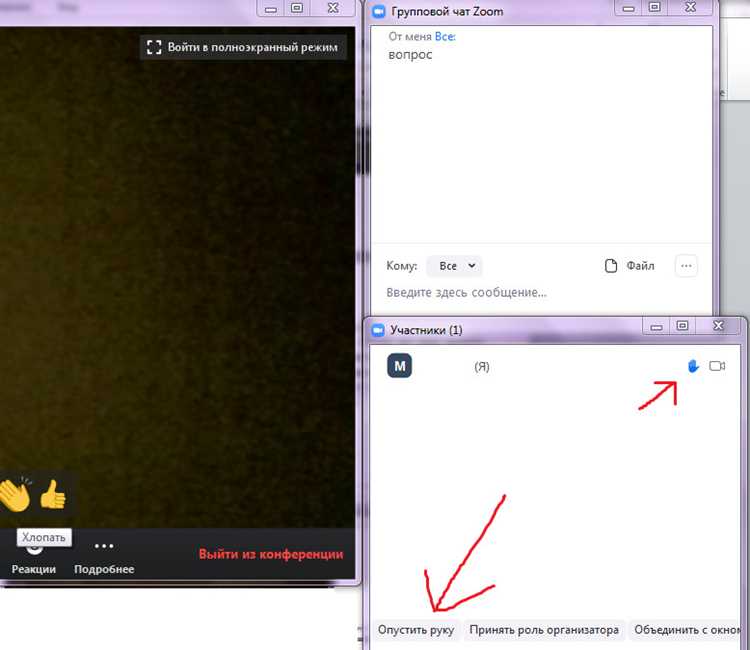
В Zoom функция «Поднять руку» позволяет ученику сигнализировать преподавателю о желании задать вопрос или дать ответ, не перебивая других участников. Для активации нужно нажать кнопку «Поднять руку» в нижней панели управления окна конференции. После нажатия иконка руки появится рядом с именем в списке участников.
Преподаватель видит всех учеников с поднятой рукой и может последовательно предоставлять слово. Рекомендуется ждать, пока преподаватель отметит вашу руку, прежде чем говорить, чтобы избежать наложений звука и мешанины в обсуждении.
Для эффективного участия:
| Действие | Рекомендация |
|---|---|
| Поднять руку | Использовать кнопку в Zoom, а не просто говорить в микрофон. Убедиться, что иконка видна в списке участников. |
| Ожидание слова | Следить за порядком предоставления слова преподавателем. Не отключать микрофон до своего момента. |
| Говорить | Коротко и по теме. Проверять микрофон и наушники заранее, избегать фонового шума. |
| Снять руку | После выступления нажать «Опустить руку», чтобы преподаватель видел актуальный список желающих. |
| Использование чата | Если преподаватель разрешил, можно задавать уточняющие вопросы через чат, не поднимая руку. |
Для повторного поднятия руки после ответа нужно дождаться, пока преподаватель отметит возможность говорить повторно. Систематическое использование этой функции помогает соблюдать дисциплину и обеспечивает всем ученикам равный доступ к обсуждению.
Просмотр демонстрации экрана учителя
Для начала убедитесь, что вы подключены к конференции и ваше видео и микрофон активированы по необходимости. Когда учитель начнет демонстрацию экрана, в верхней части окна Zoom появится уведомление «Учитель демонстрирует экран». Нажмите на кнопку «Просмотр» или автоматически переключитесь на режим демонстрации.
Используйте панель управления в верхней части окна для изменения масштаба: кнопка «Масштаб» позволяет подогнать изображение под размер вашего экрана. Если учитель показывает презентацию или документ, включите режим «Подгонка по экрану» для четкого отображения текста и схем.
Для комфортного просмотра активируйте функцию «Следить за курсором учителя», если она доступна. Она автоматически перемещает окно просмотра к месту, где учитель выполняет действия. При необходимости включайте полноэкранный режим, чтобы минимизировать отвлекающие элементы интерфейса.
Если учитель открывает несколько приложений, используйте миниатюры открытых окон в верхней панели Zoom, чтобы переключаться между ними без пропуска важных деталей. Звуковые уведомления от других программ отключайте, чтобы не мешали сосредоточиться на демонстрации.
В случае задержки изображения проверьте качество интернет-соединения: закрывайте ненужные вкладки и приложения, потребляющие трафик. Для сохранения информации используйте функцию «Сделать скриншот экрана» или попросите учителя предоставить доступ к файлам презентации после урока.
При возникновении проблем с отображением экрана перезапустите Zoom или переключитесь между «Динамическим» и «Статическим» режимами просмотра в настройках видео. Это решает большинство технических сбоев без потери содержания демонстрации.
Вопрос-ответ:
Как присоединиться к конференции Zoom через ссылку?
Чтобы войти в конференцию, достаточно кликнуть по ссылке, которую прислал учитель. После этого откроется окно Zoom, где можно выбрать, заходить ли с видеокамерой или без неё. Если программа не установлена, браузер предложит скачать клиент Zoom. После запуска следует ввести имя, которое будет отображаться другим участникам, и нажать кнопку присоединения.
Что делать, если не слышно звук во время урока?
Если звук отсутствует, сначала проверьте, не выключены ли динамики на компьютере и в Zoom. Иногда помогает переключение источника звука в настройках Zoom, нажав на стрелку рядом с кнопкой «Включить звук». Также стоит проверить, не подключены ли наушники, и правильно ли выбран микрофон и динамики. Перезагрузка программы часто устраняет сбои.
Можно ли задать вопрос учителю в чате во время конференции?
Да, Zoom имеет встроенный чат. В окне конференции нужно нажать кнопку «Чат», написать сообщение и выбрать, хотите ли отправить его всем участникам или только организатору. Это удобно для вопросов, которые не требуют прерывания урока, и для обмена файлами с другими участниками. В некоторых случаях учитель может ограничить чат только для себя, поэтому стоит следить за настройками.
Как включить и выключить камеру во время встречи?
Кнопка включения видеокамеры находится в нижней части окна Zoom. Нажатие включает или выключает изображение. Иногда важно убедиться, что выбран правильный источник видеосигнала, если подключено несколько камер. Во время больших собраний учитель может отключать камеры участников, поэтому включение может быть ограничено. Если камера не работает, стоит проверить разрешения системы и настройки устройства.
Что делать, если программа Zoom постоянно вылетает на компьютере?
Сначала попробуйте обновить Zoom до последней версии и перезагрузить компьютер. Иногда помогает очистка временных файлов и отключение фоновых программ, которые используют много ресурсов. Если проблема сохраняется, можно переустановить Zoom. Также стоит проверить стабильность интернет-соединения: слабый сигнал часто вызывает зависания и вылеты приложения.
Как ученику подключиться к Zoom-конференции на компьютере, если у него нет учетной записи?
Для подключения к конференции не обязательно иметь учетную запись Zoom. Ученику нужно получить ссылку на встречу от преподавателя. При переходе по ссылке откроется окно с предложением установить приложение Zoom или подключиться через браузер. Если выбрано подключение через браузер, можно сразу ввести имя, под которым ученик будет виден другим участникам, и нажать «Присоединиться». Если же выбран вариант с приложением, нужно следовать инструкциям установки, после чего конференция откроется автоматически. Важно проверить работу камеры и микрофона перед началом встречи, чтобы видеть и слышать преподавателя и других учеников. Также стоит заранее отключить уведомления на компьютере, чтобы они не отвлекали во время занятия.

 Загрузка...