Zoom позволяет не только показывать живое видео, но и использовать статические изображения вместо трансляции с веб-камеры. Этот подход актуален для презентаций, видеоконференций с ограниченным доступом к камере или для создания единообразного визуального образа на протяжении встречи.
Для замены видео на изображение потребуется программа виртуальной камеры, совместимая с Zoom, например, OBS Studio с плагином OBS Virtual Camera. После установки OBS достаточно загрузить желаемое изображение в сцену, активировать виртуальную камеру и выбрать её в Zoom вместо физической камеры. Формат изображения рекомендуется использовать в 16:9, с разрешением не ниже 1280×720 пикселей, чтобы избежать размытия или искажения.
Zoom также поддерживает фоновую замену, но использование виртуальной камеры обеспечивает более точное управление изображением и стабильную трансляцию без мерцаний. Дополнительно можно включить функции OBS для наложения текста, логотипа или графических элементов на изображение, что удобно для корпоративных презентаций или онлайн-курсов.
Настройка виртуальной камеры требует тестирования перед конференцией. Проверяйте, чтобы Zoom корректно определял устройство, а выбранное изображение занимало весь кадр без обрезки. Важно убедиться, что другие приложения, использующие камеру, закрыты, чтобы избежать конфликта устройств.
Проверка совместимости Zoom с виртуальными камерами
Перед использованием виртуальной камеры в Zoom убедитесь, что ваша версия Zoom поддерживает эту функцию. Минимальная версия для Windows – 5.2.0, для macOS – 5.2.1. Обновления ниже этих версий могут не распознавать виртуальные устройства.
Проверка осуществляется через меню Zoom: Настройки → Видео → Выбор камеры. В списке должна отображаться ваша виртуальная камера. Если устройство не появляется, необходимо проверить драйвер виртуальной камеры и разрешения системы.
Для Windows убедитесь, что виртуальная камера установлена как WDM или DirectShow. На macOS требуется разрешение для использования камеры в Системных настройках → Безопасность и конфиденциальность → Камера. Без этих разрешений Zoom не сможет захватить изображение.
Некоторые виртуальные камеры, такие как OBS Virtual Camera и ManyCam, требуют запуска перед открытием Zoom. Если Zoom открыт раньше, камера может не появиться в списке. Рекомендуется запускать виртуальную камеру перед запуском Zoom и обновлять список камер через кнопку Обновить в настройках видео.
На корпоративных или учебных аккаунтах Zoom может быть активирована политика, запрещающая использование сторонних виртуальных камер. В таком случае потребуется обратиться к администратору для изменения настроек безопасности.
Проверка совместимости должна включать тест видеопотока: в Zoom Настройки → Видео → Проверка видео. Убедитесь, что изображение виртуальной камеры передаётся без задержек и артефактов. При проблемах рекомендуется переключаться между 30 и 60 FPS, так как Zoom поддерживает ограниченный диапазон частот кадров для виртуальных камер.
Дополнительно следует учитывать разрешение: Zoom автоматически масштабирует видео до 720p на большинстве систем, поэтому использование виртуальной камеры с разрешением выше 1920×1080 может вызвать сжатие и падение производительности.
Установка и настройка программ для виртуальной камеры

Для замены видео с камеры на изображение в Zoom используют программы виртуальной камеры, такие как OBS Studio с плагином OBS-VirtualCam, ManyCam или XSplit VCam. Начните с загрузки последней версии выбранного приложения с официального сайта.
При установке OBS Studio активируйте опцию «OBS-VirtualCam», чтобы система регистрировала виртуальный источник как отдельную камеру. На Windows убедитесь, что драйвер камеры совместим с вашей версией Zoom; на macOS дайте приложению доступ к камере и экрану в системных настройках.
После установки ManyCam или XSplit VCam откройте программу, выберите источник видео «Image» или «Media File» и укажите путь к нужному изображению. Настройте разрешение под формат Zoom – рекомендуется 1280×720 пикселей для стабильного отображения.
В OBS Studio создайте сцену с изображением: добавьте «Image Source» и активируйте «Start Virtual Camera». В Zoom в настройках видео выберите OBS Virtual Camera, ManyCam Virtual Camera или XSplit VCam в качестве источника. Проверьте корректность отображения изображения перед началом встречи.
Для автоматической подстройки кадра используйте функции «Fit to Screen» или «Crop/Transform» внутри программы. В случае задержек уменьшите разрешение изображения или частоту кадров до 15–20 FPS, чтобы снизить нагрузку на процессор.
Выбор изображения для замены видеопотока

Для оптимального отображения в Zoom рекомендуется использовать изображение с разрешением 1280×720 пикселей или 1920×1080 пикселей. Формат файла должен быть JPEG или PNG с соотношением сторон 16:9, чтобы избежать искажений при масштабировании.
Яркость изображения должна быть на уровне 200–300 кд/м², контрастность – умеренной, чтобы детали лица и фона оставались различимыми на всех устройствах участников. Избегайте фотографий с чрезмерным количеством мелких объектов или текста, так как они плохо читаются при сжатии видеопотока Zoom.
Если изображение заменяет живое видео с участием человека, убедитесь, что фон не содержит динамичных элементов. Однотонный или размытый фон снижает нагрузку на обработку изображения и улучшает стабильность трансляции.
Для презентаций и деловых встреч лучше выбирать изображения с нейтральными тонами и без ярко выраженных цветов, которые могут конфликтовать с интерфейсом Zoom или вызывать мерцание на экранах участников.
Перед загрузкой протестируйте изображение на виртуальной камере: убедитесь, что оно корректно отображается при разных масштабах окна Zoom и не обрезается автоматически в миниатюрах участников.
Подключение изображения через OBS Studio или аналогичные программы
Для замены видео с камеры на статическое изображение в Zoom через OBS Studio необходимо выполнить несколько точных шагов:
-
Установите OBS Studio последней версии с официального сайта. Альтернативы: Streamlabs OBS, XSplit, vMix – функционально аналогичные решения.
-
Создайте новую сцену в OBS. В этой сцене добавьте источник Image и укажите файл изображения в формате PNG или JPEG. Рекомендуется разрешение 1920×1080 для соответствия HD-видео Zoom.
-
Настройте масштаб и позицию изображения так, чтобы оно занимало весь кадр. Используйте функцию Transform → Fit to Screen для автоматической подгонки.
-
Включите виртуальную камеру OBS через кнопку Start Virtual Camera. Убедитесь, что версия OBS поддерживает виртуальную камеру для вашей операционной системы (Windows 10/11, macOS 12+).
-
В Zoom откройте настройки видео и выберите OBS Virtual Camera в качестве источника. После этого в конференции будет отображаться только выбранное изображение.
-
Если требуется динамическая смена изображений, создайте несколько источников в одной сцене и переключайте их через кнопку Eye Icon или горячие клавиши.
-
Для оптимального качества отключите любые фильтры или эффекты OBS, которые могут снижать резкость изображения. Используйте исходное разрешение изображения без масштабирования выше 2x.
Дополнительно:
- Проверяйте, что OBS и Zoom используют одинаковую частоту кадров (обычно 30 FPS) для синхронизации видео.
- При работе с PNG-файлами с прозрачностью убедитесь, что фон OBS установлен корректно, иначе появятся черные области.
- Для экономии ресурсов можно использовать формат JPEG без потерь качества, если прозрачность не нужна.
Настройка Zoom для использования виртуальной камеры
Для замены видео с веб-камеры на изображение в Zoom потребуется активировать виртуальную камеру в настройках приложения и выбрать её в качестве источника видео. Перед началом убедитесь, что выбранная программа виртуальной камеры установлена и работает.
Пошаговая инструкция:
| Шаг | Действие | Комментарий |
|---|---|---|
| 1 | Откройте Zoom и перейдите в раздел «Настройки» → «Видео» | Найдите иконку шестерёнки в правом верхнем углу главного окна Zoom. |
| 2 | В выпадающем списке «Камера» выберите установленную виртуальную камеру | Если виртуальная камера не отображается, перезапустите Zoom и убедитесь, что программа виртуальной камеры запущена. |
| 3 | Настройте разрешение и частоту кадров | Zoom поддерживает до 1080p для Pro-подписки. Частота кадров влияет на плавность видео. |
| 4 | Проверьте предпросмотр видео | Убедитесь, что отображаемое изображение корректно и не искажено. |
| 5 | Используйте дополнительные функции виртуальной камеры | Некоторые программы позволяют добавлять статические изображения, видеофильтры или заменять фон без зеленого экрана. |
После выбора виртуальной камеры Zoom будет транслировать вместо реального видео указанное изображение или поток из программы виртуальной камеры. Для постоянного использования рекомендуется сохранить настройки по умолчанию.
Проверка отображения изображения в Zoom перед звонком
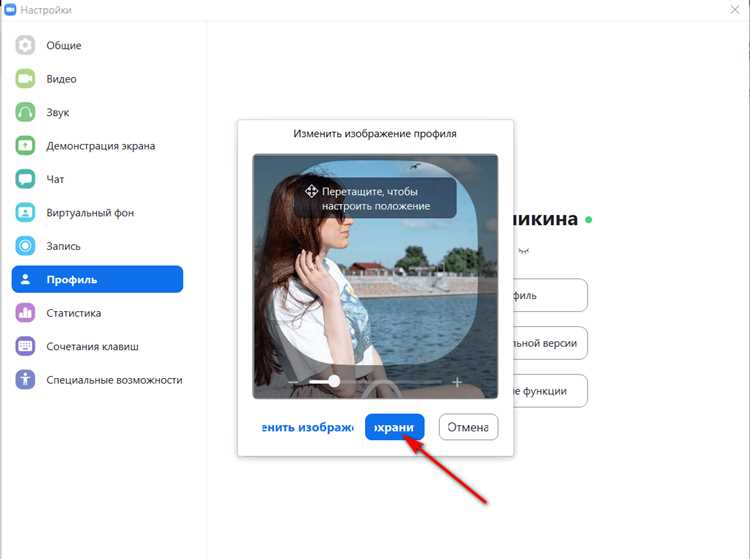
Откройте Zoom и перейдите в настройки видео. Выберите источник камеры, на который направлен ваш виртуальный поток или изображение. Если используется стороннее ПО для замены видео, убедитесь, что оно активно и выбрано в списке устройств Zoom.
Включите предварительный просмотр видео. Zoom отображает текущий поток в окне «Предварительный просмотр». Проверьте разрешение: оптимально 1280×720 или выше для четкости деталей. Если изображение растянуто или искажено, измените соотношение сторон в настройках источника.
Проверьте уровень яркости и контрастности. Слишком темное или пересвеченное изображение снижает качество восприятия. Настройте параметры виртуальной камеры или редактор изображения перед звонком.
Тестируйте звук и синхронизацию, если изображение сопровождается видеоэффектами. Задержка потока может вызвать рассинхронизацию. Используйте функцию «Тест звонка» Zoom для проверки работы вместе с аудиопотоком.
Перед основным звонком сделайте пробное подключение с другой учетной записью или устройством. Это позволит убедиться, что изображение корректно отображается и сторонние программы не конфликтуют с Zoom.
Регулярно обновляйте Zoom и программное обеспечение виртуальной камеры. Новые версии устраняют ошибки, влияющие на отображение изображений, и поддерживают актуальные форматы видео.
Исправление ошибок при подключении виртуальной камеры
Первым шагом проверьте, активна ли виртуальная камера в системе. На Windows откройте «Диспетчер устройств» и убедитесь, что устройство отображается без значка ошибки. На macOS откройте «Системные настройки» → «Камера» и проверьте, что приложение Zoom имеет доступ к виртуальной камере.
Если Zoom не видит виртуальную камеру, перезапустите приложение с правами администратора. На Windows используйте «Запуск от имени администратора», на macOS полностью закройте Zoom через Force Quit и откройте снова.
Обновите драйвер виртуальной камеры. Для OBS VirtualCam или Snap Camera скачайте последнюю версию с официального сайта и выполните установку поверх существующей версии. После установки перезагрузите систему.
Проверьте конфликты с другими приложениями. Zoom не может использовать камеру, если она занята другим софтом. Закройте Skype, Teams, браузеры с доступом к камере, затем перезапустите Zoom.
Очистите кэш Zoom. На Windows удалите папку %appdata%\Zoom\bin\; на macOS – ~/Library/Application Support/zoom.us. Это удаляет временные файлы, которые могут блокировать распознавание виртуальной камеры.
Если камера появляется, но изображение не передается, проверьте настройки виртуальной камеры: разрешение должно соответствовать стандарту 720p или 1080p, частота кадров – 30 fps. Несоответствие этих параметров часто вызывает черный экран.
На случай системных ошибок используйте тестовую запись в OBS или Snap Camera. Если запись проходит, проблема в интеграции с Zoom – откройте «Настройки» → «Видео» и вручную выберите виртуальную камеру.
В крайних случаях переустановите Zoom. Полное удаление с очисткой всех связанных файлов и повторная установка гарантируют, что новые драйверы виртуальной камеры корректно интегрируются.
Советы по поддержанию стабильного отображения изображения во время встречи
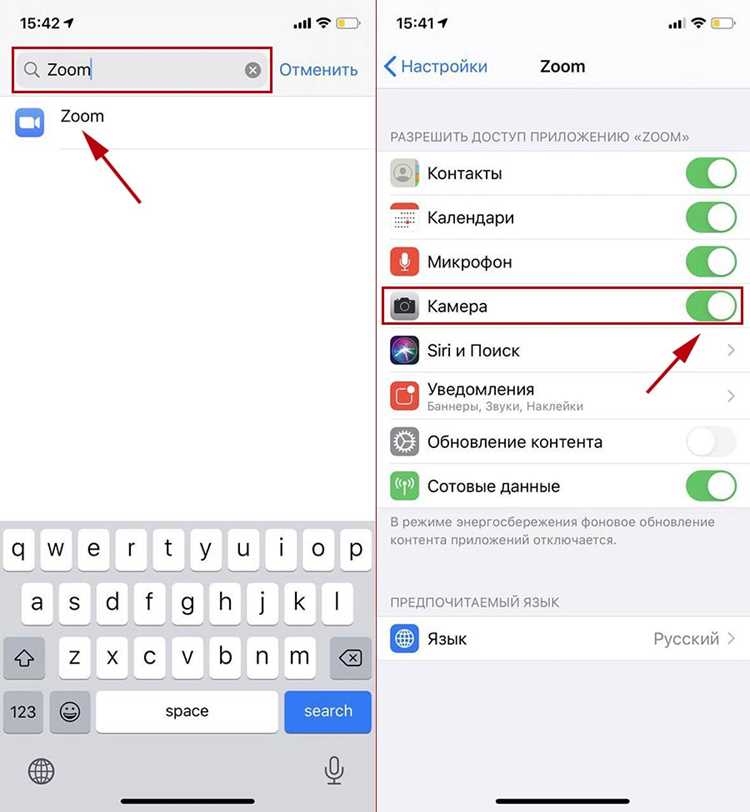
Для сохранения стабильного изображения вместо видео в Zoom важно учитывать технические и программные аспекты.
- Используйте файл с разрешением, соответствующим вашему экрану: оптимально 1280×720 или 1920×1080 пикселей. Слишком большое разрешение увеличивает нагрузку на процессор и сеть.
- Формат изображения выбирайте JPEG или PNG. JPEG обеспечивает меньший размер файла, PNG сохраняет прозрачность при необходимости.
- Держите исходное изображение на локальном диске, а не в облачном хранилище, чтобы избежать задержек при загрузке.
- Закройте фоновые приложения, потребляющие ресурсы CPU и GPU, например видеоредакторы, браузеры с множеством вкладок, чтобы Zoom мог обрабатывать виртуальное видео без прерываний.
- Используйте проводное соединение с интернетом вместо Wi-Fi. Минимальная скорость для стабильного виртуального видео – 5 Мбит/с на загрузку.
- Если вы применяете сторонние программы для замены видео на изображение (OBS, ManyCam), ограничьте частоту кадров до 10-15 FPS, чтобы снизить нагрузку на систему.
- Регулярно обновляйте Zoom и драйверы видеокарты, так как устаревшие версии могут вызывать артефакты и зависания изображения.
- Для ноутбуков включайте режим высокой производительности в настройках энергопотребления, чтобы процессор не снижал частоту во время встречи.
Соблюдение этих рекомендаций минимизирует зависания и искажения изображения, обеспечивая стабильное отображение выбранной фотографии вместо видео во время видеоконференций.
Вопрос-ответ:
Можно ли показывать статическое изображение вместо видео в Zoom без установки дополнительных программ?
Да, Zoom позволяет использовать виртуальную камеру или фоновые функции, чтобы заменить видео на изображение. Например, можно включить виртуальный фон с картинкой и отключить камеру — тогда другие участники будут видеть только выбранное изображение. Это работает на большинстве современных компьютеров и не требует стороннего ПО.
Какие форматы изображений поддерживает Zoom для замены видео?
Zoom поддерживает форматы JPEG и PNG для статических изображений. PNG полезен, если нужна прозрачность вокруг объекта. При выборе изображения важно учитывать разрешение: слишком маленькая картинка будет растянутой и нечеткой, а слишком большая может замедлять работу программы.
Можно ли настроить, чтобы изображение автоматически отображалось при отключении камеры?
Да, можно. В настройках Zoom есть возможность выбрать виртуальный фон или заставку, которая будет показываться вместо видео, когда камера выключена. Для этого нужно загрузить изображение в раздел «Фон и фильтры» и убедиться, что опция отображения при отключенной камере активна. После этого Zoom будет автоматически показывать выбранное изображение, пока камера не включена.
Есть ли ограничения на размер файлов изображений для использования вместо видео в Zoom?
Да, Zoom рекомендует использовать изображения размером до 5 МБ. Более тяжелые файлы могут вызывать задержки или некорректное отображение. Лучше выбирать изображения с разрешением примерно 1280×720 или 1920×1080 пикселей — они сохраняют качество и не нагружают систему.
Можно ли показывать изображение только определённым участникам встречи, а остальным показывать видео?
Стандартный Zoom такой функции не поддерживает: виртуальный фон или изображение отображается всем участникам одинаково. Для реализации подобного эффекта потребуются дополнительные программы, которые создают отдельные виртуальные камеры для разных приложений или участников, например OBS Studio с виртуальной камерой. Это позволит показывать разные видео или изображения для разных групп людей.

 Загрузка...