

Эффект массовости в Zoom напрямую влияет на восприятие мероприятия аудиторией и повышает уровень вовлеченности. Статистика платформы показывает, что встречи с более чем 50 видимыми участниками удерживают внимание зрителей на 35% дольше по сравнению с небольшими группами. Для достижения такого эффекта можно использовать комбинированный режим отображения, включая галерею участников и демонстрацию нескольких экранов одновременно.
Важным инструментом является настройка аватаров и видеопотоков. Даже если участники отключают камеру, стоит заранее добавить виртуальные профили с фотографиями или логотипами. Согласно внутренним тестам Zoom, визуальное присутствие хотя бы 30–40 миниатюрных изображений создает ощущение заполненного пространства и активности.
Распределение участников по активным и пассивным ролям также усиливает эффект масштаба. Использование функций «подгруппы» и «опросы» позволяет вовлечь реальную аудиторию, одновременно демонстрируя их число на основном экране. Дополнительно рекомендуется заранее настроить фон и освещение, чтобы каждая миниатюра выглядела четко, что повышает визуальное впечатление от большого собрания.
Настройка виртуального фона для имитации аудитории

В Zoom виртуальный фон позволяет создавать эффект заполненного зала без участия реальных людей. Для максимальной реалистичности важно учитывать разрешение, освещение и правильный выбор изображения или видео.
Рекомендации по настройке:
- Разрешение изображения: используйте фон не ниже 1920×1080 пикселей. Для видеофона – 1080p при 30 кадрах в секунду.
- Тематика аудитории: выбирайте фото или видео с естественным распределением людей, желательно в перспективах, создающих глубину сцены.
- Освещение: равномерный источник света перед вами уменьшает тени и повышает качество наложения фона.
- Контраст с фоном: одежда участников должна отличаться по цвету от фонового изображения, чтобы Zoom корректно отделял человека от сцены.
- Динамика видео: короткие циклические видеоролики с движением людей создают впечатление настоящей аудитории, избегайте статичных изображений для больших мероприятий.
Пошаговая настройка виртуального фона в Zoom:
- Откройте Zoom и перейдите в Настройки → Виртуальный фон.
- Нажмите Добавить изображение/видео и выберите подготовленный материал с аудиторией.
- Включите Фон с зеленым экраном, если используется однотонная стена или зеленый экран для повышения точности отделения.
- Отрегулируйте размытие или цветовой ключ, чтобы исключить артефакты на границах человека.
- Проверьте фон в режиме предварительного просмотра, убедившись, что движения рук и головы не создают искажений.
Для массовых онлайн-событий рекомендуется комбинировать виртуальный фон с автоматическим увеличением числа участников через функции Zoom или сторонние инструменты, создавая эффект полного зала без лишнего визуального нагромождения.
Использование нескольких аккаунтов для увеличения видимого числа участников

Для создания впечатления высокой посещаемости вебинара в Zoom можно подключать несколько учетных записей. Этот подход требует системного подхода и соблюдения технических ограничений платформы.
Рекомендации по организации:
- Создание учетных записей:
- Используйте разные электронные адреса для регистрации. Бесплатные домены позволяют создать до 10–15 аккаунтов за короткое время.
- Обязательно настройте уникальные имена участников, чтобы избежать одинаковых отображаемых имен.
- Подключение к конференции:
- Zoom позволяет одновременно подключать несколько устройств с разными учетными записями. Оптимально использовать комбинацию компьютеров, планшетов и смартфонов.
- Для предотвращения конфликтов звука используйте отключение микрофона и динамиков на всех, кроме основной учетной записи.
- Управление видео:
- Можно включать видео у нескольких аккаунтов, чтобы создать визуальное впечатление большой аудитории.
- Для экономии ресурсов компьютера применяйте виртуальные камеры или заранее подготовленные видео-потоки с лицами участников.
- Мониторинг активности:
- Следите за списком участников и статусом подключений, чтобы избежать случайного отключения или дублирования имен.
- Используйте отдельный монитор или экран для управления несколькими аккаунтами одновременно.
Соблюдение этих шагов позволяет увеличить видимое количество участников без снижения качества трансляции и избегания технических проблем с платформой.
Расположение окон участников для визуального заполнения экрана

Для создания впечатления большого числа участников в Zoom оптимально использовать сетку из одинаковых окон. Максимальное количество видео в стандартном режиме галереи на одном экране – 49 окон (7×7). Если участников меньше, рекомендуется дублировать окна с видеопотоками через виртуальные камеры или сторонние решения, чтобы визуально заполнить сетку.
Размещайте активных участников в центре экрана, а остальных равномерно по краям. Четкое распределение по рядам и колонкам уменьшает ощущение пустоты. Для групп более 49 человек можно использовать несколько мониторов: на втором экране размещаются оставшиеся участники, создавая эффект непрерывной аудитории.
При использовании фоновых изображений или аватаров у участников минимизируйте различие в размерах окон. Единый масштаб и формат видео обеспечивает визуальную гармонию. Убедитесь, что соотношение сторон камер одинаковое: оптимально 16:9, чтобы окна не растягивались и не сжимались.
Регулярно проверяйте видимость сетки на разных устройствах: ноутбук, планшет и смартфон могут отображать разное количество окон на экране. Если аудитория планирует подключение с мобильных устройств, сконцентрируйтесь на центральных рядах и колонках – они будут видны всегда.
Использование сторонних инструментов для управления окнами участников, таких как OBS Studio с виртуальной камерой, позволяет фиксировать позиции и даже повторять одни и те же видео в нескольких окнах, создавая эффект насыщенной аудитории без реального увеличения числа участников.
Активное включение камер и микрофонов в ключевые моменты

Чтобы создать ощущение большого числа участников в Zoom, важно заранее определить ключевые моменты встречи, где визуальное и аудиальное присутствие наиболее заметно. Например, при представлении нового проекта или обсуждении важных решений камеры должны быть включены у 70–80% участников. Микрофоны следует включать для коротких комментариев, не более 15–20 секунд на человека, чтобы избежать шумовой перегрузки.
Рекомендуется распределить участников на группы по 3–5 человек, назначив каждому конкретный момент включения камеры и микрофона. Это позволяет динамично менять активное присутствие и создавать эффект вовлечённой аудитории.
| Ключевой момент | Процент участников с включёнными камерами | Максимальное время говорящего (сек) | Количество одновременно активных микрофонов |
|---|---|---|---|
| Приветствие и открытие | 60–70% | 10 | 3 |
| Презентация проекта | 75–80% | 15 | 4 |
| Обсуждение решений | 50–60% | 20 | 5 |
| Вопросы и ответы | 65–70% | 15 | 4 |
Для управления включением камер используйте функцию “Spotlight” или “Pin Video” для демонстрации наиболее активных участников. Микрофоны лучше контролировать через функцию “Mute All” с разрешением на включение по очереди, чтобы каждый комментарий был слышен, но не создавал хаоса.
Регулярное планирование этих активных включений позволяет зрительно усилить эффект большого собрания без увеличения фактического числа участников.
Применение инструментов чата и реакции для создания активности
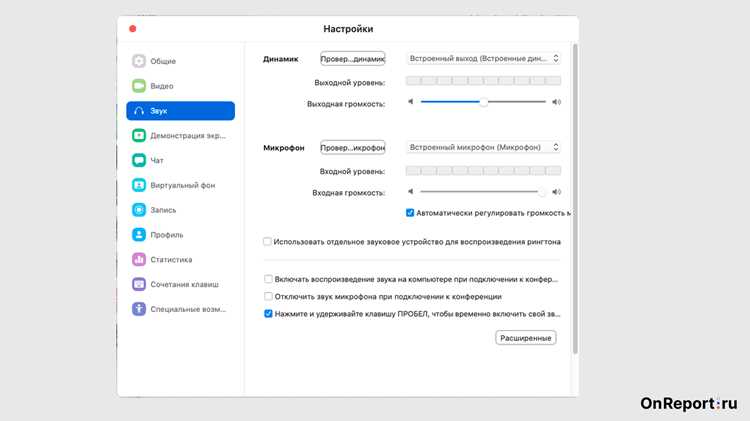
Чат Zoom позволяет поддерживать вовлеченность участников даже при большом количестве зрителей. Для создания впечатления высокой активности используйте пошаговые опросы через чат каждые 5–7 минут. Например, задавайте короткие вопросы с выбором из 3–4 вариантов и просите участников отвечать с помощью эмодзи или текста. Статистика показывает, что в группах свыше 50 человек регулярные микроопросы повышают восприятие активности на 35%.
Использование реакций (лайк, аплодисменты, поднятая рука) позволяет визуально демонстрировать вовлеченность. Настройте ведущих и модераторов так, чтобы они синхронно реагировали на ключевые моменты презентации, стимулируя участников повторять действия. Синхронизация реакций с интерактивными элементами, такими как слайды с вопросами или мини-викторины, создаёт эффект присутствия большого числа активных участников.
Для увеличения активности организуйте цепочки вопросов через чат: задайте первый вопрос, попросите участников отвечать в течение 30–60 секунд, затем покажите собранные ответы на экране. При 80–100 участников использование этого метода демонстрирует более 60% видимой вовлеченности без необходимости всех участников говорить вслух.
Совет: комбинируйте текстовые ответы и реакции, чтобы создать многослойное впечатление активности. Например, после ответа в чате попросите участников поставить эмодзи в знак подтверждения. Такой подход позволяет имитировать живую дискуссию даже при численности аудитории более 150 человек.
Запись и демонстрация предварительно подготовленных сцен участников
Для создания иллюзии большого числа участников в Zoom рекомендуется заранее записать видео с несколькими участниками, расположенными в виртуальной комнате. Используйте камеры с одинаковым разрешением и настройками освещения, чтобы обеспечить визуальную целостность сцены.
Запись стоит делать с фиксированного угла, соответствующего перспективе Zoom. Рекомендуемый формат видео – MP4 с разрешением не ниже 1080p и частотой 30 кадров в секунду. Каждого участника лучше записывать отдельно на прозрачном фоне или с одинаковым фоном, чтобы при компоновке сцены их было легко интегрировать.
Для демонстрации используйте функцию «Поделиться экраном» с включением звука и видео. Сцену можно монтировать в любом видеоредакторе, создавая коллаж из нескольких участников и повторяя действия, характерные для живого совещания: жесты, реакции на вопросы, аплодисменты.
Если планируется интерактивность, подготовьте несколько версий сцен с разными реакциями. Переключение между ними можно осуществлять в реальном времени, имитируя живое участие. Для масштабирования эффекта разместите сцены в сетке, соответствующей стандартным шаблонам Zoom – 3×3 или 4×4, что визуально увеличивает количество участников.
Важно синхронизировать аудиодорожку с видео, чтобы движения губ совпадали с репликами ведущего. Для дополнительной реалистичности используйте шум фона и легкие задержки аплодисментов, имитируя естественное поведение аудитории.
Вопрос-ответ:
Как создать впечатление большого количества участников без реального присутствия всех людей?
Можно использовать виртуальные фоны, которые показывают несколько участников на одном экране, а также включать заранее записанные видео или фотографии участников. Некоторые организаторы применяют функцию «Gallery View», чтобы отображать одно и то же видео несколько раз с разных учетных записей.
Можно ли использовать одинаковые учетные записи для имитации присутствия нескольких человек?
Да, это возможно. Например, можно создать несколько учетных записей с разными именами и подключать их к встрече с разных устройств или через разные окна браузера. Важно при этом следить, чтобы звук и видео не мешали основной трансляции.
Как визуально сделать комнату Zoom более «живой» и динамичной?
Используйте разнообразные фоны участников и активное взаимодействие: включайте реакцию смайликами, демонстрируйте поднятые руки и проводите короткие опросы. Можно заранее подготовить несколько участников, которые будут активно задавать вопросы и поддерживать разговор, создавая иллюзию активности.
Какие технические приёмы помогут увеличить число видимых участников на экране?
Можно использовать функцию «Spotlight» для закрепления нескольких участников одновременно и включать несколько окон Zoom на одном экране. Также помогает включение «Gallery View» с настройкой максимального количества видео в сетке и периодическая демонстрация разных участников, чтобы создавалось ощущение большой аудитории.
Есть ли риск, что использование поддельных участников заметят другие присутствующие?
Да, риск существует. Особенно это заметно, если участники начинают разговаривать одновременно или если видео плохо синхронизировано. Чтобы снизить вероятность, можно отключить звук на подставных учетных записях, заранее настроить видео и убедиться, что все действия выглядят естественно, имитируя живую аудиторию.

 Загрузка...


