
Ситуации, когда требуется использовать сразу два аккаунта Skype, встречаются чаще всего у пользователей, которые совмещают рабочие и личные контакты. Один профиль нужен для общения с коллегами и клиентами, другой – для личной переписки и звонков. Чтобы не переключаться между учетными записями вручную, удобнее запустить два клиента одновременно.
Стандартная установка программы не предусматривает одновременную работу нескольких сессий, но это ограничение можно обойти. Существуют разные способы: использование встроенного параметра запуска, создание отдельного ярлыка с ключом /secondary, запуск портативной версии, а также работа через веб-интерфейс. Каждый из методов имеет свои особенности и подходит под разные сценарии.
Перед настройкой важно учитывать версию Skype и операционную систему. Для Windows наиболее практичным вариантом считается создание второго ярлыка с дополнительным ключом, что позволяет открыть новое окно программы без конфликтов. Если используется корпоративная версия Skype for Business, её можно запускать параллельно с классическим клиентом, что также решает задачу разделения профилей.
Далее разберём пошагово, как настроить работу двух аккаунтов на одном устройстве и избежать проблем с синхронизацией и уведомлениями.
Установка второй копии Skype через Microsoft Store
Требования: компьютер под управлением Windows 10 или Windows 11 с рабочим Microsoft Store и учётной записью Microsoft; достаточно места – около 300–500 МБ свободного диска для приложения и кэша.
Если на машине уже установлена классическая (Win32) версия Skype из сайта skype.com, то Microsoft Store-версия устанавливается отдельно и работает независимо: это и есть самый простой способ иметь две копии (Win32 + Store). Если нет Win32-версии, установите сначала одну из версий, затем продолжите установку второй через Store.
Откройте Microsoft Store, введите в поиск Skype и убедитесь, что издатель указан как Microsoft Corporation. Нажмите Установить (или Получить), дождитесь завершения загрузки и проверьте, что в списке приложений (Пуск → Параметры → Приложения → Установленные приложения) источник установки указан как Microsoft Store.
Запустите Store-версию через меню «Пуск» (приложение просто называется «Skype»). В окне входа введите вторую учётную запись Microsoft/Skype. Каждая копия (Store и Win32) хранит свои данные отдельно, поэтому можно одновременно быть залогиненым в двух аккаунтах.
Если нужен ещё один экземпляр Store-версии (например, две Store-копии напрямую), это невозможно: Microsoft Store хранит одну установку UWP-пакета. Для дополнительных одновременных аккаунтов используйте сочетание Store-версии + классической версии либо мультитаб-вход через веб-версию Skype (https://web.skype.com) в другом браузере как третий рабочий профиль.
Проверка корректности: откройте Параметры → Приложения → Приложения и возможности, найдите обе записи Skype – у одной в столбце «Источник» будет Microsoft Store, у другой – MSI/Win32 или название установщика; это подтверждает независимость установок.
Запуск Skype в режиме многопользовательских профилей Windows
Метод опирается на два принципа: 1) каждый пользователь Windows получает собственный профиль данных (%APPDATA%) и отдельный процесс Skype; 2) для одновременного запуска нескольких экземпляров используется параметр запуска Skype и/или разные учётные записи Windows. Приведённые команды и пути проверяйте под вашу версию Skype (классический «Skype for Desktop» и новый клиент имеют отличия).
-
Базовый сценарий – отдельные учётные записи Windows (рекомендуется для безопасности и полной изоляции)
- Создайте в Windows второго (локального или доменного) пользователя: Пуск → Параметры → Учётные записи → Семья и другие пользователи → Добавить пользователя.
- Войдите под новым пользователем и установите/настройте Skype как обычно – его данные сохранятся в %APPDATA%\Microsoft\Skype for Desktop или %APPDATA%\Skype в зависимости от версии.
- Для одновременной работы используйте «быструю смену пользователя» (Win+L → вход другого пользователя) или запустите второго пользователя локально/по RDP в режиме отдельной сессии.
-
Запуск нескольких экземпляров в одной сессии с помощью параметров запуска
- Найдите путь к Skype: обычно
C:\Program Files (x86)\Microsoft\Skype for Desktop\Skype.exeилиC:\Program Files\Skype\Phone\Skype.exe. - Создайте ярлык на рабочем столе и в его «Объект» добавьте параметры:
"C:\Путь\к\Skype.exe" --secondary --datapath "%APPDATA%\Microsoft\Skype for Desktop\profile-Work"
где
--secondaryразрешает запуск дополнительного процесса, а--datapathуказывает отдельную папку профиля. - Создайте для каждого дополнительного аккаунта свою папку профиля:
%APPDATA%\Microsoft\Skype for Desktop\profile-1,profile-2и т.д. При первом запуске с новым datapath Skype создаст в ней данные и предложит вход. - Примеры ярлыков:
- Основной:
"C:\Program Files (x86)\Microsoft\Skype for Desktop\Skype.exe" - Второй:
"C:\Program Files (x86)\Microsoft\Skype for Desktop\Skype.exe" --secondary --datapath "%APPDATA%\Microsoft\Skype for Desktop\profile-2"
- Основной:
- Найдите путь к Skype: обычно
-
Запуск от имени другого пользователя (runas)
- Если не хотите переключать сессию, можно запускать Skype под другим Windows-аккаунтом командой:
-
runas /user:DOMAIN\OtherUser "C:\Program Files (x86)\Microsoft\Skype for Desktop\Skype.exe"
После ввода пароля откроется экземпляр в контексте другого пользователя (данные будут в %APPDATA% этого пользователя).
- Для автоматизации используйте сохранённые учётные данные через задания планировщика (Task Scheduler) с опцией «Run whether user is logged on or not» – это безопаснее, чем хранить пароль в скрипте.
-
Вариант через веб-клиент и разные браузеры/профили
- Откройте один аккаунт в установленном приложении, второй – в веб-версии
https://web.skype.comв другом браузере или в отдельном профиле Chrome/Edge (профили браузера изолируют куки/локальное хранилище). - Преимущество: не нужно менять установки клиента и не трогать локальные папки %APPDATA%.
- Откройте один аккаунт в установленном приложении, второй – в веб-версии
Практические рекомендации и тонкие места:
- Используйте
--datapathс явным абсолютным или переменным путём (%APPDATA%) – без него второй экземпляр может пытаться использовать общий профиль и завершиться ошибкой. - Некоторые обновления Skype/Windows могут временно отключать поддержку
--secondaryдля новых клиентов; если ярлык не запускает второй экземпляр, проверьте версию клиента и попробуйте веб-клиент или отдельную учётную запись Windows. - Права UAC: запуск под другим пользователем или указание datapath в ProgramData требует соответствующих прав; при ошибках запуска пробуйте запускать ярлык «От имени администратора» только для теста, но не для повседневного использования.
- При использовании Task Scheduler для автоматического старта указывайте «Start in» каталог исполняемого файла и проверяйте, что профиль данных доступен для указанной учётной записи.
- Не храните пароли в открытом виде в скриптах; для автоматизации применяйте защищённые контейнеры учётных данных Windows или менеджеры паролей.
Чек-лист перед развёртыванием:
- Определите: отдельные Windows-профили или многократные экземпляры в одной сессии.
- Проверьте путь к Skype.exe и текущую версию клиента.
- Создайте отдельные папки профилей (datapath) и протестируйте запуск вручную через ярлыки.
- Настройте автоматический старт через Task Scheduler, если требуется автологин (без сохранения пароля в скриптах).
- Проверьте совместимость после обновлений Skype/Windows и откатите к альтернативам (веб-клиент, отдельные учётные записи) при проблемах.
Использование параметра запуска /secondary
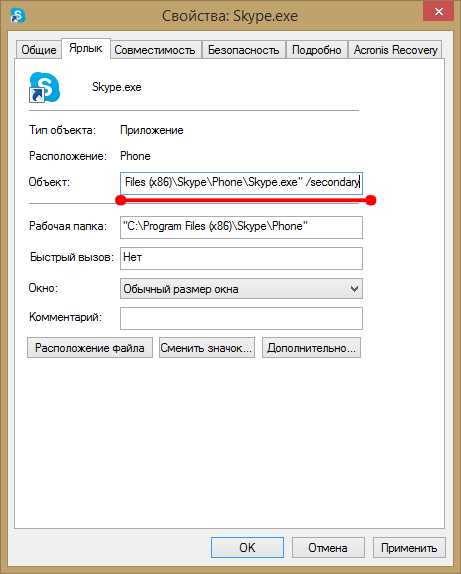
Описание: Параметр /secondary принуждает Skype запускать дополнительный экземпляр приложения. Это полезно, если нужно одновременно войти в два разных аккаунта на одном ПК без переключения сессий.
Команда запуска (пример): "C:\Program Files (x86)\Microsoft\Skype for Desktop\Skype.exe" /secondary – кавычки вокруг пути обязательны, /secondary ставится после закрывающей кавычки.
Создание ярлыка: на рабочем столе: правый клик → Создать → Ярлык → в поле расположения указать полную команду (см. пример), нажать Далее, дать имя и сохранить. Для быстрого запуска – закрепите ярлык на панели задач.
Если Skype из Microsoft Store: UWP-версия часто не воспринимает параметры командной строки. В таком случае скачайте установщик «Skype for desktop» с официального сайта и установите классическую версию в папку Program Files, затем создайте ярлык с /secondary.
Вход под вторым аккаунтом: запустите второй экземпляр через созданный ярлык и выполните вход другим логином. Если первый экземпляр автоматически перехватывает активацию, закройте окно входа в первом экземпляре и повторите запуск с /secondary.
Аудио и камера: оба экземпляра могут пытаться использовать одно и то же устройство. Перед запуском откройте в каждом Skype Настройки → Звук и видео и выберите разные устройства или отключите микрофон/камеру в одном из экземпляров, чтобы избежать конфликтов.
Устранение неполадок: если второй экземпляр не появляется – проверьте в Диспетчере задач процессы Skype (Skype.exe). Запустите командную строку cmd с правами администратора и выполните команду с полным путём; если команда возвращает ошибку «путь не найден», проверьте фактическое расположение исполняемого файла. Убедитесь, что в ярлыке нет лишних пробелов внутри кавычек.
Советы по безопасности и стабильности: используйте официальную версию Skype, держите приложение обновлённым. Не храните пароли в общем профиле Windows, если несколько людей используют разные аккаунты на одном компьютере. Для постоянной работы двух аккаунтов предпочтительнее отдельные ярлыки с /secondary вместо запусков через веб-версию.
Создание ярлыка для второго Skype с ключом запуска
Чтобы открыть второй экземпляр Skype, необходимо создать отдельный ярлык с параметром запуска. Это позволит программе работать независимо от первой копии.
Пошаговые действия:
| Шаг | Действие |
|---|---|
| 1 | Найдите исполняемый файл Skype: Для 64-бит Windows путь по умолчанию: C:\Program Files (x86)\Microsoft\Skype for Desktop\Skype.exe |
| 2 | Создайте ярлык, щёлкнув правой кнопкой мыши по Skype.exe → «Создать ярлык» |
| 3 | Откройте свойства ярлыка и в поле «Объект» добавьте после кавычек ключ /secondary |
| 4 | Для удобства измените название ярлыка, например, «Skype 2» |
Пример корректной строки в поле «Объект»:
"C:\Program Files (x86)\Microsoft\Skype for Desktop\Skype.exe" /secondary
Теперь при запуске этого ярлыка откроется вторая сессия Skype с возможностью входа под другим аккаунтом.
Запуск Skype через браузер как дополнительный аккаунт
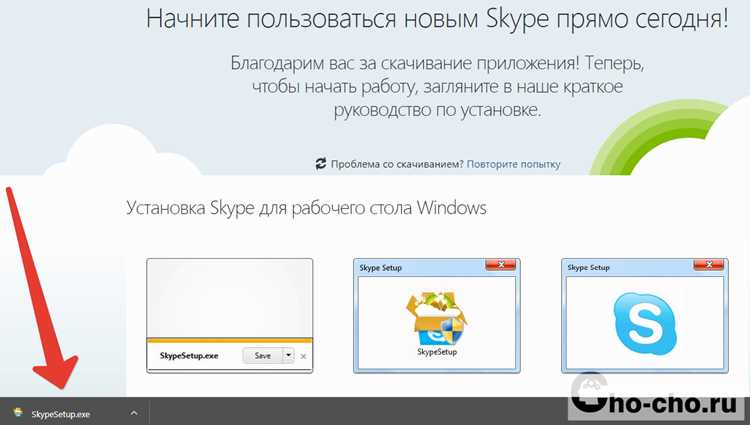
Шаг 1 – подготовка аккаунта: создайте отдельный Microsoft/Skype-аккаунт для второго профиля (почта, телефон). Это позволит одновременно работать в десктопном приложении и в веб-версии без пересечения сессий.
Шаг 2 – выбор браузера и профиля: используйте другой браузер или отдельный профиль/пользовательскую сессию в Chrome/Edge/Firefox. Открытие web.skype.com в инкогнито не подходит для постоянной работы – предпочитайте профиль, чтобы сохранить настройки и уведомления.
Шаг 3 – вход в веб-Skype: откройте https://web.skype.com, введите данные второго аккаунта и разрешите доступ к микрофону и камере через значок замка в адресной строке. Если браузер запросил уведомления – включите их, чтобы не пропускать звонки.
Шаг 4 – оптимизация подключений: при медленном интернете в настройках веб-звонка отключите видеопоток или уменьшите качество видео у собеседника. Для стабильности используйте проводное подключение или Wi-Fi 5 ГГц; при необходимости закройте лишние вкладки и фоновые загрузки.
Шаг 5 – управление обоими аккаунтами: держите основной аккаунт в десктопном приложении, второй – в вебе; для удобства закрепите вкладку веб-Skype и включите звук уведомлений в системных настройках ОС. При одновременных звонках приоритет отдаётся активному окну – переключайтесь вручную.
Ограничения: веб-версия не всегда поддерживает интеграции с локальными устройствами (например, некоторые виртуальные аудиоустройства) и не работает в фоновом режиме после закрытия браузера. Для полного набора функций используйте приложение, а веб-Skype – как дополнительный быстрый профиль.
Практическая рекомендация: если нужен постоянный параллельный доступ, создайте отдельный профиль браузера с ярлыком на рабочем столе (параметр запуска: профиль пользователя), чтобы одним кликом открывать второй аккаунт в изолированной сессии.
Применение портативной версии Skype
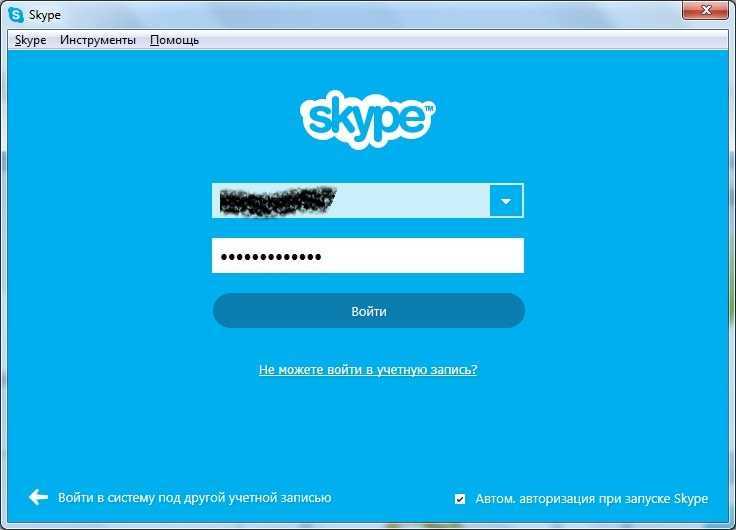
Портативная версия Skype позволяет запускать несколько экземпляров мессенджера на одном ПК без конфликтов с установленной версией. Она хранит все настройки и историю звонков в собственной папке, что исключает вмешательство в системный реестр и файлы основной установки.
Для работы портативной версии достаточно скачать архив с официального сайта или проверенного ресурса, распаковать его в отдельную директорию и запустить файл SkypePortable.exe. Наличие прав администратора не требуется.
Портативная версия поддерживает вход под отдельными учетными записями одновременно с основной программой. Это позволяет вести деловые и личные аккаунты параллельно без выхода из одного из них.
Для оптимальной работы рекомендуется располагать портативную папку на SSD или USB-накопителе с интерфейсом USB 3.0. При работе с сетью корпоративного типа стоит проверить разрешения на использование внешних приложений, чтобы избежать блокировки соединения.
Обновления портативной версии устанавливаются путем замены исполняемых файлов, что сохраняет предыдущие настройки и контакты. Для резервного копирования достаточно скопировать всю папку с портативным Skype.
Использование портативной версии особенно полезно при тестировании разных сборок, работе на чужих компьютерах и при необходимости одновременного управления несколькими учетными записями без нарушения стабильности основной установки.
Вход в разные учетные записи с помощью веб-приложения и десктопа
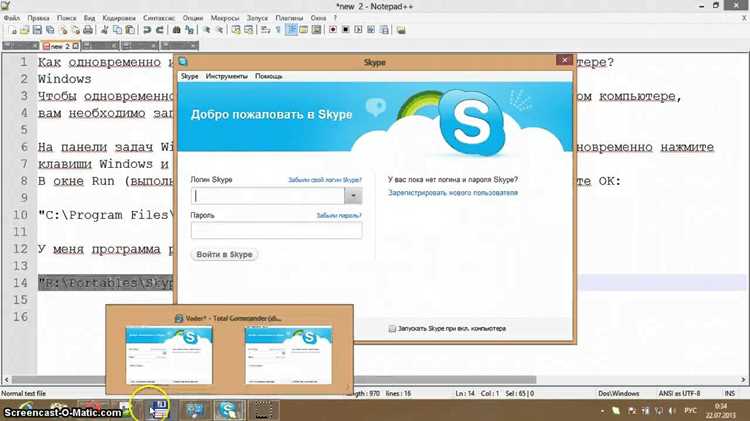
Для одновременной работы с двумя учетными записями Skype на одном компьютере рекомендуется использовать комбинацию десктопного клиента и веб-версии. Это позволяет обходить ограничения десктопного приложения, которое не поддерживает одновременный вход в несколько аккаунтов.
Пошаговая инструкция:
- Откройте десктопное приложение Skype и выполните вход в первую учетную запись. Убедитесь, что все сообщения и контакты синхронизированы.
- Откройте веб-браузер и перейдите на web.skype.com. Войдите во вторую учетную запись. Поддерживаются Chrome, Firefox и Edge.
- Для удобства используйте разные браузеры или режим «инкогнито», чтобы веб-учетная запись не конфликтовала с сессией десктопного клиента.
- При необходимости настройте уведомления в браузере, чтобы не пропускать сообщения от второго аккаунта.
- Если требуется работа с обеими учетными записями в десктопе, создайте отдельного пользователя Windows или используйте виртуальную машину, чтобы запустить второй экземпляр приложения.
Рекомендации по стабильной работе:
- Обновляйте десктопное приложение Skype до последней версии (на момент 2025 года актуальна версия 9.75), чтобы избежать проблем с синхронизацией.
- Очищайте кэш браузера, если веб-учетная запись периодически теряет сессию.
- Используйте двухфакторную аутентификацию для обеих учетных записей для повышения безопасности.
- Если планируется частое переключение между аккаунтами, настройте разные профили браузера с отдельными сохраненными паролями и cookie.
Настройка автозагрузки для двух экземпляров Skype
Для запуска двух Skype одновременно необходимо создать отдельные ярлыки с параметром /secondary. Первый ярлык оставьте стандартным, второй – сконфигурируйте для второго аккаунта.
Чтобы добавить второй экземпляр в автозагрузку Windows, выполните следующие шаги:
1. Нажмите Win + R, введите shell:startup и нажмите Enter. Откроется папка автозагрузки.
2. Создайте копию ярлыка Skype, предназначенного для второго аккаунта, и вставьте её в папку автозагрузки.
3. Щёлкните правой кнопкой по копии ярлыка, выберите Свойства и в поле Объект добавьте /secondary в конце строки. Пример:
«C:\Program Files (x86)\Microsoft\Skype for Desktop\Skype.exe» /secondary
4. Убедитесь, что оба ярлыка корректно указывают на разные профили. Для второго аккаунта создайте отдельную папку данных, если стандартный путь конфликтует.
После перезагрузки компьютера оба экземпляра Skype будут запускаться автоматически, позволяя одновременно использовать два аккаунта без конфликтов.
Вопрос-ответ:
Можно ли одновременно работать с двумя учетными записями Skype на одном компьютере?
Да, это возможно. Для этого можно использовать два отдельных способа запуска Skype: стандартное приложение и веб-версию через браузер, либо установить вторую копию Skype в отдельную папку и создать отдельный ярлык для запуска. Таким образом, каждая учетная запись будет работать в своем окне, и вы сможете принимать сообщения и звонки на обе одновременно.
Нужно ли создавать второго пользователя Windows, чтобы использовать два Skype одновременно?
Создавать отдельного пользователя не обязательно, хотя это один из вариантов. Проще всего воспользоваться отдельной установкой Skype или веб-версией. Если же вы создадите второго пользователя Windows и войдете под ним, вы сможете запускать Skype как обычно, но это потребует переключения между пользователями, что может быть неудобно.
Какие ограничения могут возникнуть при запуске двух Skype на одном компьютере?
При запуске двух копий программы возможны небольшие конфликты с уведомлениями и автозапуском. Также обе версии будут использовать часть ресурсов компьютера, что может сказаться на производительности, особенно на старых устройствах. В остальном функционал обеих учетных записей сохраняется полностью.
Можно ли использовать два Skype через разные браузеры?
Да, это удобный способ, если не хочется устанавливать вторую копию программы. Достаточно открыть веб-версию Skype в одном браузере и войти в первую учетную запись, а во втором браузере (или в режиме инкогнито) — во вторую. Таким образом, обе учетные записи будут активны одновременно и работать независимо друг от друга.
Существует ли способ полностью изолировать две учетные записи Skype на одном компьютере?
Да, для этого можно установить вторую копию Skype в отдельную папку с уникальным ярлыком запуска. При этом в параметрах ярлыка указывается отдельный профиль пользователя программы. Такой подход позволяет полностью изолировать данные каждой учетной записи: истории чатов, настройки уведомлений и сохраненные файлы не пересекаются между копиями.
Можно ли одновременно использовать два аккаунта Skype на одном компьютере?
Да, это возможно. Один способ — установить стандартную версию Skype и портативную версию, которая не требует отдельной установки. После этого можно запускать оба приложения одновременно и входить под разными учетными записями. Другой вариант — использовать один Skype через обычное приложение, а второй через веб-версию Skype в браузере. Важно помнить, что для корректной работы обоих аккаунтов могут потребоваться разные профили Windows или отдельные учетные записи на компьютере.

 Загрузка...


