Для успешного проведения конференции в Zoom важно заранее проверить настройки учетной записи и прав администратора. Убедитесь, что версия приложения актуальна: Zoom регулярно обновляет функции безопасности и качество видеосвязи. Оптимальная конфигурация включает включение HD-видео и настройку автооптимизации звука для речи.
Перед стартом конференции назначьте время начала и окончание, установите пароль и при необходимости активируйте зал ожидания. Это позволит контролировать вход участников и предотвратить нежелательные подключения. Рекомендуется заранее протестировать аудио и видео оборудование на нескольких устройствах, чтобы избежать технических сбоев.
Важно определить роли участников: ведущий получает права управления, включая отключение микрофонов и демонстрацию экрана, а соорганизаторы могут помогать с модерацией чата и управлением участниками. Если планируется презентация, загрузите все файлы заранее и проверьте совместимость форматов с Zoom.
Для повышения продуктивности конференции используйте встроенные функции: анкетирование для сбора мнений, разделение на комнаты для групповой работы и запись с указанием участников. Каждое из этих действий требует предварительной настройки, чтобы избежать задержек и технических ошибок во время встречи.
Проверка технических требований перед запуском встречи
Перед началом конференции убедитесь, что версия Zoom обновлена до последней стабильной сборки. Для Windows и macOS минимальные системные требования: процессор Intel i5 или выше, 4 ГБ ОЗУ, стабильное подключение к интернету не менее 3 Мбит/с для видео высокой четкости.
Проверьте работу камеры и микрофона в настройках Zoom. Используйте встроенные тесты: “Тестовое видео” и “Тест звука”. Рекомендуется подключать гарнитуру для снижения эха и фонового шума. Для групп свыше 10 участников целесообразно использовать проводное подключение Ethernet вместо Wi-Fi.
Проверьте параметры экрана и разрешение: рекомендуемое разрешение видео – 1280×720 или выше. Если планируется демонстрация презентаций, убедитесь, что разрешение экрана совпадает с разрешением презентации, чтобы избежать искажений.
Тестируйте функционал совместного доступа к экрану и документам заранее. Установите разрешения участников для экранного обмена и записи. Для больших встреч активируйте режим ожидания и проверьте, что функции модератора работают корректно.
Проверьте интеграции с календарями и уведомлениями, чтобы ссылки на конференцию открывались корректно. Если планируется запись, убедитесь, что выбранный диск имеет не менее 2 ГБ свободного места на каждый час записи видео высокой четкости.
Настройка времени и параметров конференции в Zoom
Для корректного планирования конференции в Zoom необходимо точно указать дату, время и длительность, а также правильно настроить параметры доступа и управления участниками.
Шаги по настройке времени:
- Перейдите в раздел Запланировать встречу в веб-интерфейсе или приложении Zoom.
- Установите дату и время начала. Для удобства участников учтите часовые пояса: активируйте опцию Time Zone и выберите локальное время большинства участников.
- Укажите длительность встречи. Zoom уведомляет о приближении конца, но превышение лимита бесплатной учетной записи (40 минут для групповых встреч) приведет к автоматическому завершению.
- Если встреча повторяющаяся, включите Recurring meeting и настройте интервал (ежедневно, еженедельно, без ограничения по времени).
Настройка параметров конференции:
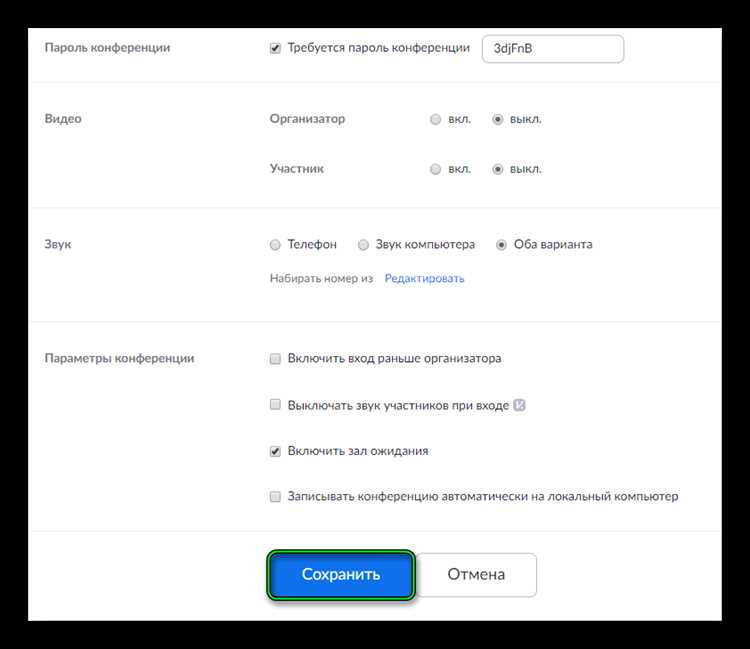
- Требовать пароль: активируйте для всех участников, чтобы повысить безопасность.
- Комната ожидания: включите для контроля входа участников. Можно настроить исключения для определенных доменов электронной почты.
- Включить видео для участников и ведущего: задайте по умолчанию включено или выключено, чтобы избежать задержек при входе.
- Аудио: выберите Телефон и компьютер для гибкости подключения.
- Разрешения участников: можно отключить возможность демонстрации экрана или записи, назначив ведущим нужных людей заранее.
Дополнительно рекомендуется активировать:
- Автоматическую запись встречи, если нужно хранить материал.
- Функцию отключения микрофонов участников при входе, чтобы избежать шумов.
- Чат и реакции – включите по необходимости, чтобы участники могли взаимодействовать без нарушения порядка встречи.
После завершения всех настроек сохраните встречу и отправьте ссылку участникам, проверив корректность всех параметров в подтверждающем окне Zoom.
Подготовка участников и рассылка приглашений
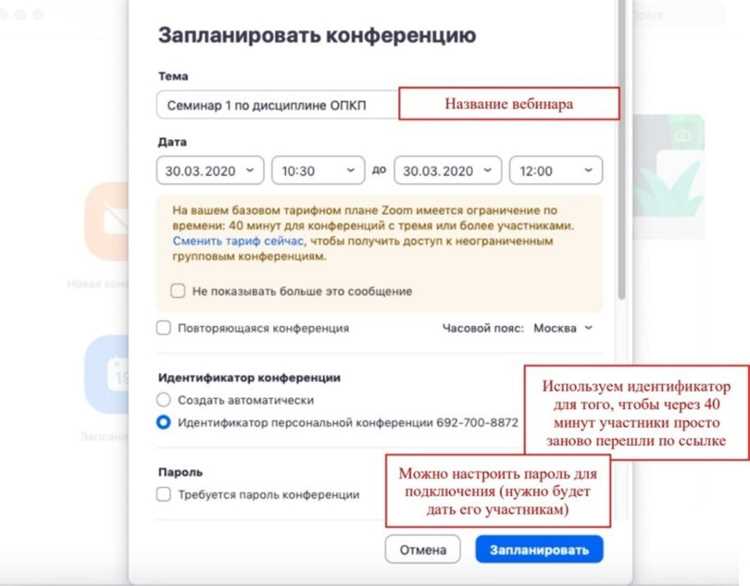
Для каждой запланированной конференции создайте уникальную ссылку Zoom с включёнными опциями «Требовать пароль» и «Включить зал ожидания». Эти настройки повышают безопасность и позволяют контролировать вход участников.
Составьте список участников с актуальными адресами электронной почты. Разделите их по категориям: докладчики, модераторы, слушатели. Это поможет при настройке ролей внутри конференции.
Приглашения отправляйте минимум за 48 часов до мероприятия. В письме укажите точное время с указанием часового пояса, ссылку на конференцию, пароль, инструкции по входу и контакты техподдержки. Если планируются презентации, добавьте информацию о формате файлов и ограничениях по размеру.
Рекомендуется прикреплять календарные события (Google Calendar, Outlook) с автоматическим напоминанием за 1 час и за 15 минут до начала. Это снижает риск опозданий и забытых подключений.
Для крупных конференций создайте отдельный канал связи (например, чат в Telegram или Slack) для обмена технической информацией и быстрых уведомлений о возможных изменениях в расписании.
Перед конференцией проведите тестовое подключение с ключевыми участниками: проверьте звук, видео и доступ к экрану. Зафиксируйте результаты и при необходимости скорректируйте настройки Zoom.
Отправьте напоминание за 24 часа с повторной ссылкой и инструкцией по подключению с мобильных устройств, чтобы участники имели резервные варианты подключения.
Тестирование звука, видео и экрана перед началом

Перед стартом конференции в Zoom важно проверить аудио, видео и демонстрацию экрана, чтобы избежать технических проблем. Для аудио откройте настройки Zoom: перейдите в «Настройки» → «Аудио» → «Проверка микрофона». Убедитесь, что уровень громкости микрофона не превышает 75% для предотвращения искажений. Для динамиков используйте тестовую запись и измерьте время задержки, если подключены Bluetooth-устройства – задержка должна быть меньше 150 мс.
Для видео откройте «Настройки» → «Видео». Выберите камеру с разрешением не ниже 720p, настройте экспозицию и баланс белого. Проверьте фон на предмет лишних источников света или отвлекающих объектов. Рекомендуется использовать заднее освещение мощностью 200–400 люкс с углом 45° от лица.
Для демонстрации экрана выберите «Демонстрация экрана» → «Дополнительные параметры» и проверьте совместимость с приложениями, которые планируется показывать. Используйте окно предварительного просмотра для проверки разрешения: оно должно соответствовать 1920×1080 для презентаций и 1280×720 для видео. Для анимаций и видео убедитесь, что включена опция «Поделиться звуком компьютера».
| Элемент | Рекомендации |
|---|---|
| Микрофон | Уровень 60–75%, тест с записью, избегать Bluetooth с высокой задержкой |
| Динамики | Тестовая запись, задержка < 150 мс, громкость 50–70% |
| Камера | Разрешение ≥ 720p, освещение 200–400 люкс, баланс белого, угол света 45° |
| Демонстрация экрана | Разрешение 1920×1080 для презентаций, 1280×720 для видео, включен звук компьютера, проверка совместимости приложений |
После всех проверок запустите короткий тестовый звонок с коллегой, чтобы проверить синхронизацию звука, видео и демонстрации экрана одновременно. Исправьте обнаруженные задержки или искажения до начала основной конференции.
Запуск конференции и управление участниками

Для запуска запланированной конференции в Zoom откройте приложение и перейдите в раздел «Встречи». Выберите нужную встречу и нажмите «Начать». Убедитесь, что микрофон и камера активированы, проверив индикаторы в левом нижнем углу окна.
Перед подключением участников рекомендуется включить функцию «Зал ожидания» для контроля доступа. Это позволяет принимать участников по одному или группами, предотвращая нежелательные подключения.
Управление участниками осуществляется через панель «Участники». Здесь можно отключать микрофоны, включать или выключать видео, назначать co-host, что дает дополнительные права управления, включая удаление участников и контроль демонстрации экрана.
Для совместной работы используйте функции «Демонстрация экрана» и «Совместное использование файлов». При демонстрации экрана важно выбрать конкретное приложение или рабочий стол, чтобы ограничить доступ к личным данным.
Если конференция предусматривает голосование или опросы, настройте их заранее в разделе «Опросы». Это позволяет автоматически собирать ответы и анализировать результаты в реальном времени.
Запись конференции следует активировать до начала встречи через кнопку «Запись». Zoom предоставляет выбор сохранения локально или в облаке с возможностью последующего скачивания и расшаривания участникам.
Для обеспечения безопасности отключайте функцию «Разрешить участникам присоединяться до ведущего», если важно контролировать начало встречи. Также регулярно обновляйте список участников и следите за уведомлениями о новых подключениях.
Использование инструментов взаимодействия во время встречи

Для эффективного вовлечения участников используйте чат для обмена ссылками, файлами и уточняющими вопросами. Настройте возможность отвечать всем, чтобы сохранять прозрачность коммуникации.
Виртуальные доски и аннотации позволяют совместно работать над документами и презентациями. Активируйте функцию Share Screen с разрешением аннотирования, чтобы участники могли выделять ключевые моменты.
Опросы повышают активность и собирают статистику в реальном времени. Создавайте вопросы заранее и используйте single choice или multiple choice для оперативного анализа мнений аудитории.
Реакции и поднятие руки помогают управлять порядком выступлений и сигнализировать обратную связь без прерывания ведущего. Настройте уведомления о поднятых руках, чтобы своевременно предоставлять слово участникам.
Разделение на комнаты (Breakout Rooms) эффективно для групповой работы и дискуссий. Определяйте участников автоматически или вручную, ограничивайте время сессий и заранее информируйте о задачах для каждой группы.
Запись встречи фиксирует важные обсуждения и материалы. Убедитесь, что включены как видео, так и чат, чтобы сохранить полную информацию для участников, не присутствовавших на конференции.
Сохранение записи и разбор итогов после конференции

После завершения конференции в Zoom важно сразу сохранить запись, чтобы обеспечить доступ к материалу для участников и анализа. Если запись велась локально, Zoom предложит выбрать папку сохранения на компьютере; рекомендуем создать отдельную директорию с датой и темой встречи для удобного поиска. Для облачной записи доступ к файлу осуществляется через раздел Мои записи в веб-интерфейсе Zoom. Здесь можно настроить автоматическое уведомление участников с ссылкой на видео и доступ к транскрипту.
Перед разбором итогов полезно экспортировать транскрипт речи и чаты. Zoom позволяет загрузить отдельные файлы: видео, аудио, текст чата и субтитры. Это упрощает анализ ключевых вопросов и обсуждений, а также подготовку отчетов для команды или клиентов. Для удобства можно использовать именование файлов по структуре: «Дата_Тема_ТипФайла».
При разборе итогов концентрируйтесь на трех аспектах: вовлеченность участников, актуальность вопросов и длительность обсуждений. Вовлеченность измеряется через количество вопросов, реакций и активность в чате. Актуальность вопросов оценивается по частоте повторяющихся тем и запросов участников. Длительность обсуждений анализируется по тайм-кодам записи, что помогает планировать будущие встречи с более точным таймингом.
Для долгосрочного хранения записей лучше настроить резервное копирование на облачное хранилище с версионированием. Это защитит данные от случайного удаления и обеспечит быстрый доступ при необходимости пересмотра или подготовки обучающих материалов.
Вопрос-ответ:
Как подготовить приглашения для участников конференции в Zoom, чтобы никто не потерял ссылку?
Для начала создайте встречу в Zoom и скопируйте ссылку для участия. Затем отправьте приглашения через электронную почту или мессенджеры, убедившись, что указали дату, время и пароль (если он установлен). Можно дополнительно прикрепить календарное событие, чтобы участники могли добавить его в свой календарь и не забыли о встрече.
Что делать, если участники не могут войти в конференцию из-за технических проблем?
Первое, что нужно проверить, это правильность ссылки и пароля. Если всё указано верно, уточните у участников, обновлены ли у них приложения Zoom. Иногда помогает перезапуск программы или устройства. Также можно предоставить альтернативную ссылку через браузер, если клиентское приложение не работает, и заранее иметь список телефонов или чатов для экстренной связи с участниками.
Какие настройки стоит проверить перед началом конференции, чтобы избежать задержек и сбоев?
Нужно проверить подключение к интернету, убедиться, что камера и микрофон работают, и протестировать звук. Рекомендуется заранее проверить функции демонстрации экрана и записи встречи, если они понадобятся. Также полезно проверить список участников и настроить доступ, чтобы случайные пользователи не смогли присоединиться без разрешения.
Можно ли ограничить участие в конференции только для определённых людей?
Да, Zoom позволяет ограничить доступ. Можно использовать функцию пароля для входа, комнату ожидания, где ведущий подтверждает каждого участника, и разрешения на присоединение только по указанным адресам электронной почты. Эти меры помогают контролировать, кто попадает на встречу, и предотвращают случайное подключение посторонних.
Как лучше всего управлять участниками во время конференции, чтобы не возникла путаница с микрофонами и видео?
Ведущий может заранее отключить звук всех участников и разрешать включать его по мере необходимости. Можно использовать функцию «поднять руку» для вопросов, чат для письменного общения и отдельные комнаты для обсуждений в малых группах. Это позволяет сохранять порядок и внимание на выступающем без постоянных прерываний и фоновых шумов.

 Загрузка...