
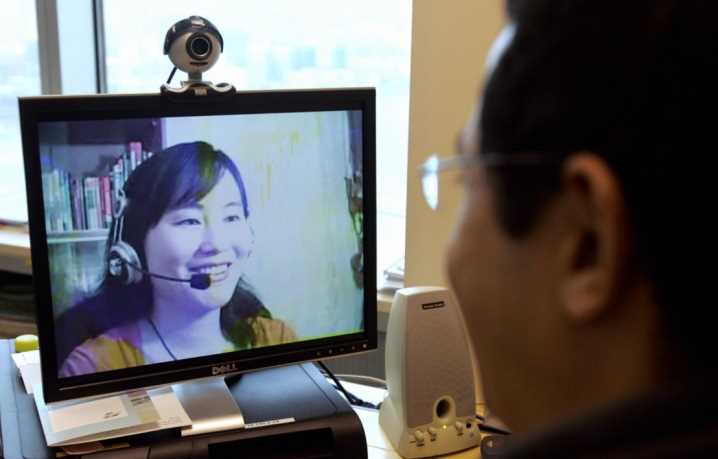
Skype автоматически определяет подключенные камеры, но точная настройка обеспечивает стабильное изображение и корректное отображение в видеозвонках. Перед подключением убедитесь, что устройство совместимо с вашей операционной системой и установлены последние драйверы. Для Windows 10 и 11 это означает наличие версии драйвера UVC 1.5 или выше.
Для оптимального качества изображения важно настроить разрешение камеры. В Skype поддерживаются форматы от 640×480 до 1920×1080 пикселей. Выбор разрешения зависит от пропускной способности вашего интернет-соединения: при скорости ниже 2 Мбит/с рекомендуется использовать 640×480, при 5 Мбит/с и выше – Full HD.
Дополнительно необходимо проверить положение камеры и освещение. Камера должна находиться на уровне глаз, а источники света – располагаться спереди или сбоку, избегая ярких задних фоновых источников. При использовании ноутбука встроенная камера требует корректировки угла наклона экрана для минимизации искажений.
Skype позволяет регулировать яркость, контраст и насыщенность через встроенные настройки. Для этого перейдите в «Настройки» → «Аудио и видео» → «Веб-камера». Если изображение нестабильное или размытое, рекомендуется закрыть фоновые приложения, потребляющие ресурсы, и перезагрузить Skype после изменения параметров.
Следующий шаг – проверка микрофона и синхронизации видео с аудио. Даже при правильно настроенной камере плохое качество звука может ухудшать впечатление от видеозвонка. Встроенные инструменты Skype позволяют выполнить тестовый звонок и скорректировать задержку или уровень громкости.
Проверка подключения веб камеры к компьютеру
Подключите веб камеру к свободному USB-порту. Если используется встроенная камера, убедитесь, что она не отключена через BIOS или системные настройки.
Откройте «Диспетчер устройств» в Windows (Win + X → Диспетчер устройств). Разверните раздел «Устройства обработки изображений» или «Камеры». Камера должна отображаться с корректным именем без желтых значков ошибок. Если рядом с устройством виден желтый треугольник, обновите драйвер через «Обновить драйвер» или загрузите его с официального сайта производителя.
Для проверки работоспособности откройте стандартное приложение «Камера» в Windows или «Photo Booth» на macOS. Если изображение отображается, камера подключена корректно. При отсутствии изображения проверьте соединение кабеля, смените USB-порт или перезагрузите компьютер.
На ноутбуках с физической защитой камеры убедитесь, что слайдер или кнопка включения камеры активны. Некоторые модели требуют одновременного нажатия клавиш Fn + F10/F6 (в зависимости от производителя) для активации встроенной камеры.
Проверка через Skype выполняется в разделе «Настройки» → «Звук и видео». В выпадающем списке «Камера» должно отображаться устройство. Если камера не определяется, повторите проверку в диспетчере устройств и убедитесь, что другие приложения не используют камеру одновременно.
Выбор веб камеры в настройках Skype
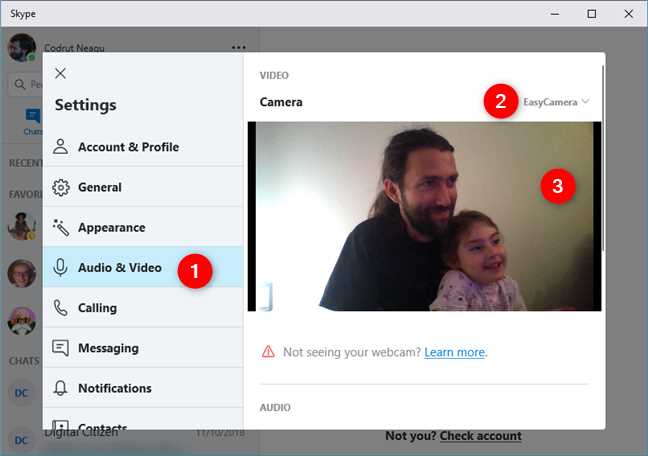
Для корректной работы видеозвонков необходимо выбрать активное устройство захвата видео. Skype позволяет подключить несколько камер и переключаться между ними напрямую в настройках.
- Откройте Skype и нажмите на три точки рядом с вашим именем, затем выберите Настройки.
- Перейдите в раздел Аудио и видео. Здесь отображаются все подключенные веб камеры.
- В выпадающем списке Камера выберите устройство, которое хотите использовать для видеозвонков. Skype автоматически отображает изображение с выбранной камеры для проверки качества.
При выборе камеры учитывайте:
- Разрешение: для HD-видео выбирайте камеру с поддержкой 720p или 1080p.
- Совместимость: убедитесь, что драйвер камеры обновлен до последней версии.
- Светочувствительность: для съемки в условиях слабого освещения предпочтительнее модели с поддержкой low-light.
Если изображение не отображается, выполните следующие действия:
- Проверьте подключение USB или встроенную камеру.
- Закройте другие приложения, использующие камеру.
- Обновите драйвер устройства через официальный сайт производителя.
После выбора камеры и проверки изображения сохраните настройки и выполните тестовый видеозвонок, чтобы убедиться в стабильной работе устройства.
Тестирование изображения перед звонком
Откройте Skype и перейдите в Настройки → Аудио и видео. В разделе Видео вы увидите окно предпросмотра, где отображается изображение с вашей камеры.
Проверьте яркость и контраст – лицо должно быть равномерно освещено без пересветов и теней. Используйте настольную лампу с рассеянным светом, если камера показывает темные участки.
Убедитесь, что камера расположена на уровне глаз и фон не отвлекает. Избегайте ярких источников света за спиной, чтобы не получались силуэты.
Проверьте резкость и фокус. Если изображение размыто, очистите объектив и скорректируйте настройки автофокуса в драйвере камеры.
Тестируйте цветопередачу. Белая поверхность рядом с лицом должна отображаться естественно, без синеватых или желтоватых оттенков.
При необходимости измените разрешение в настройках Skype: 720p подходит для стабильного видео при слабом интернете, 1080p обеспечит четкость при высокой скорости соединения.
После настройки сделайте короткий тестовый звонок другу или используйте функцию Протестировать звонок, чтобы оценить качество видео и убедиться, что движения не размываются и звук синхронизирован с картинкой.
Регулировка яркости и контрастности камеры в Skype
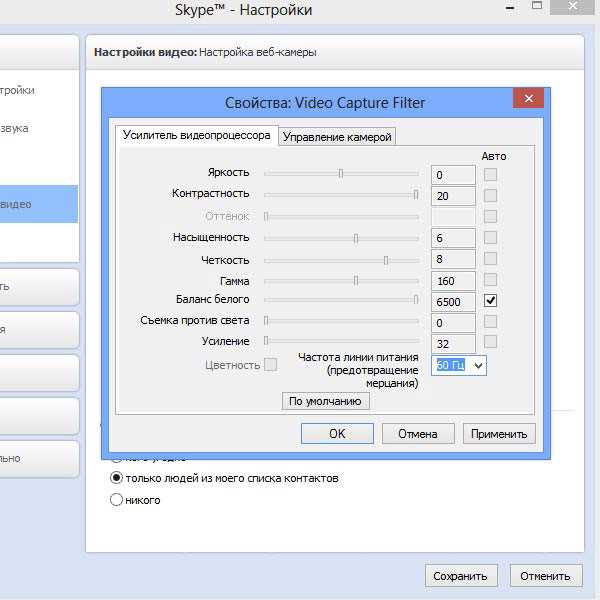
Для точной настройки изображения в Skype используйте встроенные функции камеры или драйвер вашего устройства. Регулировка яркости и контрастности позволяет улучшить видимость деталей и сделать картинку естественной даже при недостаточном освещении.
- Откройте настройки видео:
- Запустите Skype и войдите в раздел Настройки → Аудио и видео.
- Убедитесь, что выбрана нужная веб-камера в выпадающем списке.
- Используйте параметры камеры:
- Если камера поддерживает управление изображением, нажмите Настроить камеру или Параметры устройства.
- Перемещайте ползунок Яркость для изменения уровня освещения. Рекомендуется держать значение между 40% и 60% для равномерного освещения лица.
- Ползунок Контрастность регулирует разницу между светлыми и темными зонами. Оптимальный диапазон – 30%–50%, чтобы детали не терялись в тенях или бликах.
- Тестирование результата:
- В разделе Превью видео проверьте, как изменения влияют на изображение.
- Если лицо выглядит слишком ярким или тёмным, скорректируйте яркость на 5–10% и снова проверьте.
- Контрастность можно поднимать или снижать в зависимости от освещения в комнате: яркий источник света требует снижения контраста, а слабое освещение – увеличения.
- Дополнительные советы:
- Используйте равномерное рассеянное освещение, чтобы ползунки регулировки давали лучший эффект.
- Избегайте настройки максимальной яркости и контрастности – это создаёт переэкспонированное или чрезмерно резкое изображение.
- Сохраняйте выбранные параметры в драйвере камеры, чтобы при следующем запуске Skype настройки не сбрасывались.
Решение проблем с отсутствием изображения
Если веб-камера не отображает изображение в Skype, первым шагом проверьте физическое подключение устройства. Убедитесь, что кабель USB надежно вставлен в порт и что индикатор питания камеры активен.
Проверьте драйверы: откройте «Диспетчер устройств» в Windows, найдите раздел «Устройства обработки изображений» и убедитесь, что камера отображается без желтого восклицательного знака. Если драйвер устарел, скачайте актуальную версию с сайта производителя.
В Skype откройте меню Настройки → Звук и видео и убедитесь, что выбрано правильное устройство. Иногда Skype может автоматически переключаться на встроенную камеру ноутбука, даже если подключена внешняя.
Закройте другие приложения, использующие камеру, например Zoom или Discord, так как одновременный доступ может блокировать изображение в Skype.
Если изображение черное или мигает, откройте настройки камеры через системное приложение или драйвер и проверьте разрешение и частоту кадров. Для большинства камер оптимально 720p при 30 fps.
На ноутбуках с физической защитой объектива убедитесь, что шторка не закрыта. Для встроенных камер проверьте, активна ли функция блокировки в BIOS или через горячие клавиши.
При сохранении проблем выполните перезагрузку Skype с правами администратора или полностью перезапустите систему. Иногда сброс системного кэша камеры решает конфликты драйверов.
Если все перечисленные шаги не помогают, протестируйте камеру в другом приложении. Отсутствие изображения везде указывает на аппаратную неисправность, а не на настройки Skype.
Использование нескольких камер одновременно
Skype по умолчанию поддерживает только одну активную веб-камеру в каждом сеансе. Для одновременного использования нескольких камер требуется установка виртуального видео устройства. Программы типа OBS Studio или ManyCam создают виртуальный источник, который объединяет несколько камер в один поток.
В OBS Studio добавьте каждую камеру через «Источник» → «Устройство захвата видео», затем настройте сцену с разделением экрана или переключением между камерами. После этого включите плагин OBS Virtual Camera, чтобы Skype воспринимал поток как единую камеру.
ManyCam позволяет подключать до четырех физических камер, назначать отдельные окна и переключаться между ними в реальном времени. В Skype выберите виртуальное устройство ManyCam как основную камеру в разделе «Настройки» → «Аудио и видео».
Важно учитывать разрешение и частоту кадров: объединение нескольких потоков увеличивает нагрузку на процессор. Рекомендуется использовать камеры с одинаковым разрешением, например 1080p при 30 fps, чтобы избежать задержек и рассинхрона аудио и видео.
Для тестирования корректной работы создайте тестовый звонок через Skype и проверьте отображение всех камер, переключение между ними и качество видео до начала реальной конференции.
Сохранение настроек для будущих звонков

После корректной настройки веб-камеры в Skype важно сохранить параметры, чтобы при следующих звонках не тратить время на повторные регулировки. В Skype используется автоматическое сохранение настроек видео и звука, но дополнительные шаги обеспечат стабильное качество изображения.
Для сохранения настроек откройте меню Инструменты → Настройки → Видео. Убедитесь, что выбран правильный источник камеры и задано оптимальное разрешение. Значение по умолчанию обычно 640×480, для HD-камер рекомендуется 1280×720 или 1920×1080.
Регулировка яркости, контрастности и баланса белого проводится в настройках самой камеры через кнопку Параметры камеры. После внесения изменений нажмите Применить и ОК, чтобы сохранить параметры.
Для контроля качества видео создайте тестовый звонок. Skype предоставляет возможность звонка на Echo / Sound Test Service, где можно проверить видео в реальном времени. После проверки сохраните профиль камеры, чтобы при подключении к другим собеседникам система автоматически подставляла эти значения.
| Параметр | Рекомендованное значение | Примечание |
|---|---|---|
| Разрешение видео | 1280×720 или 1920×1080 | Выбирается в зависимости от возможностей камеры и скорости интернета |
| Яркость | 50–70% | Оптимально для дневного света, корректируйте при искусственном освещении |
| Контрастность | 40–60% | Не рекомендуется повышать выше 70%, чтобы избежать перегрузки деталей |
| Баланс белого | Авто или индивидуальная настройка | Автоматический режим подходит для большинства условий, ручная настройка улучшает цветопередачу |
Если используется несколько камер, установите приоритет основной камеры в разделе Настройки → Видео → Выбор камеры. Это гарантирует, что выбранное устройство будет автоматически использоваться для всех будущих звонков.
Сохранение этих параметров снижает вероятность искажений изображения, замедления передачи и необходимости повторной настройки, особенно при использовании внешних USB-камер с нестабильными драйверами.
Вопрос-ответ:
Почему Skype не видит мою веб-камеру после установки?
Если Skype не распознаёт камеру, проверьте сначала, подключена ли она к компьютеру и правильно ли установлены драйверы. Также убедитесь, что никакие другие программы не используют камеру одновременно. В настройках Skype откройте раздел «Видео» и выберите вашу камеру из списка доступных устройств.
Как настроить изображение с веб-камеры, чтобы оно было ярким и чётким?
В Skype можно немного улучшить качество изображения. Перейдите в настройки видео и проверьте ползунки яркости, контрастности и цвета, если они доступны. Если таких ползунков нет, попробуйте использовать программное обеспечение камеры, которое шло с устройством. Также важно, чтобы комната была хорошо освещена и свет не падал сзади, чтобы лицо не было в тени.
Можно ли использовать сразу несколько веб-камер в Skype?
Да, Skype позволяет выбирать любую подключённую камеру, но одновременно показывать изображение с нескольких камер нельзя. Чтобы сменить камеру во время звонка, откройте меню настроек видео и выберите нужное устройство. Если вы хотите демонстрировать разные ракурсы, можно подключить вторую камеру через программу для виртуальной камеры, но это требует отдельной настройки.
Почему изображение с веб-камеры дергается или тормозит в Skype?
Если видео с веб-камеры идёт с рывками, это может быть связано с низкой скоростью интернет-соединения, устаревшими драйверами камеры или высокой нагрузкой на процессор. Попробуйте закрыть лишние приложения, обновить драйверы устройства и снизить разрешение видео в настройках Skype. Иногда помогает подключение камеры через другой USB-порт, особенно если используется порт с низкой пропускной способностью.

 Загрузка...


