

Для начала убедитесь, что на вашем устройстве установлена последняя версия приложения Zoom. На Android и iOS это можно проверить в Google Play или App Store. Отсутствие обновлений может привести к сбоям при создании встречи и ограничению функционала.
Перед запуском встречи настройте параметры доступа. В приложении доступны опции включения или отключения видео и аудио для участников, установка пароля и создание комнаты ожидания. Эти настройки позволяют контролировать поток участников и предотвращают нежелательные подключения.
Для быстрого запуска встречи выберите опцию «Новая встреча» в главном меню приложения. При этом можно включить собственное видео, выбрать использование личного идентификатора Zoom (PMI) или сгенерировать уникальный ID для конкретной сессии. Использование уникального ID повышает безопасность встречи.
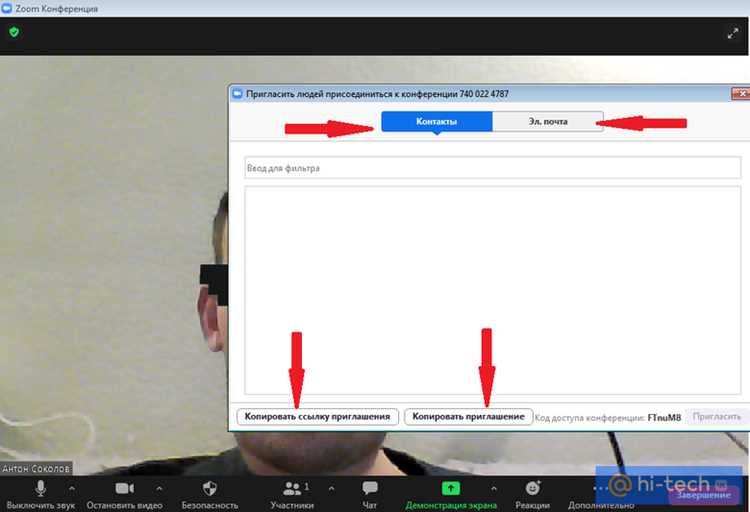
Приглашение участников осуществляется через кнопку «Пригласить». Система предлагает отправку ссылки через SMS, электронную почту или мессенджеры. Рекомендуется указывать точное время начала и краткую инструкцию по подключению, чтобы участники могли присоединиться без задержек.
В процессе встречи используйте панель управления для записи сессии, демонстрации экрана или управления участниками. На телефоне эти функции доступны через меню внизу экрана. Заблаговременное знакомство с интерфейсом сокращает время на поиск нужных опций во время конференции.
Установка и вход в приложение Zoom на мобильном
Скачайте Zoom через Google Play для Android или App Store для iOS. Размер приложения на Android составляет около 60 МБ, на iOS – около 120 МБ. Убедитесь, что на устройстве доступно минимум 200 МБ свободной памяти для корректной работы и обновлений.
После установки откройте приложение. На экране приветствия выберите один из вариантов: «Войти» или «Зарегистрироваться». Для входа используйте адрес электронной почты, учетную запись Google, Facebook или Apple ID. При первом входе потребуется подтвердить адрес электронной почты через код, отправленный на почту.
Если у вас уже есть учетная запись Zoom, введите логин и пароль. Для быстрого входа можно включить опцию «Запомнить меня». В настройках приложения активируйте уведомления и доступ к камере и микрофону для полноценного участия в видеовстречах.
После успешного входа на главном экране отображаются вкладки: «Встречи», «Контакты», «Чат» и «Настройки». Проверьте актуальность версии приложения через раздел «Настройки» → «О приложении» → «Проверить обновления», чтобы исключить проблемы совместимости с новыми функциями Zoom.
Создание новой встречи и выбор параметров видео

Откройте приложение Zoom на телефоне и нажмите кнопку «Новая встреча». В появившемся окне выберите, будет ли встреча с видео включенным сразу или нет. Для включения видео сразу активируйте переключатель «Видео включено». Если планируется встреча с группой участников, включите галочку «Использовать личный идентификатор встречи (PMI)», чтобы использовать постоянную ссылку.
Перед созданием встречи настройте аудио: выберите «Встроенный микрофон телефона» или «Телефонный звонок» для подключения по номеру. При необходимости активируйте опцию «Включить звук участников при входе», чтобы участники могли говорить без дополнительных действий.
Для более точной настройки видео перейдите в «Дополнительные параметры». Здесь можно включить опцию «Разрешить присоединение до ведущего», чтобы участники могли входить раньше организатора, или «Заблокировать встречу после начала», чтобы предотвратить случайные подключения. Если встреча требует записи, активируйте «Автоматическая запись на облако» или на устройство.
После установки всех параметров нажмите «Начать встречу». Приложение автоматически откроет видео-окно, подключив микрофон и камеру согласно выбранным настройкам. Для управления видео во время встречи используйте кнопки «Включить/выключить видео» и «Переключение камеры» в нижней панели интерфейса.
Настройка звука и микрофона перед звонком

Перед началом звонка в Zoom важно проверить аудиоустройства, чтобы избежать проблем со слышимостью и эхо.
- Проверка микрофона:
- Откройте приложение Zoom и перейдите в раздел Настройки → Аудио.
- В блоке Микрофон выберите устройство, которое будете использовать, и произнесите несколько слов. Ползунок должен реагировать на звук.
- Если уровень слишком низкий, увеличьте громкость или смените микрофон на встроенный или гарнитуру.
- Проверка динамиков или наушников:
- В разделе Динамик нажмите кнопку Тест – услышите звуковой сигнал.
- Если сигнал тихий или отсутствует, проверьте подключение устройства и громкость телефона.
- Использование гарнитуры:
- Для групповых встреч рекомендуются наушники с микрофоном, чтобы снизить эхо и фоновые шумы.
- Проводные гарнитуры обеспечивают стабильное соединение без задержек.
- Дополнительные настройки:
- Включите опцию Автоматическая регулировка громкости микрофона, чтобы Zoom подстраивал уровень звука в реальном времени.
- При необходимости активируйте Подавление фонового шума (Low, Medium, High), в зависимости от окружающей обстановки.
- Тестовый звонок:
- Перед реальной встречей используйте функцию Пройти тестовый звонок, чтобы убедиться, что звук работает корректно.
- Проверяйте как микрофон, так и динамики, а также включение/отключение функции «Mute».
Приглашение участников через ссылку или контактную книгу
После создания встречи в Zoom на телефоне откройте экран с деталями события. Для приглашения через ссылку нажмите «Скопировать ссылку» – она автоматически сохраняется в буфер обмена. Вставьте ссылку в мессенджер, электронную почту или социальную сеть, чтобы участники могли подключиться одним касанием.
Для приглашения через контактную книгу выберите «Пригласить через контакты». Zoom синхронизирует ваши телефонные контакты и аккаунты электронной почты, показывая список доступных участников. Отметьте нужные контакты и нажмите «Отправить приглашение». Участники получат уведомление с деталями встречи и ссылкой на подключение.
Если требуется отправить приглашение нескольким адресатам одновременно, используйте функцию «Поделиться ссылкой» через группы в мессенджерах или электронную почту с поддержкой рассылок. При этом система учитывает часовой пояс и автоматически отображает дату и время встречи в локальном времени получателя.
Для контроля доступа включите опцию «Требуется регистрация» или «Пароль встречи». Ссылку можно дополнительно ограничить по сроку действия или количеству участников, что повышает безопасность подключения через общедоступные каналы.
После рассылки приглашений проверьте список подтверждённых участников в Zoom. Приложение отображает статус подключения каждого контакта, что позволяет оперативно отправлять повторные напоминания тем, кто ещё не принял приглашение.
Управление участниками во время встречи с телефона
Во время встречи в Zoom с телефона организатор может контролировать доступ и взаимодействие участников через встроенные инструменты управления. Для этого откройте панель участников, нажав на значок «Участники» в нижней части экрана.
Основные функции управления участниками включают:
| Функция | Описание | Рекомендации |
|---|---|---|
| Приглашение участников | Отправка ссылки или приглашения по электронной почте и через мессенджеры прямо из приложения. | Использовать встроенную кнопку «Пригласить» для быстрого добавления без выхода из встречи. |
| Выключение микрофонов | Отключение звука для одного или всех участников, чтобы предотвратить фоновый шум. | Включать обратно только по запросу, чтобы не прерывать основное выступление. |
| Закрепление участников | Фиксация видео конкретного участника на экране всех или только вашего просмотра. | Использовать для спикеров или демонстраций, чтобы все видели основное видео. |
| Удаление участника | Удаление любого пользователя с сессии при нарушении правил или технических проблемах. | Применять осторожно, подтверждая необходимость действия. |
| Разрешение или блокировка чата | Настройка возможности отправки сообщений между участниками или только организатору. | Ограничивать чат при больших встречах, чтобы уменьшить отвлекающие факторы. |
| Разрешение демонстрации экрана | Контроль, кто может показывать свой экран участникам. | По умолчанию разрешать только организатору, включать участникам выборочно. |
Для быстрого доступа к управлению участниками используйте свайп вверх на панели участников, чтобы открыть меню действий: «Отключить звук», «Снять с блокировки», «Удалить». Важно проверять обновления приложения Zoom, так как новые функции управления появляются ежеквартально.
Завершение встречи и сохранение записи на устройстве

После завершения видеовстречи в Zoom важно корректно завершить сессию и сохранить запись, если она велась. Ниже приведена пошаговая инструкция для пользователей мобильных устройств.
-
Завершение встречи:
- Нажмите кнопку «Завершить» в правом верхнем углу экрана.
- Выберите «Завершить для всех», если вы ведущий, чтобы участники автоматически покинули комнату.
- При необходимости завершите только для себя, нажав «Выйти из встречи».
-
Сохранение записи на устройстве:
- Если запись велась локально, Zoom автоматически сохранит файл в папку Zoom на вашем устройстве. На Android путь обычно /Internal Storage/Zoom, на iOS – в Файлы → На моем iPhone/iPad → Zoom.
- Для облачной записи войдите в Zoom, перейдите в Мои записи → Облачные записи, выберите нужную встречу и нажмите «Скачать».
- Рекомендуется проверять наличие свободного места на устройстве до завершения записи, чтобы файл не обрезался.
- Файлы сохраняются в формате .mp4 для видео и .m4a для аудио, что обеспечивает совместимость с большинством медиаплееров.
-
Дополнительные рекомендации:
- После завершения записи убедитесь, что файл полностью загрузился и воспроизводится без ошибок.
- Для длительных встреч используйте функцию автоматического сохранения в облако, чтобы избежать потери данных при сбое устройства.
- При необходимости переименуйте файл сразу после сохранения, чтобы легко найти его в дальнейшем.
Вопрос-ответ:
Как создать новую встречу в Zoom с мобильного телефона?
Чтобы создать встречу, откройте приложение Zoom на телефоне и нажмите на кнопку «Новая встреча». Выберите параметры, такие как включение видео участников и использование личного идентификатора встречи. После этого нажмите «Начать встречу», чтобы запустить её сразу, или «Скопировать приглашение», чтобы отправить ссылку участникам заранее.
Можно ли настроить пароль для встречи через приложение на телефоне?
Да, при создании встречи вы можете установить пароль. Для этого в окне создания встречи найдите пункт «Пароль» и введите комбинацию символов. После этого пароль будет автоматически добавлен в приглашение, которое вы отправляете участникам, что обеспечит доступ только для тех, кто его знает.
Как пригласить участников на Zoom-встречу с телефона?
После того как встреча создана, коснитесь опции «Пригласить». Вы сможете отправить ссылку через SMS, электронную почту или мессенджеры. Можно скопировать ссылку и вручную отправить её нужным людям. При этом приложение автоматически добавляет дату, время и идентификатор встречи, чтобы участники могли присоединиться без проблем.
Что делать, если участники не могут присоединиться к встрече с телефона?
Сначала проверьте, правильно ли указан идентификатор встречи и пароль. Убедитесь, что участники используют актуальную версию приложения Zoom. Иногда помогает перезапуск приложения или телефона. Если проблема сохраняется, попробуйте переслать ссылку на встречу заново, проверив корректность копирования и формат ссылки.

 Загрузка...


