
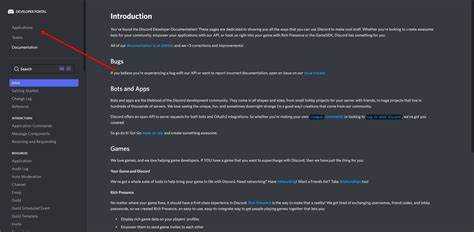
Коротко и по делу: вам нужны два способа – через панель разработчика Discord и программно через API/библиотеку. В панели зайдите в Developer Portal → Applications → ваша программа → General Information и скопируйте Application ID – он служит идентификатором приложения. Для большинства задач, связанных с OAuth и ссылками приглашения, используется именно этот идентификатор; для получения идентификатора самого бот-пользователя и проверки текущего состояния приложения удобнее обращаться к API или читать значение прямо у объекта бота в коде.
Программно: самый прямой запрос к REST – GET https://discord.com/api/v10/users/@me с заголовком Authorization: Bot <ВАШ_ТОКЕН>. В ответ JSON содержит поле id. Рекомендация: не вставлять токен в код – храните в переменных окружения (например, DISCORD_TOKEN) и используйте библиотеку requests или встроенные методы клиента. Если используете discord.py, прочитайте bot.user.id в обработчике события on_ready – это самый безопасный и надёжный способ получить id уже авторизованного бота.
Практические советы по безопасности и отладки: никогда не публикуйте токен в логах и репозиториях; при случайной утечке немедленно ревокируйте токен в панели разработчика и создайте новый. Для автоматизации проверок используйте короткий HTTP-запрос с таймаутом (рекомендуется 3–5 секунд) и обработкой кода ответа: 200 → парсить id, 401 → токен неверен, 429 → учёт лимитов (в ответе будет поле retry_after).
Если нужно различать идентификаторы в дальнейшем: применяйте Application ID для OAuth/инвайтов и bot user id (возвращаемый API или bot.user.id) для упоминаний и проверки авторства сообщений. В документации и при написании скриптов фиксируйте версию API (например, /api/v10/) и храните примеры запросов рядом с кодом – это сокращает ошибки при обновлении библиотек или при смене токена.
Создание приложения и привязка бота в Discord Developer Portal
В разделе «General Information» скопируйте Client ID (он пригодится для генерации invite-ссылки) и при необходимости загрузите иконку и описание приложения – они видны в списке ботов и при приглашении.
Перейдите на вкладку «Bot» и нажмите «Add Bot» → «Yes, do it». После создания в этом же разделе появятся: Bot Username, Bot Token и кнопка «Copy ID» для Bot User ID (отличается от Client ID). Скопируйте Bot User ID – это и есть id бота, который можно использовать в API и при проверках.
Токен отображается один раз в виде строки; нажмите «Copy» и немедленно сохраните в переменной окружения. Пример для Linux/macOS: export DISCORD_TOKEN="ВАШ_ТОКЕН". Для Windows PowerShell: $env:DISCORD_TOKEN="ВАШ_ТОКЕН". Никогда не коммитьте токен в репозиторий; при утечке нажмите «Regenerate» в том же разделе.
Если бот должен использовать slash-команды, включите scope applications.commands при создании invite; если нужен классический бот-пользователь – scope bot. Формат приглашения: https://discord.com/api/oauth2/authorize?client_id=CLIENT_ID&permissions=PERMISSIONS&scope=bot%20applications.commands, замените CLIENT_ID и PERMISSIONS (число прав).
Для прав используйте официальный Permission Calculator в портале или задавайте конкретные биты. Для полного управления сервера можно использовать permissions=8 (Administrator). Если нужны только отправка сообщений и управление сообщениями, рассчитывайте значение через калькулятор – это безопаснее, чем вручную подбирать биты.
Во вкладке «Bot» включите Privileged Gateway Intents только по необходимости: «SERVER MEMBERS INTENT» (доступ к списку участников) и «PRESENCE INTENT» – эти флаги влияют на требование согласия при больших ботах и на потребление привилегий.
Если бот будет публичным, отметьте «Public Bot» в разделе «OAuth2»/«General» (или в Bot) – иначе приглашение возможно только через ссылки с вашим аккаунтом. Для приватного тестирования оставьте выключенным.
Проверьте раздел «OAuth2» → «URL Generator»: выберите scope(s) и необходимые permissions, скопируйте сгенерированную ссылку, откройте её в браузере и выберите сервер, в который вы админ – если сервер не отображается, убедитесь, что ваш аккаунт имеет право приглашать ботов.
Резюме действий: создать приложение → запомнить Client ID → Add Bot → скопировать Bot User ID (id бота) и токен → сохранить токен в env → настроить intents и permissions → сгенерировать invite через OAuth2 URL Generator и пригласить бота.
Где в панели разработчика смотреть Application ID и Bot ID – в чём разница
Найти Application ID (он же Client ID): откройте «Discord Developer Portal» → «Applications» → выберите приложение → вкладка «General Information» – там есть поле Application ID / Client ID с кнопкой «Copy». :contentReference[oaicite:0]{index=0}
- Используйте Application ID для создания ссылки приглашения (`https://discord.com/api/oauth2/authorize?client_id=ВАШ_CLIENT_ID&scope=bot%20applications.commands&permissions=…`) и для вызовов API, где в путях упоминается `application.id`. :contentReference[oaicite:1]{index=1}
Получить Bot ID (ID пользовательского аккаунта бота / bot user ID): в настольном клиенте включите «Developer Mode» (User Settings → Advanced), затем найдите бота в списке участников или пользовательском интерфейсе, правый клик → «Copy ID». Альтернатива – правой кнопкой скопировать ID прямо в Developer Portal, если поле доступно. :contentReference[oaicite:2]{index=2}
- Bot ID – это «snowflake» пользователя бота (используется в упоминаниях, логах аудита, проверках прав и при сопоставлении событий с пользователем-ботом).
- Application ID – это идентификатор приложения/клиента (используется в OAuth, для регистрации приложения в API и как идентификатор в конфигурациях). :contentReference[oaicite:3]{index=3}
Ключевое отличие: Application ID = идентификатор приложения (client), bot user ID = идентификатор аккаунта бота (пользователь). В некоторых API-ответах присутствуют оба поля (`bot_id` – идентификатор записи бота у приложения, `bot_user_id` – конкретный user id бота). Не путайте эти поля при работе с OAuth или при разборе payload’ов. :contentReference[oaicite:4]{index=4}
- Практическая проверка: если ссылка приглашения строится с `client_id`, вставляйте туда Application ID; если код проверяет, кто отправил сообщение или реакцию – используйте Bot ID (user id) для сравнения. :contentReference[oaicite:5]{index=5}
- Безопасность и конфиденциальность: ID – публичны и безопасно их хранить в коде/переменных окружения; токен бота (Bot Token) храните в секрете и никогда не выкладывайте. :contentReference[oaicite:6]{index=6}
- Если сомневаетесь, где именно в Dev Portal находится нужное поле – открывайте «General Information» (Application ID) и «Bot» (для настроек и токена); при отсутствии явного Bot ID используйте правый клик в клиенте с включённым Developer Mode. :contentReference[oaicite:7]{index=7}
::contentReference[oaicite:8]{index=8}
import logging
from discord.ext import commands
import discord
logging.basicConfig(level=logging.INFO)
intents = discord.Intents.default()
bot = commands.Bot(command_prefix="!", intents=intents)
@bot.event
async def on_ready():
if getattr(bot, "_id_printed", False):
return
bot._id_printed = True
если нужен application ID:
app = await bot.application_info()
logging.info(f"Application ID: {app.id}")
bot.run("YOUR_TOKEN")  # токен не храните в коде в открытом виде
Рекомендации: используйте модуль logging вместо print для удобства фильтрации; не логируйте токен; если нужен ID OAuth-приложения – получайте через await bot.application_info().
Реализация команды /botid (slash command) на Python, возвращающей ID

Для работы со slash-командами удобно использовать библиотеку discord.py (ветка py-cord с поддержкой Application Commands). Ниже приведён минимальный пример реализации:
import discord
from discord import app_commands
from discord.ext import commands
intents = discord.Intents.default()
bot = commands.Bot(command_prefix="!", intents=intents)
@bot.event
async def on_ready():
try:
synced = await bot.tree.sync()
print(f"Синхронизировано {len(synced)} команд")
except Exception as e:
print(e)
@bot.tree.command(name="botid", description="Возвращает ID текущего бота")
async def botid(interaction: discord.Interaction):
await interaction.response.send_message(f"ID бота: {bot.user.id}")
bot.run("YOUR_TOKEN")
Ключевые моменты:
- Используется
bot.tree.commandдля объявления slash-команды. - Доступ к ID выполняется через
bot.user.id. bot.tree.sync()необходимо вызывать при запуске для регистрации команд.
Рекомендации по настройке:
- В Discord Developer Portal в разделе Bot включите Intent Message Content только при необходимости, для данной команды он не требуется.
- После добавления slash-команды дождитесь синхронизации (может занять до минуты).
- Проверяйте, что бот добавлен на сервер с правом
applications.commands.
Запрос к Discord API через requests: GET /users/@me и извлечение id

Цель: получить уникальный идентификатор бота (поле id) через официальный endpoint пользователя – GET /users/@me.
HTTP-запрос: метод GET на адрес https://discord.com/api/v10/users/@me. Нельзя использовать пользовательский OAuth-токен вместо Bot-токена: заголовок должен быть Authorization: Bot <YOUR_BOT_TOKEN>.
Обязательные заголовки: Authorization: Bot <token>, User-Agent (например, «MyBot (https://example.com, v1)»), Accept: application/json. Отправка Content-Type для GET не требуется.
Пример запроса через requests (минимально): вызов через requests.get(«https://discord.com/api/v10/users/@me», headers=headers), где headers = {«Authorization»: «Bot <token>», «User-Agent»: «MyBot (https://example.com, v1)»,»Accept»:»application/json»}. Проверяйте response.status_code == 200.
Извлечение id: после успешного ответа выполняйте obj = response.json(), затем bot_id = obj[«id»]. Тип значения – строка (snowflake), например «123456789012345678». Для безопасности используйте строгую проверку наличия ключа: if «id» in obj: bot_id = obj[«id»].
Обработка ошибок: 401 – неверный токен; 403 – недостаточно прав (редко для /users/@me); 429 – превышен rate limit. При 429 смотрите заголовки X-RateLimit-Remaining, X-RateLimit-Reset и в теле поле retry_after в секундах. Никогда не игнорируйте коды ≠200; используйте response.raise_for_status() или явную ветвь обработки.
Рекомендации по надежности: кешируйте полученный id на старте (он не меняется), не опрашивайте endpoint в цикле; при старте приложения один запрос достаточно. Логируйте только факт успешного получения id, а сам token и full JSON-ответ не сохраняйте в логах.
Безопасность и отличия токенов: Bot-токен начинается с префикса и должен храниться в переменных окружения; OAuth-авторизация пользователей требует другого потока и не подходит. При утечке токена – немедленно регенерируйте через панель разработчика Discord.
Извлечение ID из URL приглашения приложения и манифеста
Для получения идентификатора бота Discord через URL приглашения приложения необходимо внимательно проанализировать ссылку. Стандартная форма приглашения выглядит так:
https://discord.com/oauth2/authorize?client_id=ВАШ_ID&scope=bot&permissions=ПРАВА
Здесь параметр client_id содержит уникальный ID бота. В Python его можно извлечь с помощью стандартного модуля urllib.parse:
from urllib.parse import urlparse, parse_qs

url = "https://discord.com/oauth2/authorize?client_id=123456789012345678&scope=bot"

query = parse_qs(urlparse(url).query)

bot_id = query['client_id'][0]

print(bot_id)
Для манифеста приложения Discord ID хранится в JSON-файле manifest.json внутри поля id. Пример структуры:
| Поле | Описание |
|---|---|
| id | Уникальный идентификатор приложения/бота |
| name | Название бота |
| description | Описание функционала |
| permissions | Разрешения, необходимые боту |
Для извлечения ID из манифеста в Python используется модуль json:
import json

with open('manifest.json', 'r', encoding='utf-8') as f:

    data = json.load(f)

bot_id = data['id']

print(bot_id)
В обоих случаях важно проверять корректность ID: он всегда состоит из 17–19 цифр и не содержит символов. При работе с несколькими ботами рекомендуется сохранять ID в отдельной переменной или конфигурационном файле для предотвращения ошибок при автоматизации.
Проверка и использование ID бота при настройке прав и ссылок приглашения
После получения ID бота через объект client.user.id или bot.user.id важно проверить корректность значения. ID должен быть представлен в виде целого числа длиной 18–19 цифр. Ошибки при копировании или преобразовании типа могут привести к некорректной работе ссылок приглашения и проверке прав.
Для создания ссылки приглашения с определенными правами используйте формат:
https://discord.com/oauth2/authorize?client_id=[ID_бота]&permissions=[числовое_значение_прав]&scope=bot.
Значение permissions формируется через битовую маску, где каждая цифра отвечает за конкретное право (например, 8 для администратора, 274877906944 для управления ролями).
Перед отправкой ссылки убедитесь, что ID бота указан верно и числовое значение прав соответствует необходимым функциям. Любая ошибка в ID делает ссылку недействительной, а неправильно настроенные права могут ограничить функциональность бота или дать чрезмерные полномочия.
Для проверки прав на сервере используйте метод guild.get_member(bot.user.id), чтобы убедиться, что бот получил назначенные роли и права. Это особенно важно при ограниченных правах, когда требуется доступ только к чтению сообщений или управлению определенными каналами.
Рекомендуется хранить ID бота и числовые значения прав в отдельной конфигурации или переменных окружения, чтобы избежать ручного ввода при обновлениях ссылок приглашения и при настройке нескольких серверов.
Вопрос-ответ:
Что такое ID бота Discord и зачем он нужен в Python?
ID бота Discord — это уникальный числовой идентификатор, который присваивается каждому боту при его создании на платформе Discord. Он используется для различения ботов, взаимодействия с API и выполнения команд. В Python ID позволяет обращаться к конкретному боту в коде, например, при проверке прав, отправке сообщений или логировании действий.
Какая библиотека Python чаще всего применяется для работы с Discord и получения ID бота?
Наиболее распространённой библиотекой является discord.py. Она предоставляет удобные классы и методы для подключения к серверу, обработки событий и получения информации о боте, включая его ID. Используя discord.py, достаточно создать экземпляр клиента и получить ID через атрибут client.user.id после успешного входа в систему.
Почему ID бота не появляется сразу после запуска кода?
ID бота становится доступным только после успешного подключения к серверу Discord. До выполнения события on_ready атрибут client.user.id будет пустым или недоступным. Поэтому важно выводить ID внутри функции, которая вызывается после готовности бота, иначе Python не сможет получить правильное значение.
Можно ли получить ID бота без запуска Python-скрипта?
Да, ID бота можно узнать через панель разработчика на сайте Discord. В разделе «Приложения» нужно открыть настройки вашего бота, где отображается его Client ID. Этот идентификатор совпадает с ID, который потом можно использовать в коде на Python для работы с API и проверки действий бота.

 Загрузка...


