

Better Discord представляет собой модифицированную версию официального Discord, которая расширяет функционал клиента за счет дополнительных тем, плагинов и настроек интерфейса. Для установки требуется актуальная версия Discord для Windows или macOS, а также доступ к правам администратора на компьютере.
Перед началом установки рекомендуется создать резервную копию текущего профиля Discord, чтобы избежать потери настроек и истории сообщений. Установка Better Discord производится через официальный установщик с сайта betterdiscord.app, который автоматически интегрирует расширение в существующий клиент.
Процесс установки включает выбор версии Discord, проверку совместимости плагинов и автоматическую интеграцию в пользовательский профиль. После завершения установки приложение сохраняет все стандартные функции Discord, добавляя возможность управления темами и сторонними расширениями через отдельное меню настроек.
Для корректной работы Better Discord важно регулярно обновлять как сам клиент, так и установленные плагины. Это обеспечивает совместимость с новыми версиями Discord и предотвращает ошибки при запуске приложения.
Скачивание последней версии установщика Better Discord
Перейдите на официальный сайт Better Discord по адресу https://betterdiscord.app/. Убедитесь, что загружаете установщик исключительно с этого источника, чтобы избежать вредоносных файлов.
На главной странице нажмите кнопку Download, которая автоматически предложит версию, совместимую с вашей операционной системой: Windows или macOS. Файл будет иметь расширение .exe для Windows и .dmg для macOS.
Перед загрузкой проверьте дату выпуска установщика. Рекомендуется использовать последнюю стабильную сборку, указанную на сайте, чтобы обеспечить совместимость с текущей версией Discord.
После скачивания сохраните файл в удобном месте, например, в папке Загрузки, и убедитесь, что антивирусное ПО разрешает выполнение приложений из доверенных источников.
Для ускорения будущих обновлений рекомендуется периодически проверять раздел Releases на GitHub-странице проекта, где публикуются все официальные версии Better Discord с полными описаниями изменений.
Проверка совместимости с вашей версией Discord
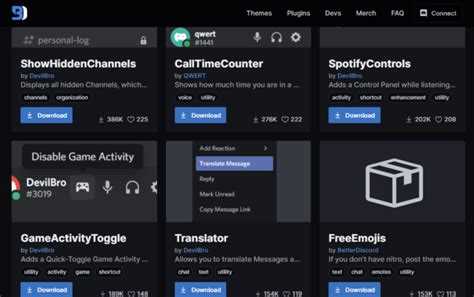
Перед установкой Better Discord необходимо убедиться, что ваша версия Discord поддерживается. Несовместимость может вызвать сбои в работе клиента или полную невозможность запуска модификации.
Алгоритм проверки совместимости:
- Откройте Discord и перейдите в «Настройки пользователя» → «О программе».
- Запишите текущую версию Discord. Better Discord поддерживает версии начиная с v0.0.309 до актуальных стабильных выпусков. Версии бета и тестовые релизы (Canary, PTB) требуют отдельных сборок.
- Сравните вашу версию с последними совместимыми на официальном сайте Better Discord или GitHub-репозитории проекта.
- Если версия Discord новее поддерживаемой, дождитесь обновления Better Discord или используйте стабильную версию Discord.
Рекомендации по совместимости:
- Не устанавливайте Better Discord на Discord Canary – нестабильная версия часто вызывает ошибки модификации.
- Регулярно проверяйте обновления Better Discord после обновления Discord, чтобы избежать конфликтов.
- При обнаружении несовместимости рекомендуется откатить Discord до последней поддерживаемой версии.
- Для проверки стабильности работы после установки запустите Discord в режиме администратора и убедитесь, что плагины загружаются корректно.
Запуск установщика и выбор режима установки
Скачанный файл установщика Better Discord имеет расширение .exe. Для запуска кликните по нему дважды. На экране контроля учетных записей Windows выберите «Да», чтобы предоставить права администратора. Без этого установка не завершится корректно.
После запуска появится окно выбора режима установки. Существует два варианта: «Install to Discord» и «Uninstall / Repair». Первый устанавливает Better Discord поверх текущей версии Discord, второй позволяет удалить или восстановить существующую установку. Для первичной установки следует выбрать «Install to Discord».
Далее установщик покажет список всех версий Discord, обнаруженных на компьютере, включая стабильную, PTB и Canary. Отметьте только те версии, которые используете. Неправильный выбор может привести к ошибкам запуска приложения.
Установщик предложит путь установки. По умолчанию используется системная директория Discord. Рекомендуется оставить путь без изменений, чтобы избежать проблем с правами доступа. После подтверждения пути нажмите «Install» для начала процесса.
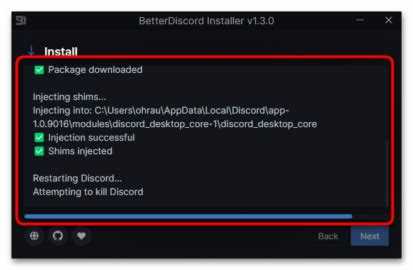
В течение установки появится индикатор прогресса. В случае ошибок установщик предложит лог-файл с точными кодами ошибок для диагностики. После успешного завершения появится сообщение «Better Discord installed successfully», подтверждающее готовность к использованию модификации.
Разрешение прав администратора для корректной установки
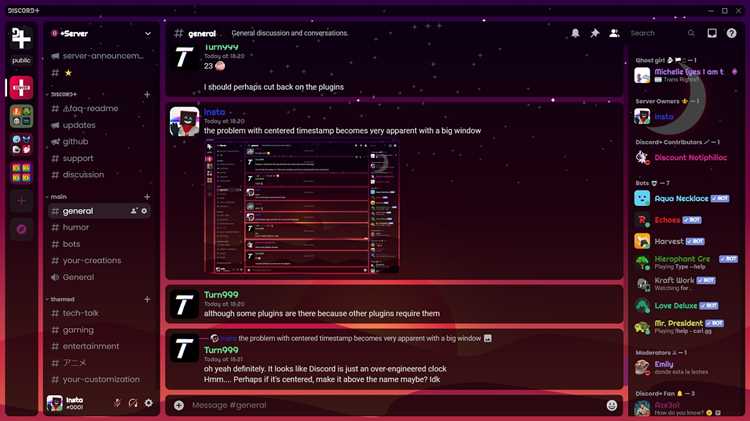
Для успешной установки Better Discord требуется запуск установочного файла с правами администратора. Без этого многие компоненты не смогут записаться в системные папки Discord, что приведет к ошибкам при запуске или отсутствии функций.
Для Windows выполните следующие шаги:
| Шаг | Действие |
|---|---|
| 1 | Найдите скачанный установочный файл Better Discord (обычно в папке «Загрузки»). |
| 2 | Щелкните правой кнопкой мыши по файлу и выберите «Запуск от имени администратора». |
| 3 | Если появится окно контроля учетных записей (UAC), нажмите «Да» для подтверждения прав администратора. |
| 4 | Следуйте инструкциям установщика, не изменяя пути установки, чтобы избежать конфликтов с Discord. |
На macOS необходимо убедиться, что учетная запись имеет права администратора, и при первом запуске установки подтвердить доступ через системное окно авторизации.
Игнорирование прав администратора может привести к неполному копированию файлов в директорию Discord, что проявляется в виде неработающих тем, плагинов или невозможности запуска приложения с модифицированным клиентом.
Проверка успешной интеграции Better Discord в Discord
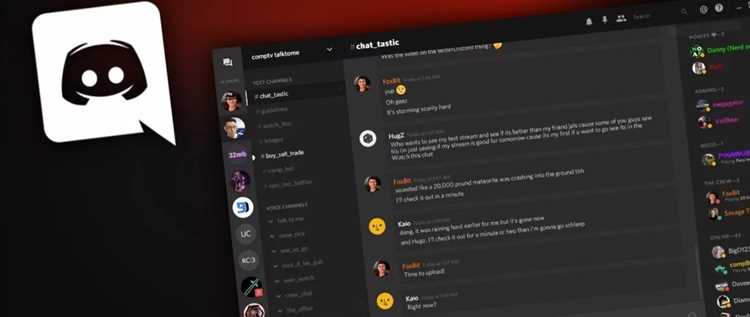
После установки Better Discord важно убедиться, что интеграция прошла корректно. Для этого выполните следующие шаги:
-
Запустите Discord. В нижней части окна слева должен отображаться логотип Better Discord рядом с вашей аватаркой. Его отсутствие может свидетельствовать о проблемах с установкой.
-
Откройте меню «Настройки пользователя» (значок шестерёнки). В списке слева должна появиться новая секция BetterDiscord, включающая подпункты Themes, Plugins и Settings.
-
Проверьте работу тем:
- Перейдите в Themes.
- Активируйте хотя бы одну тему, предварительно загрузив её в папку
BetterDiscord/themes. - Изменения интерфейса должны примениться мгновенно.
-
Проверка плагинов:
- Перейдите в Plugins.
- Загрузите плагин в папку
BetterDiscord/plugins. - Включите плагин и убедитесь, что его функциональность активна в Discord (например, дополнительные кнопки или команды).
-
Откройте консоль разработчика (Ctrl+Shift+I) и проверьте наличие сообщений от Better Discord. Ошибки при загрузке тем или плагинов будут отображаться здесь.
Если все пункты выполнены корректно и интерфейс реагирует на изменения, интеграция Better Discord считается успешной.
Установка тем и плагинов через Better Discord
Для установки тем откройте меню Настройки пользователя → Темы. Нажмите Открыть папку с темами и переместите в неё файл с расширением .theme.css. После этого активируйте тему через переключатель рядом с её названием.
Для установки плагинов перейдите в раздел Плагины и нажмите Открыть папку с плагинами. Скопируйте туда файлы с расширением .plugin.js. После добавления активируйте каждый плагин через соответствующий тумблер. Некоторые плагины требуют перезапуска Discord для корректной работы.
Не используйте плагины из непроверенных источников, чтобы избежать конфликтов и блокировок. Рекомендуется хранить темы и плагины в отдельной резервной копии для быстрого восстановления при обновлениях Discord.
Для обновления тем и плагинов скачивайте новые версии с официального сайта Better Discord или GitHub-репозиториев разработчиков. Перед заменой файлов убедитесь, что Discord закрыт, чтобы избежать повреждения конфигурации.
Вопрос-ответ:
Что такое Better Discord и зачем его устанавливать?
Better Discord — это модифицированная версия клиента Discord, которая добавляет дополнительные функции, отсутствующие в стандартной версии. Среди них расширенные темы оформления, плагины и улучшенные настройки интерфейса. Люди устанавливают её, чтобы изменить внешний вид программы и добавить полезные функции для общения и организации серверов.
Какие риски существуют при установке Better Discord?
Поскольку Better Discord не поддерживается официально, использование этой модификации может привести к блокировке аккаунта Discord. Также есть вероятность получить неполадки в работе программы или конфликты с плагинами. Чтобы снизить риски, рекомендуется загружать только актуальные версии с официального сайта и внимательно следовать инструкции по установке.
Как правильно установить Better Discord на Windows?
Сначала нужно скачать установочный файл с официального сайта. После этого запустите его и выберите версию Discord, на которую хотите установить модификацию. Далее следуйте инструкциям установщика, позволяя программе автоматически интегрировать плагины и темы. После завершения установки перезапустите Discord, чтобы изменения вступили в силу.
Можно ли удалить Better Discord, если он больше не нужен?
Да, удаление возможно. Для этого нужно снова запустить установочный файл и выбрать опцию удаления Better Discord. Программа удалит все плагины и темы, возвращая клиент к стандартной версии. После этого рекомендуется перезапустить Discord, чтобы убедиться, что модификация полностью удалена и не мешает работе приложения.
Как добавить новые темы и плагины после установки?
После установки в Discord появятся новые разделы для управления темами и плагинами. Чтобы установить новую тему, нужно скачать её файл с проверенного источника и переместить в папку с темами Better Discord. Аналогично действуют для плагинов — их загружают и помещают в соответствующую папку. После этого перезапускают клиент, и новые элементы становятся доступными для использования.
Можно ли установить Better Discord на Windows без удаления стандартного Discord?
Да, установка Better Discord не требует удаления обычного клиента Discord. Процесс установки включает скачивание официального установщика Better Discord с сайта разработчиков, запуск его и следование инструкциям на экране. После этого в интерфейсе Discord появятся дополнительные функции, такие как темы и плагины. Важно убедиться, что Discord закрыт во время установки, иначе изменения могут не примениться.

 Загрузка...


