Идентификатор конференции Zoom представляет собой уникальный числовой код из 9–11 цифр, который используется для подключения к конкретной встрече. Без него невозможно войти в сеанс, если не предоставлена прямая ссылка. Каждый созданный в Zoom митинг получает собственный идентификатор: постоянный (личный) или временный, назначаемый автоматически.
При использовании компьютера найти идентификатор можно несколькими способами. Если вы организатор, код отображается в окне планирования встречи, а также в разделе Meetings в десктопном приложении. Для участников идентификатор указан в приглашении, которое приходит на электронную почту или доступно в календаре. В запущенной конференции код находится в заголовке окна или в пункте Информация о встрече.
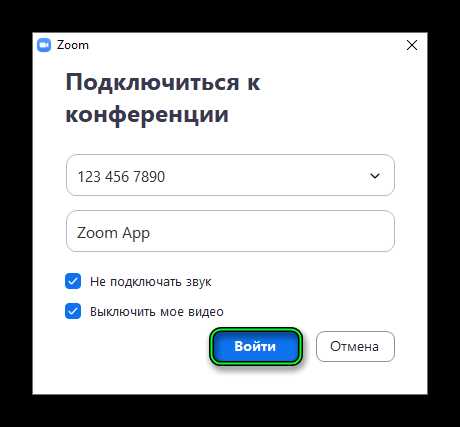
Для подключения через клиент Zoom достаточно открыть программу, нажать кнопку Join и ввести идентификатор в соответствующее поле. Если встреча защищена паролем, система запросит его отдельно. В случае корпоративных аккаунтов администраторы могут назначать фиксированные ID для регулярных собраний, что упрощает доступ и уменьшает вероятность ошибок.
Где найти идентификатор в окне запущенной конференции
После входа в конференцию с компьютера идентификатор отображается в верхней панели окна Zoom рядом с темой встречи. Он состоит из 9–11 цифр.
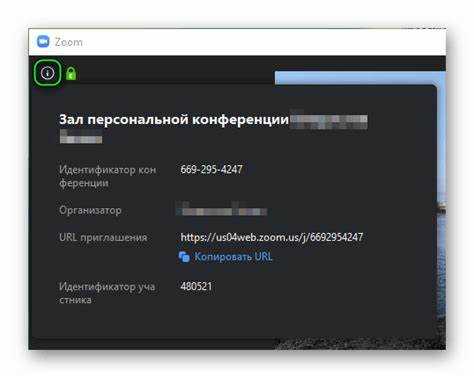
Если панель скрыта, нажмите на иконку «i» в левом верхнем углу. В открывшемся окне будет указан идентификатор, а также ссылка для подключения.
При использовании полноэкранного режима идентификатор можно посмотреть через меню «Участники» – он будет указан над списком подключённых пользователей.
Как посмотреть идентификатор в приглашении на встречу
Откройте текст приглашения в письме или в событии календаря и найдите блок «Join Zoom Meeting» или строку «Meeting ID». В приглашении обычно сразу указаны: ссылка для входа, Meeting ID и, при необходимости, Passcode.
Если в тексте нет явной строки с идентификатором, извлеките его из ссылки: идентификатор следует за сегментом /j/ и продолжается до первого символа ? или пробела. Пример: в ссылке https://zoom.us/j/12345678901?pwd=… идентификатор – 12345678901.
Формат: обычно 10–11 цифр; остаточные 9-значные ID возможны для встреч, созданных до 12 апреля 2020 года. В приглашении вебинара чаще указывается 11-значный ID.
Если у вас есть доступ к приложению Zoom на компьютере, откройте вкладку Meetings, выберите нужное событие – Meeting ID отображается в карточке встречи. Во время сеанса нажмите иконку i (информация) в окне – там также показан идентификатор.
Практические рекомендации: копируйте только цифры (удалите пробелы и дефисы), при вставке вручную вводите все цифры без дополнительных символов; если приглашение содержит и Passcode, используйте его отдельно – он не заменяет Meeting ID.
::contentReference[oaicite:0]{index=0}
Получение идентификатора из расписанных встреч в приложении Zoom
Откройте настольное приложение Zoom (Windows или macOS). В верхней панели переключитесь на вкладку «Meetings» (русская локализация – «Встречи»).
В левой колонке выберите раздел «Scheduled» (или «Запланированные»). Список покажет темы встреч и дату/время; для каждой записи отображается краткая информация – кликните по нужной встрече, чтобы открыть правую панель с деталями.
В правой панели найдите поле «Meeting ID» – это числовой идентификатор встречи. Если видите пометку «Recurring meeting», идентификатор одинаков для всех повторений. Для личной комнаты ищите «Personal Meeting ID (PMI)» – это постоянный ID пользователя.
Если требуется скопировать приглашение: нажмите «Copy Invitation» (или «Копировать приглашение») – в буфере окажется полная информация, где строка «Meeting ID:» содержит искомое число. Для вставки используйте Ctrl+V / ⌘+V.
Если правой панели нет: выберите запись и нажмите «Edit» – в окне редактирования идентификатор указан под названием встречи и в разделе «When»/«Security» (информация о пароле может быть показана отдельно).
| Элемент интерфейса | Где искать | Действие |
|---|---|---|
| Список запланированных встреч | Вкладка «Meetings» → «Scheduled» | Клик по записи – откроется панель с деталями |
| Детали встречи (правый блок) | Панель после выбора встречи | Прочитать значение «Meeting ID» |
| Копирование приглашения | Кнопка «Copy Invitation» в деталях | Вставить текст – найти «Meeting ID: 123-456-7890» |
Рекомендации: сверяйте ID и, при необходимости, пароль; при экспорте в календарь проверяйте текст приглашения (иногда календарь скрывает часть полей). Для повторных встреч используйте ID повторно – если требуется уникальный ID для каждого сеанса, создавайте новую запланированную встречу вместо повторения.
Просмотр идентификатора в личном кабинете на сайте Zoom

Вход: откройте zoom.us, нажмите Sign In (вход) и авторизуйтесь учётной записью.
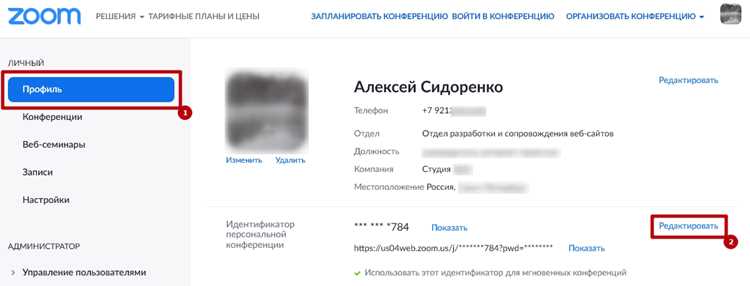
Личный идентификатор (PMI): в левом меню выберите Profile / Профиль. В блоке Personal Meeting или Personal Meeting ID отображается числовой идентификатор – статичный PMI (9–11 цифр). Рядом обычно есть кнопка Copy для моментального копирования.
Идентификатор конкретной встречи: в левом меню откройте Meetings / Встречи → вкладка Upcoming / Предстоящие или Previous / Прошедшие. Нажмите на нужную встречу – в деталях указано поле Meeting ID и кнопка Copy Invitation, которая копирует полную информацию с ссылкой и кодом доступа.
Формат ссылки: личная ссылка выглядит как https://zoom.us/j/ВАШ_PMI, встреча по расписанию – https://zoom.us/j/MEETING_ID. Используйте кнопку копирования, чтобы избежать ошибок при ручном вводе.
Советы по безопасности: не публикуйте PMI и ссылку в открытых источниках; при необходимости меняйте настройки доступа (пароль, зал ожидания) на странице Meetings или в Profile.
Разница между персональным идентификатором и временными номерами встреч
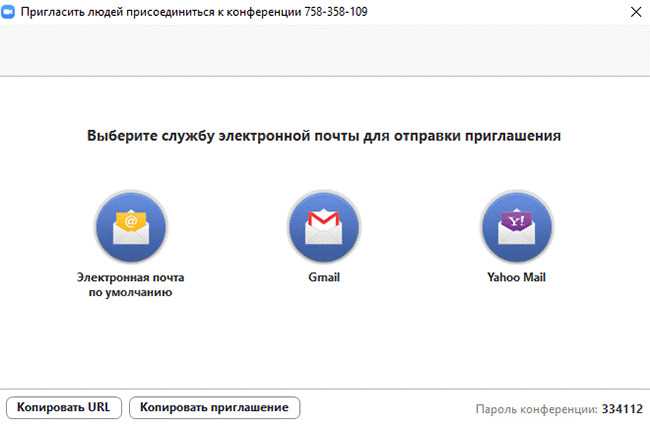
В Zoom существует два типа идентификаторов: персональный (PMI) и автоматически создаваемый для каждой новой конференции. Их использование имеет разные задачи и особенности.
- Персональный идентификатор (PMI)
- Фиксированный номер, закреплённый за учётной записью.
- Удобен для регулярных встреч с постоянным кругом участников.
- Можно настроить постоянный пароль или зал ожидания для контроля доступа.
- Риск: при распространении PMI сторонним лицам доступ сохраняется всегда, пока не изменены настройки безопасности.
- Временные номера встреч
- Создаются автоматически при каждом планировании или запуске конференции.
- После завершения встречи становятся недействительными.
- Рекомендуются для открытых мероприятий, вебинаров и разовых собраний.
- Снижают вероятность несанкционированного подключения, так как код уникален и действует ограниченное время.
Рекомендация: для рабочих совещаний с одними и теми же коллегами используйте PMI с включёнными мерами безопасности. Для публичных мероприятий и случайных встреч лучше выбирать временные идентификаторы.
Как скопировать идентификатор для отправки другим участникам
- Откройте Zoom и войдите в свой аккаунт.
- Перейдите на вкладку «Встречи» в левом меню.
- Выберите нужную встречу из списка запланированных или текущих.
- Найдите поле «Идентификатор конференции» под названием встречи. Код обычно выглядит как 123 456 789.
- Наведите курсор на идентификатор и нажмите значок копирования справа от кода. Если иконка отсутствует, выделите цифры мышью и нажмите Ctrl+C (Windows) или Cmd+C (Mac).
- Откройте мессенджер, электронную почту или другое приложение для отправки кода участникам и вставьте идентификатор с помощью Ctrl+V или Cmd+V.
При отправке убедитесь, что идентификатор введён без пробелов в начале и конце. Для защиты встречи используйте также пароль, если он установлен.
Что делать, если идентификатор конференции не отображается
Первое, что следует проверить, – версию установленного клиента Zoom. Идентификаторы конференций иногда не отображаются в устаревших версиях. Обновление выполняется через меню «Профиль» → «Проверить обновления».
Если обновление не решает проблему, откройте окно конференции и убедитесь, что в настройках «Показывать идентификатор конференции» активировано. Путь: Настройки → Общие → Идентификатор конференции. Если этот пункт отключен, ID не будет виден.
Для конференций, созданных через календарь, идентификатор может быть скрыт, если приглашение формируется автоматически. В этом случае откройте событие в календаре и скопируйте ссылку на встречу – идентификатор заключён в URL после «/j/».
Если идентификатор всё равно отсутствует, попробуйте запустить Zoom от имени администратора. На некоторых системах ограничения пользователя блокируют отображение ID.
В качестве крайней меры можно использовать веб-версию Zoom: zoom.us/join и вставить ссылку на встречу. Идентификатор будет автоматически извлечён и показан в окне браузера.
Вопрос-ответ:
Где в Zoom на компьютере можно найти идентификатор конференции?
Идентификатор конференции отображается в окне встречи Zoom. Если вы уже вошли в конференцию, его можно увидеть в верхней части окна рядом с названием встречи. Также идентификатор доступен в приглашении на конференцию, которое отправляется по электронной почте или создается при планировании встречи в приложении.
Можно ли использовать идентификатор конференции для входа без ссылки на Zoom?
Да, Zoom позволяет присоединяться к конференции только по идентификатору. Для этого нужно открыть программу на компьютере, нажать «Присоединиться к встрече», ввести идентификатор и, при необходимости, пароль конференции. Это удобно, если ссылка на встречу недоступна или была потеряна.
Как узнать идентификатор конференции, если я организатор встречи?
Если вы создаете встречу через приложение Zoom, идентификатор формируется автоматически и отображается в разделе «Мои встречи». Вы можете скопировать его и отправить участникам вместе с паролем. Также идентификатор можно увидеть при редактировании запланированной конференции и в приглашении, которое Zoom генерирует для участников.
Идентификатор конференции всегда одинаковый для одной встречи или меняется каждый раз?
Идентификатор может быть постоянным или временным. Для регулярных встреч Zoom предлагает использовать персональный идентификатор (PMI), который остается неизменным. Для разовых встреч создается уникальный идентификатор, который действует только для конкретного события. Выбор зависит от того, хотите ли вы проводить повторяющиеся встречи с одним и тем же кодом или создавать новые каждый раз.
Что делать, если при вводе идентификатора конференции Zoom выдает ошибку?
В первую очередь проверьте правильность введенного числа: идентификатор должен состоять из 9, 10 или 11 цифр. Если ошибка сохраняется, убедитесь, что используете актуальную версию программы и правильно вводите пароль, если он требуется. Иногда помогает перезапуск Zoom или повторная попытка присоединения к встрече через другое устройство. При постоянных проблемах можно связаться с организатором конференции для проверки идентификатора.
Где на компьютере можно найти идентификатор конференции в Zoom?
Идентификатор конференции отображается в верхней части окна активной встречи Zoom. Также его можно увидеть в приглашении на встречу: если вы открыли приложение Zoom, зайдите в раздел «Встречи» и выберите нужную конференцию — там будет указан уникальный номер. Этот код состоит из 9–11 цифр и используется для подключения к конференции с любого устройства.
Можно ли присоединиться к конференции Zoom по идентификатору, если ссылка не работает?
Да, если ссылка недоступна или по какой-то причине не открывается, можно использовать идентификатор конференции. Для этого откройте Zoom на компьютере, нажмите «Присоединиться к встрече» и введите числовой код. При необходимости потребуется также ввести пароль, если он установлен организатором. Этот способ позволяет подключаться напрямую, минуя гиперссылку.

 Загрузка...