
Создание собственного сервера в Discord требует точного понимания интерфейса и настроек платформы. Сначала необходимо открыть приложение или веб-версию Discord и убедиться, что у вас активен рабочий аккаунт. Без подтверждённого адреса электронной почты или двухфакторной аутентификации доступ к расширенным функциям сервера будет ограничен.
Следующий шаг – выбор типа сервера. Discord предлагает стандартные шаблоны для игр, сообществ и учебных групп, а также возможность создать сервер с нуля. Выбор шаблона автоматически генерирует каналы и роли, оптимизированные под конкретные задачи, что экономит время при настройке структуры сервера.
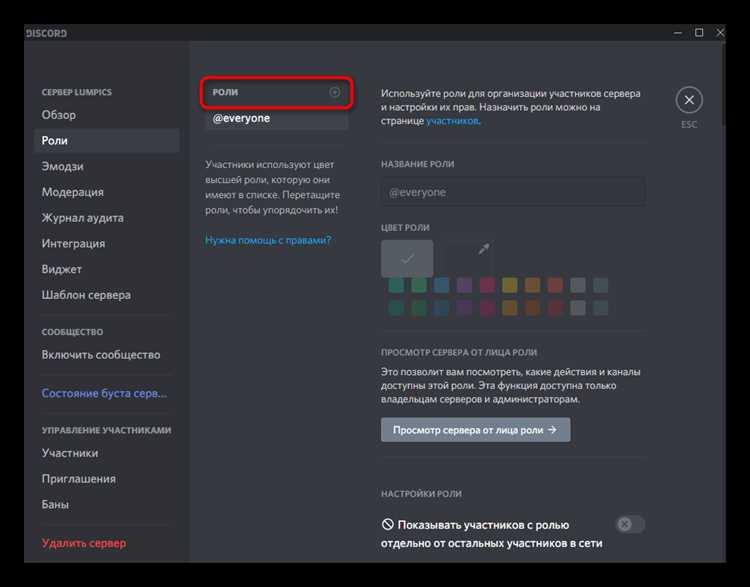
После создания сервера важно настроить роли и права доступа. Каждому участнику можно назначить индивидуальные права: управление каналами, модерация сообщений, добавление ботов. Неправильная настройка прав может привести к уязвимости сервера и хаотичному управлению контентом.
Подключение ботов и интеграций позволяет расширить функционал сервера. Популярные боты, такие как MEE6 или Dyno, автоматизируют модерацию, создают уведомления и управляют приветственными сообщениями. Рекомендуется тестировать каждую интеграцию на отдельном канале перед глобальным внедрением.
Наконец, регулярная оптимизация каналов и проверка настроек безопасности поддерживает порядок и защищает сервер от спама. Использование логов аудита и ограничение прав новых участников помогает сохранить контроль над сообществом с первых дней.
Создание учетной записи Discord для доступа к серверам
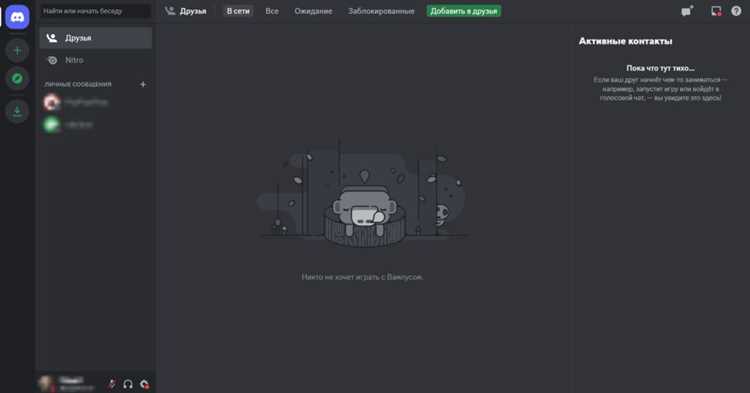
Для регистрации на Discord откройте официальный сайт discord.com или установите мобильное приложение с App Store или Google Play. Нажмите «Регистрация» и заполните форму: укажите действующий адрес электронной почты, создайте уникальное имя пользователя и надежный пароль длиной не менее 10 символов, включая буквы верхнего и нижнего регистра, цифры и специальные символы.
Подтвердите дату рождения, соответствующую возрастному ограничению Discord (от 13 лет), и примите условия использования. На указанный email придет письмо с подтверждением – откройте ссылку для активации учетной записи.
Для дополнительной безопасности рекомендуется подключить двухфакторную аутентификацию (2FA). В разделе «Настройки пользователя» → «Моя учетная запись» → «Включить двухфакторную аутентификацию» используйте приложение-генератор кодов (например, Google Authenticator) для синхронизации ключа. Это предотвратит несанкционированный доступ к вашей учетной записи.
После активации учетной записи можно настроить имя пользователя и тег Discord (#0000) для уникальной идентификации, загрузить аватар размером 128×128 пикселей в формате PNG или JPG и при необходимости добавить номер телефона для восстановления доступа.
Учетная запись готова к использованию: вы можете присоединяться к серверам через приглашения или ссылки, а также создавать собственные серверы и управлять их настройками.
Выбор между созданием нового сервера и присоединением к существующему

При добавлении сервера в Discord необходимо оценить цели и ресурсы. Создание нового сервера подходит, если планируется уникальное сообщество с собственными правилами, каналами и ролями. Присоединение к существующему – оптимальный вариант для быстрого доступа к активному сообществу и готовой структуре каналов.
Ключевые факторы при выборе:
| Фактор | Создание нового сервера | Присоединение к существующему |
|---|---|---|
| Контроль над настройками | Полный контроль: можно создавать роли, каналы, интеграции и назначать модераторов. | Ограниченный: права определяются владельцем сервера, изменения в структуре невозможны без согласия администрации. |
| Время на настройку | Не менее 1–2 часов для базовой структуры, включая категории, каналы и права пользователей. | Мгновенный доступ к готовым каналам и активным чатам. |
| Рост сообщества | Необходима самостоятельная реклама и привлечение участников. | Сообщество уже сформировано, можно сразу взаимодействовать с аудиторией. |
| Безопасность и модерация | Возможность настроить фильтры контента, ботов и разрешения по ролям. | Зависит от существующих правил сервера; собственные модераторские инструменты ограничены. |
| Поддержка и интеграции | Необходимо вручную добавлять ботов, приложения и интеграции с другими платформами. | Часто уже установлены боты и интеграции, можно использовать сразу. |
Рекомендации:
Если требуется уникальное пространство с полной настройкой и стратегией роста, выбирайте создание нового сервера. Если важен быстрый доступ к активному сообществу без дополнительных настроек, предпочтительно присоединение к существующему серверу.
Использование приглашений для добавления сервера в Discord
Чтобы добавить сервер через приглашение, сначала необходимо получить действующую ссылку. Она формируется администратором сервера через настройки: раздел «Приглашения» → «Создать новое приглашение». При этом можно задать срок действия ссылки (от 30 минут до бессрочно) и ограничить количество использований.
Для подключения к серверу откройте Discord, нажмите на значок «+» в левом меню и выберите «Присоединиться к серверу». В открывшемся окне вставьте ссылку приглашения и нажмите «Присоединиться». После успешного подключения сервер появится в списке слева.
Важно проверять актуальность ссылки: устаревшие или превышающие лимит использований ссылки будут недействительны. Для публичных серверов рекомендуется использовать бессрочные ссылки с ограничением по количеству приглашений, чтобы минимизировать риск спама.
Администраторы могут дополнительно настроить права новых участников через роль «@everyone», а также включить проверку по электронной почте для новых пользователей. Это повышает безопасность сервера при массовом присоединении через приглашения.
Если ссылка не работает, убедитесь, что у вас актуальная версия приложения Discord и корректно введена ссылка без лишних символов. Альтернативно, можно использовать QR-код приглашения, который сканируется с мобильного устройства для мгновенного присоединения.
Настройка основных ролей и прав доступа после добавления сервера
Для роли Администратор включите все права: управление сервером, управление ролями, управление каналами, просмотр журнала аудита, управление сообщениями. Ограничьте эту роль только доверенными пользователями.
Роль Модератор должна иметь права на управление сообщениями, блокировку и кик пользователей, просмотр журнала аудита, но без доступа к настройкам сервера и ролям выше своего уровня.
Роль Участник предоставляется стандартным пользователям. Дайте права писать и читать сообщения, подключаться к голосовым каналам, изменять свой никнейм. Исключите права управлять сервером, ролями и каналами.
Роль Гость ограничьте только правом просмотра текстовых каналов и подключения к голосовым, без возможности писать сообщения.
После создания ролей настройте права доступа к каналам. Для каждого текстового и голосового канала установите права, ориентируясь на созданные роли. Например, закрытый канал для модераторов: запретить просмотр роли «Участник» и «Гость», оставить доступ для «Администратор» и «Модератор».
Регулярно проверяйте иерархию ролей: верхняя роль может управлять всеми нижестоящими. Убедитесь, что роли расположены логично, чтобы избежать непреднамеренного предоставления прав.
Используйте цветовое выделение ролей для визуальной организации участников. Назначение цветов помогает быстро идентифицировать уровень доступа в списке участников и чатах.
Добавление каналов и категорий для организации сервера
Для структурирования сервера Discord необходимо создавать категории и каналы, ориентируясь на функциональные задачи и интересы участников.
Категории помогают сгруппировать каналы по темам. Чтобы создать категорию:
- Нажмите правой кнопкой мыши на пустом месте в списке серверов.
- Выберите «Создать категорию».
- Дайте категории название, отражающее её назначение (например, «Объявления», «Общение», «Игры»).
- Настройте права доступа для участников и ролей через «Редактировать категорию» → «Права доступа».
После создания категорий создаются текстовые и голосовые каналы:
- Текстовые каналы лучше разделять по темам: #новости, #вопросы, #поддержка.
- Голосовые каналы можно именовать по активности: «Игровой зал», «Совещание», «Музыка».
- Для важных каналов используйте закрепление сообщений или упоминания ролей, чтобы участники не пропускали важную информацию.
Рекомендуется использовать вложенные категории для сложных структур. Пример организации:
- Категория «Общение»
- #общий
- #мемы
- #вопросы
- Категория «Проекты»
- #проект-1
- #проект-2
- #отчеты
- Категория «Голосовые»
- Игровой зал
- Музыкальный
Используйте ограничения доступа для приватных каналов и категорий, чтобы управлять видимостью для отдельных ролей. Это повышает удобство и безопасность взаимодействия участников.
Регулярно пересматривайте структуру каналов: удаляйте неактивные, объединяйте схожие темы и добавляйте новые по мере роста сообщества.
Проверка работы сервера и уведомлений для участников
После создания и настройки сервера Discord важно убедиться, что все функции работают корректно и уведомления достигают участников. Для этого рекомендуется выполнить следующие шаги:
-
Тестирование каналов:
- Создайте отдельный тестовый текстовый канал, например
#тест-канал. - Отправьте сообщения с различными форматами: обычный текст, упоминания (@everyone, @here), эмодзи и вложения.
- Проверьте, что участники видят все сообщения и корректно отображаются уведомления.
- Создайте отдельный тестовый текстовый канал, например
-
Проверка ролей и прав доступа:
- Создайте тестовые роли и назначьте их участникам.
- Ограничьте доступ к определённым каналам и убедитесь, что участники с разными ролями видят только разрешённые каналы.
- Проверьте возможность отправки сообщений, добавления реакций и загрузки файлов для каждой роли.
-
Настройка уведомлений:
- В разделе «Настройки сервера → Уведомления» установите параметры уведомлений по умолчанию: «Все сообщения» или «Только упоминания» в зависимости от целей.
- Попросите несколько участников включить индивидуальные уведомления для каналов и проверить их получение на мобильных и десктопных приложениях.
- Отправьте тестовое уведомление с упоминанием роли, чтобы убедиться, что оно срабатывает для всех участников, включённых в эту роль.
-
Использование ботов для тестирования:
- Добавьте бота для автоматической проверки активности каналов или отправки сообщений с напоминаниями.
- Настройте бота на периодические уведомления и проверьте их доставку всем участникам.
-
Документирование результатов:
- Создайте отдельный лог-текстовый канал для записи успешных тестов и ошибок.
- Фиксируйте, какие роли или участники не получают уведомления и корректируйте настройки прав.
Регулярное выполнение этих шагов гарантирует, что сервер работает стабильно, а уведомления доходят до всех участников без сбоев.
Вопрос-ответ:
Как создать новый сервер в Discord с нуля?
Для создания нового сервера в Discord нужно открыть приложение или веб-версию, нажать на значок «+» в левом меню и выбрать «Создать сервер». Далее нужно задать название сервера, при необходимости загрузить изображение для иконки и выбрать регион. После этого сервер будет готов, и можно будет приглашать участников, создавать каналы и настраивать роли.
Какие типы каналов можно добавить на сервер и в чём их отличие?
На сервере можно создать текстовые и голосовые каналы. Текстовые каналы позволяют обмениваться сообщениями, ссылками и медиафайлами. Голосовые каналы предназначены для общения через микрофон, а также могут использоваться для видеозвонков и трансляций. Разделение каналов помогает упорядочить общение и облегчает доступ к нужной информации.
Как пригласить друзей на новый сервер?
Чтобы пригласить участников на сервер, нужно открыть его настройки или кликнуть на название сервера, выбрать «Пригласить людей» и скопировать ссылку приглашения. Эту ссылку можно отправить через мессенджеры, электронную почту или разместить в соцсетях. Также можно настроить срок действия ссылки и ограничить количество использований, чтобы контролировать доступ.
Можно ли перенести существующий сервер в другой аккаунт?
Discord не позволяет полностью переносить сервер на другой аккаунт. Можно изменить владельца сервера через настройки сервера: откройте «Настройки сервера», выберите «Участники», найдите нужного пользователя и передайте ему права владельца. После этого новый пользователь станет главным администратором, а старый аккаунт сохранит роль администратора или другую роль по выбору.
Как настроить роли и права на новом сервере?
Роли на сервере позволяют распределять права между участниками. В настройках сервера нужно открыть раздел «Роли» и создать новую роль, указав её имя и цвет. Затем можно выбрать права, такие как управление каналами, модерация сообщений, создание приглашений и другие. После создания роли её можно назначить конкретным участникам, чтобы ограничить или расширить их возможности на сервере.

 Загрузка...


