Discord Nitro предоставляет расширенные возможности для пользователей платформы, включая увеличение лимита загрузки файлов до 100 МБ, доступ к анимированным эмодзи и улучшенное качество стриминга. Для оформления подписки необходимо иметь действующий аккаунт Discord и привязанную к нему платежную карту или активный PayPal-аккаунт.
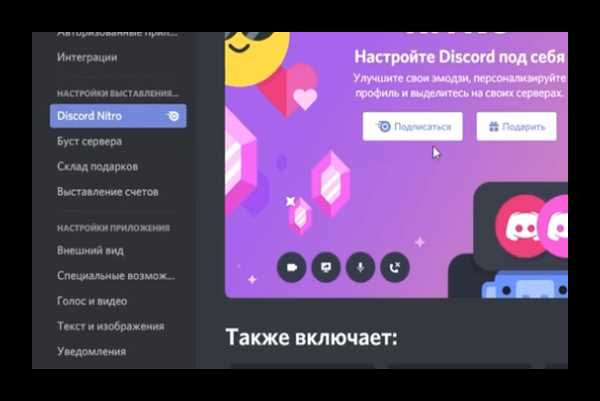
Первый шаг – открыть раздел «Настройки пользователя» и выбрать вкладку «Discord Nitro». Здесь отображаются доступные тарифные планы: стандартный Nitro за 9,99 USD в месяц или Nitro Classic за 4,99 USD в месяц. Разница между ними заключается в функционале: Nitro Classic не включает серверные бонусы и улучшенное качество трансляций.
После выбора подходящего плана необходимо подтвердить способ оплаты. Discord поддерживает основные карты Visa, MasterCard и American Express, а также платежи через PayPal. Для безопасного завершения оформления требуется ввести CVV-код и подтвердить платеж через 3D Secure, если банк использует этот протокол.
После успешного списания средств подписка активируется автоматически. Пользователь получает уведомление о статусе Nitro и доступ к дополнительным функциям, включая увеличенные эмодзи на всех серверах, уникальные аватары и возможность выделять сообщения с помощью анимированных значков. Для проверки активации достаточно открыть панель «Настройки пользователя → Discord Nitro» и убедиться, что статус подписки отображается как активный.
Выбор подходящего типа Nitro и тарифного плана

Discord Nitro представлен в двух основных вариантах: Nitro Classic и полный Nitro. Nitro Classic стоит 149 ₽ в месяц или 999 ₽ в год и включает улучшенные эмодзи, увеличение размера загружаемых файлов до 50 МБ и возможность использовать анимированные аватарки. Полный Nitro стоит 449 ₽ в месяц или 3 499 ₽ в год и дополнительно предлагает увеличение лимита загрузки до 100 МБ, серверные бусты и доступ к эксклюзивным стикерам.
Выбор тарифа зависит от интенсивности использования платформы:
- Nitro Classic подходит для пользователей, которые активно используют эмодзи и хотят персонализировать профиль, но редко загружают крупные файлы.
- Полный Nitro оптимален для участников крупных сообществ и стримеров: серверные бусты повышают качество аудио и видео на сервере, а высокий лимит файлов упрощает обмен медиа.
Рекомендации по выбору:
- Если вы используете Discord только для общения и стандартных серверов – Nitro Classic обеспечит все базовые преимущества.
- Если вы создаёте контент, ведёте несколько серверов или хотите расширенные возможности персонализации – полный Nitro даст максимальную отдачу от подписки.
- Сравнивайте месячную и годовую оплату: годовой план экономит до 30% по сравнению с ежемесячной подпиской.
- Обратите внимание на бонусные функции полного Nitro: серверные бусты суммируются и позволяют быстрее достигать уровней улучшения сервера.
Перед оформлением подписки проверьте текущие акции Discord: иногда доступны временные скидки на годовой план Nitro.
Регистрация и вход в аккаунт Discord перед оформлением
Для оформления подписки Discord Nitro требуется активный аккаунт. Регистрация доступна на официальном сайте discord.com/register или через мобильное приложение. Необходимо указать действующий адрес электронной почты, уникальное имя пользователя и надёжный пароль длиной не менее 8 символов.
После регистрации система отправит письмо с подтверждением. Письмо содержит ссылку для активации аккаунта, без которой подписка оформить невозможно. Если письмо не приходит, проверьте папку «Спам» и убедитесь, что домен @discord.com не заблокирован.
Для входа в существующий аккаунт используйте официальное приложение или веб-версию discord.com/login. Вводите точный адрес электронной почты и пароль. Включение двухфакторной аутентификации повышает безопасность и предотвращает несанкционированный доступ.
Рекомендуется заранее проверить доступность платёжных данных в профиле. Discord требует привязки карты, PayPal или других поддерживаемых методов оплаты для оформления Nitro. Недействительные данные вызовут отказ в подписке.
| Шаг | Действие | Совет |
|---|---|---|
| 1 | Регистрация | Используйте действующую электронную почту, уникальное имя пользователя. |
| 2 | Подтверждение аккаунта | Активируйте ссылку в письме от Discord для завершения регистрации. |
| 3 | Вход в аккаунт | Используйте официальный клиент или веб-версию, включите двухфакторную аутентификацию. |
| 4 | Проверка платёжных данных | Добавьте актуальную карту или PayPal перед оформлением Nitro. |
Добавление и подтверждение способа оплаты

Для оформления подписки Discord Nitro откройте раздел «Настройки пользователя» и перейдите в «Подписки». Нажмите «Добавить способ оплаты». Discord поддерживает банковские карты Visa, MasterCard, American Express и PayPal. Укажите номер карты без пробелов, срок действия в формате ММ/ГГ и CVV код с обратной стороны карты.
После ввода данных нажмите «Сохранить». Система выполнит авторизацию карты, блокируя временно сумму до 1 USD для проверки действительности. После успешной проверки блокировка снимается автоматически в течение 1–3 дней.
Для PayPal требуется войти в аккаунт через всплывающее окно и подтвердить разрешение на списание средств. После подтверждения платежный метод появится в списке активных способов оплаты.
Обязательно проверяйте точность введенных данных. Ошибки в номере карты, сроке действия или CVV приведут к отказу в подключении подписки. Для безопасности рекомендуется использовать карты с двухфакторной аутентификацией.
После успешного добавления способа оплаты Discord автоматически предложит активировать подписку Nitro. Проверяйте, что выбран именно тот способ оплаты, который вы хотите использовать для ежемесячного списания.
Пошаговое оформление подписки через мобильное приложение
Откройте приложение Discord на устройстве с iOS или Android. Убедитесь, что установлена актуальная версия приложения (минимум iOS 15.0 или Android 8.0) для корректной работы функций Nitro.
Перейдите в раздел Пользовательские настройки, нажав на аватар в правом нижнем углу экрана. В меню выберите пункт Nitro.
Выберите подходящий план подписки: Nitro (с расширенными функциями) или Nitro Classic (без улучшенных эмодзи и повышенной загрузки файлов). Обратите внимание на ежемесячную или годовую оплату и скидку при годовой подписке.
Нажмите Подписаться. Система предложит варианты оплаты: кредитная карта, Google Pay или Apple Pay. Введите данные платежного метода и подтвердите транзакцию.
После успешной оплаты появится экран с подтверждением и активированными функциями Nitro. Проверьте доступ к повышенной загрузке файлов (до 500 МБ для Nitro и 50 МБ для Nitro Classic) и возможность использования анимированных эмодзи.
Если оплата не прошла, проверьте баланс счета, актуальность данных карты и стабильность интернет-соединения. При повторной ошибке обратитесь в поддержку Discord через раздел Справка и поддержка в мобильном приложении.
Пошаговое оформление подписки через веб-версию Discord
Откройте официальный сайт Discord и выполните вход с использованием вашего аккаунта. Убедитесь, что используете актуальный браузер: Chrome, Edge или Firefox версии 112 и выше.
После авторизации перейдите в раздел «Настройки пользователя» через значок шестерёнки в левом нижнем углу интерфейса. В меню слева выберите пункт «Подписка Nitro».
На странице подписки отобразятся доступные тарифные планы: Nitro Classic и стандартный Nitro. Nitro Classic включает улучшенные смайлы и увеличение лимита загрузки до 50 МБ, стандартный Nitro расширяет лимит до 500 МБ, добавляет возможность увеличения серверов и HD-стриминг. Сравните функционал и выберите подходящий вариант.
Нажмите кнопку «Оформить подписку» напротив выбранного плана. Откроется форма оплаты, где необходимо указать данные карты или выбрать PayPal. Убедитесь, что сумма списания и валюта указаны корректно.
После ввода платежной информации нажмите «Подтвердить оплату». Система выполнит проверку и при успешной транзакции отобразит уведомление «Подписка активирована». В аккаунте появится индикатор Nitro и доступ к расширенным функциям.
Для проверки корректности активации перейдите в любой сервер и попробуйте использовать анимированные смайлы или загрузить файл размером более 100 МБ. Если функции работают, подписка оформлена успешно.
При возникновении ошибок обновите страницу, проверьте стабильность интернет-соединения или обратитесь в службу поддержки Discord через встроенный чат на сайте.
Проверка статуса подписки и доступных бонусов
Чтобы точно определить состояние вашей подписки Discord Nitro и список доступных бонусов, выполните следующие шаги:
- Откройте приложение Discord на ПК или мобильном устройстве.
- Перейдите в раздел Настройки пользователя через значок шестерёнки внизу слева.
- Выберите вкладку Подписка Nitro в меню слева.
В этом разделе отображается:
- Тип подписки (Nitro Classic или полный Nitro).
- Дата окончания текущего платежного периода.
- Статус автоматического продления.
Для проверки доступных бонусов:
- Перейдите в Мои серверы и проверьте наличие улучшений для серверов (Server Boosts).
- Откройте раздел Анимации и стикеры, чтобы убедиться в доступе к эксклюзивным анимированным смайлам и набору стикеров.
- Проверьте вкладку Загрузка файлов, чтобы убедиться, что лимит увеличен до 500 МБ.
Если подписка активна, рядом с вашим аватаром будет отображён значок Nitro, а в профиле появится информация о привилегиях, включая повышенную частоту изменения аватарки и глобальные эмодзи.
Регулярная проверка этих разделов позволяет контролировать использование бонусов и избегать непредвиденных списаний за продление подписки.
Отмена или изменение подписки Nitro

Для отмены подписки Discord Nitro перейдите в Настройки пользователя > Подписки. Найдите активную подписку Nitro и нажмите Отменить подписку. После подтверждения отмены доступ к Nitro сохраняется до конца оплаченного периода, после чего функции будут отключены автоматически.
Если необходимо изменить план Nitro, например, перейти с Nitro Classic на Nitro или наоборот, откройте тот же раздел Подписки и выберите Изменить план. Discord рассчитает разницу в стоимости пропорционально оставшемуся времени текущей подписки и применит новую оплату немедленно.
Для подписки через мобильные платформы (iOS/Android) изменение или отмена выполняется через App Store или Google Play. В этом случае доступ к Nitro сохраняется до окончания оплаченного периода, но все операции проводятся через магазин приложений, а не напрямую в Discord.
После отмены подписки рекомендуется проверить Историю платежей и убедиться, что нет активных автоплатежей. Для корпоративных или подарочных подписок необходимо отдельно отменять каждую отдельную подписку, так как она не объединяется автоматически.
Вопрос-ответ:
Какие шаги нужно пройти для подключения подписки Discord Nitro через веб-браузер?
Для оформления подписки через браузер необходимо сначала войти в свой аккаунт на сайте Discord. Далее перейти в раздел «Настройки пользователя», выбрать пункт «Подписка Nitro» и нажать кнопку оформления. После этого нужно выбрать подходящий тариф и способ оплаты. Когда данные будут введены, подтверждаете подписку и получаете доступ к её функциям.
Можно ли оплатить Discord Nitro с помощью мобильного приложения?
Да, приложение Discord на телефоне позволяет оформить подписку. Для этого откройте меню профиля, перейдите в раздел Nitro, выберите тариф и метод оплаты. Оплата доступна через встроенные системы Google Play или App Store, что позволяет быстро завершить оформление без использования браузера.
Как узнать, активна ли моя подписка после оплаты?
После успешной оплаты на странице «Настройки пользователя» в разделе «Подписка Nitro» появится информация о текущем статусе. Там можно увидеть дату окончания, активный тариф и способ оплаты. Также уведомление о подтверждении приходит на электронную почту, привязанную к аккаунту, что даёт дополнительное подтверждение активации.
Можно ли сменить тариф подписки Discord Nitro после её оформления?
Да, смена тарифа доступна в любое время. Для этого необходимо зайти в настройки пользователя, выбрать «Подписка Nitro» и нажать кнопку смены тарифа. При этом действующая подписка будет автоматически перерасчитана, а новый тариф вступит в силу сразу после подтверждения оплаты. Это позволяет гибко управлять подпиской в зависимости от своих потребностей.
Что делать, если при оплате Nitro произошла ошибка и средства списались, но подписка не активировалась?
В таких случаях стоит сначала проверить банковскую выписку и статус транзакции в приложении. Если списание подтверждено, но доступ к Nitro не появился, нужно обратиться в службу поддержки Discord через форму на сайте. Там указываются данные аккаунта и квитанция об оплате. Обычно проблема решается в течение нескольких часов, и подписка активируется корректно.

 Загрузка...