

HTML-файл представляет собой обычный текстовый документ с расширением .html или .htm, который можно просматривать через любой современный браузер: Chrome, Firefox, Edge, Safari. Чтобы открыть его на другом компьютере, достаточно перенести файл и запустить двойным щелчком мыши. Если по умолчанию не настроена ассоциация с браузером, следует выбрать пункт Открыть с помощью и указать нужное приложение.
Наиболее простой способ переноса – использование флешки, внешнего жёсткого диска или карты памяти. Важно убедиться, что вместе с файлом копируются все дополнительные ресурсы: папка с изображениями, таблицы стилей CSS и скрипты JavaScript. Без них страница может открыться некорректно.
При передаче через интернет подойдут облачные сервисы вроде Google Drive, Dropbox или Яндекс.Диск. После загрузки достаточно скачать файл на другом устройстве и открыть его локально. Если HTML должен быть доступен сразу в браузере без скачивания, его можно разместить на веб-хостинге или локальном сервере.
В ситуациях, когда файл содержит ссылки на локальные пути, например C:\images\, стоит заранее изменить их на относительные. Это гарантирует корректное отображение структуры независимо от того, на каком компьютере открыт документ.
Как открыть HTML файл на другом компьютере
Скопируйте файл на внешний носитель или используйте облачные сервисы (Google Диск, Dropbox, Яндекс.Диск). После передачи убедитесь, что расширение файла осталось .html.
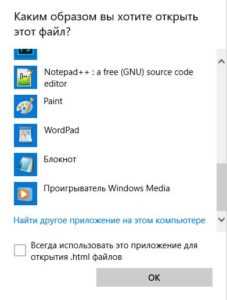
На новом устройстве щёлкните по файлу правой кнопкой мыши и выберите браузер из списка: Chrome, Firefox, Edge или другой установленный вариант. Если браузер не открывается автоматически, используйте пункт «Открыть с помощью».
При необходимости проверки структуры файла откройте его в текстовом редакторе, например Notepad++, Sublime Text или VS Code. Это особенно полезно, если файл содержит относительные пути к изображениям, стилям или скриптам.
Чтобы ссылки внутри документа работали корректно, перенесите вместе с HTML все связанные папки (css, js, img). Сохраните их в той же иерархии, что и на исходном компьютере, иначе оформление и функциональность будут нарушены.
Копирование HTML файла на флешку или внешний диск
Подключите накопитель к USB-порту и дождитесь его появления в проводнике. Обычно он отображается в списке устройств с буквой диска, например «E:» или «F:».
Найдите HTML файл на вашем компьютере, щёлкните по нему правой кнопкой мыши и выберите «Копировать». Затем откройте папку на флешке или внешнем диске и используйте команду «Вставить».
Для ускорения можно перетащить файл мышью, удерживая клавишу Ctrl, чтобы сохранить копию, а не перемещать его. Если требуется перенести несколько файлов, выделите их комбинацией Shift или Ctrl и выполните копирование за один раз.
После завершения операции используйте функцию «Безопасное извлечение устройства», чтобы исключить повреждение данных.
Передача HTML файла через облачные сервисы

Оптимальный способ пересылки HTML-файла – загрузить его в облачное хранилище, например Google Диск, Яндекс.Диск или Dropbox. После загрузки нужно сгенерировать ссылку с правами «Просмотр» или «Редактирование» в зависимости от цели. Если файл содержит дополнительные ресурсы (CSS, изображения, скрипты), их стоит разместить в одной папке и перед отправкой заархивировать, чтобы избежать потери связей между файлами.
Для работы с Google Диском удобно использовать функцию «Открыть доступ по ссылке» и задать ограничения: просмотр без возможности скачивания или полный доступ. В Яндекс.Диске можно включить пароль на ссылку для защиты содержимого. Dropbox позволяет создавать временные ссылки с автоматическим истечением срока действия, что полезно при разовой передаче.
При использовании облачных сервисов важно учитывать объём: бесплатные тарифы ограничены от 2 до 15 ГБ. Если HTML-файл сопровождается большими медиафайлами, разумно использовать сжатие ZIP или RAR. Для мобильных устройств лучше выбирать сервисы с собственными приложениями, чтобы получатель мог открыть файл без установки дополнительных программ.
Отправка HTML файла по электронной почте
При отправке HTML-файла выбирайте формат вложения и способ доставки, который гарантирует, что получатель сможет открыть файл в браузере без правок.
-
Подготовка файла:
-
Сделайте все пути к ресурсам абсолютными (https://…) или включите ресурсы внутрь файла: встроенные стили в <style>, изображения – data URI. Альтернатива – приложить папку с ресурсами и сохранить относительные пути.
-
Проверьте работоспособность локально в Chrome, Firefox и Edge.
-
Как упаковать для отправки:
-
Если в файле есть внешние файлы (css, изображения, шрифты) – поместите их в одну папку и запакуйте в ZIP. Команды:
-
Windows (PowerShell):
Compress-Archive -Path "папка\*" -DestinationPath site.zip. -
macOS/Linux:
zip -r site.zip папка/.
-
-
Если отправляете только один HTML без внешних ресурсов, можно приложить файл .html напрямую. Однако некоторые почтовые клиенты блокируют .html – в таких случаях используйте ZIP или переименуйте в .txt и укажите инструкцию по сохранению и переименованию получателю.
-
-
Ограничения размера и альтернативы:
-
Уточните лимит вложений у отправителя/получателя (обычно почта ограничивает вложения десятками мегабайт). При больших файлах используйте облачный обмен (ссылка на Dropbox/Google Drive) и укажите прямую ссылку для скачивания.
-
Если требуется, отправьте только минимальный рабочий пример HTML и ссылку на полный проект в репозитории (GitHub, GitLab).
-
-
Безопасность и совместимость:
-
Поясните в теле письма точные шаги: сохранить вложение на диск, распаковать (если ZIP), затем открыть правой кнопкой → «Открыть с помощью» → выбранный браузер.
-
Добавьте контрольную сумму SHA-256 для файла и команду её проверки:
-
Windows:
certutil -hashfile file.html SHA256. -
macOS/Linux:
shasum -a 256 file.html.
-
-
Если файл содержит скрипты, предупредите: некоторые почтовые клиенты/антивирусы могут пометить вложение как опасное – ZIP с инструкцией по сохранению снижает риск блокировки.
-
-
Рекомендованный текст письма (коротко, конкретно):
-
«Вложен файл site.zip. Распакуйте в папку → откройте index.html в браузере (Chrome/Firefox/Edge). Если браузер не открывает – сохраните файл на диск и откройте через «Файл → Открыть». SHA256: <контрольная сумма>.»
-
-
Технические советы для разработчика-отправителя:
-
Для локальных демонстраций используйте простой сервер (Python):
python -m http.server 8000, затем дайте получателю ссылку на временный хост или снимок архива. -
Если нужно, чтобы HTML открылся прямо в теле письма, сформируйте MHTML/EML (экспорт из браузера или почтового клиента) – учтите, что это снижает совместимость у некоторых получателей.
-
После отправки уточните у адресата, какое действие понадобилось: файл открылся сразу, потребовалось распаковка или смена расширения – это поможет скорректировать формат при следующих рассылках.
Запуск HTML файла в браузере после переноса

После копирования файла на новый компьютер важно учитывать расположение и связанный контент. Если документ использует локальные ресурсы, нужно убедиться, что папки с изображениями, стилями и скриптами перенесены в той же структуре каталогов.
Чтобы открыть файл, достаточно дважды щёлкнуть по нему или выбрать пункт «Открыть с помощью» и указать нужный браузер. Если документ не запускается корректно, проверьте путь к файлу и расширение – оно должно быть .html или .htm.
Для удобства можно создать ярлык на рабочем столе или добавить страницу в закладки, указав полный путь в адресной строке браузера, например file:///D:/projects/index.html.
| Проблема | Причина | Решение |
|---|---|---|
| Не отображаются стили | Неправильные пути в тегах <link> |
Сохранить относительные пути и перенести папку css |
| Отсутствуют изображения | Файлы перенесены в другую директорию | Восстановить прежнюю структуру каталогов |
| Не работает скрипт | Путь к .js файлу указан неверно | Сопоставить путь в атрибуте src с фактическим расположением |
Если требуется открыть файл на компьютере без установленного браузера, необходимо заранее скачать установочный пакет и установить любой современный браузер, например Firefox или Chrome.
Проблемы с кодировкой при открытии файла
Частая проблема при переносе HTML-файлов на другой компьютер – некорректное отображение символов, особенно кириллицы. Основная причина – несоответствие кодировки файла и настроек браузера.
Чтобы избежать и исправить ошибки кодировки, следуйте конкретным рекомендациям:
- Убедитесь, что в начале HTML-файла задана мета-тегом правильная кодировка. Для UTF-8 используйте:
<meta charset="UTF-8">
- Проверьте, в какой кодировке сохранён файл. В редакторах, таких как VS Code, Notepad++ или Sublime Text, она отображается внизу окна. При необходимости измените на UTF-8 без BOM.
- При открытии файла в браузере используйте меню настроек → «Кодировка» или «Encoding», чтобы совпадала с кодировкой файла.
- Если HTML содержит внешние CSS или JS-файлы, убедитесь, что они тоже сохранены в той же кодировке.
- Проблемы с символами часто возникают при копировании текста из Word или Excel. Перед вставкой конвертируйте текст в простой текстовый формат.
Для систем с разными региональными настройками важно проверять и BOM. UTF-8 с BOM иногда вызывает проблемы в старых браузерах, а без BOM обеспечивает универсальную совместимость.
Контроль кодировки критичен не только для кириллицы, но и для специальных символов (<, >, ©, ™). Если символы отображаются некорректно, используйте HTML-сущности:
- < для <
- > для >
- © для ©
Следуя этим правилам, перенос HTML-файлов между компьютерами не приведёт к искажению текста и обеспечит корректное отображение всех символов.
Открытие HTML файла без доступа к интернету
Для открытия HTML файла без подключения к интернету достаточно использовать локальный браузер. Поддерживаются все современные браузеры: Google Chrome, Mozilla Firefox, Microsoft Edge, Opera и Safari. Не требуется установка дополнительных расширений.
Скопируйте файл на локальный диск компьютера. Оптимально хранить файл в отдельной папке вместе с любыми связанными ресурсами: CSS, JavaScript и изображениями, чтобы ссылки внутри HTML оставались рабочими.
Чтобы открыть файл, щёлкните по нему дважды или используйте комбинацию «Файл → Открыть» в браузере, указав путь к файлу. Альтернативно можно перетащить файл напрямую в окно браузера.
Если HTML использует локальные скрипты или стили, убедитесь, что все пути в тегах <link> и <script> указаны относительно местоположения файла. Например, src="js/script.js" или href="css/style.css". Абсолютные пути к внешним ресурсам работать не будут.
Для тестирования форм и интерактивных элементов можно использовать встроенный сервер браузера или простые локальные серверы, такие как Python HTTP server (python -m http.server 8000), но для простого просмотра это не требуется.
Соблюдение структуры папок и корректных относительных путей гарантирует полноценное отображение HTML страницы без подключения к интернету на любом компьютере.
Использование локального веб-сервера для запуска

Для запуска HTML-файлов на другом компьютере эффективнее использовать локальный веб-сервер. Он эмулирует поведение настоящего сервера и обеспечивает корректную работу относительных путей, скриптов и стилей.
Наиболее простой вариант – Python HTTP Server. В терминале перейдите в папку с проектом и выполните команду python -m http.server 8000 (Python 3). После этого откройте браузер и перейдите по адресу http://localhost:8000. Файлы будут доступны всем устройствам в локальной сети через IP-адрес хоста, например http://192.168.1.5:8000.
Для проектов с динамическим контентом или сложной структурой рекомендуется использовать Node.js и пакет live-server. Установите Node.js, затем в терминале выполните npm install -g live-server. Запуск через live-server автоматически открывает браузер и обновляет страницу при изменении файлов.
На Windows удобно использовать XAMPP или WampServer. После установки скопируйте проект в папку htdocs (для XAMPP) или www (для WampServer), запустите Apache и перейдите по адресу http://localhost/имя_папки. Эти решения обеспечивают поддержку PHP и MySQL, если проект требует серверной логики.
Для безопасности убедитесь, что файервол разрешает доступ к выбранному порту. Локальный веб-сервер упрощает совместное тестирование, корректно обрабатывает AJAX-запросы и позволяет работать с путями к файлам одинаково на разных компьютерах.
Совместимость HTML файла с разными браузерами

Для кросс-браузерной совместимости проверяйте HTML на валидность через W3C Validator. Не используйте устаревшие теги вроде <font> или <center>, их поддержка ограничена и в некоторых браузерах полностью отсутствует.
При подключении скриптов и стилей указывайте типы файлов и используйте атрибут defer для JS, чтобы избежать ошибок рендеринга в Firefox и Safari. Для шрифтов отдавайте форматы woff2 и woff, так как IE и старые версии Edge не поддерживают современные форматы, такие как otf.
Тестируйте интерактивные элементы на минимально поддерживаемых версиях браузеров. Например, Flexbox корректно работает начиная с Chrome 29, Firefox 28, Safari 9, но для IE11 требуются префиксы -ms-. Для сеток CSS Grid используйте автоматические fallback-решения.
Старайтесь избегать абсолютных путей к ресурсам и используйте относительные ссылки, иначе изображения и скрипты могут не загрузиться на других устройствах. Проверяйте кодировку файла – UTF-8 без BOM обеспечивает корректное отображение кириллицы в любом браузере.
Регулярно проверяйте поведение страниц через эмуляторы мобильных устройств и разные версии браузеров. Для сложных компонентов рекомендуется использовать feature detection через JavaScript, а не browser detection, чтобы HTML корректно работал независимо от конкретного браузера.
Вопрос-ответ:
Можно ли открыть HTML файл на компьютере без интернета?
Да, HTML файл можно открыть на любом компьютере без подключения к интернету. Достаточно иметь файл на жестком диске или на флешке и воспользоваться любым браузером, установленным на устройстве. Для этого нужно дважды кликнуть по файлу или открыть его через меню браузера, выбрав пункт «Открыть файл».
Как открыть HTML файл на компьютере, если на нём нет браузера?
Если на компьютере нет установленного браузера, HTML файл можно открыть с помощью текстового редактора, например, Блокнота или WordPad. В таком случае будет отображаться исходный код страницы, а не её визуальное отображение. Чтобы увидеть страницу так, как она выглядит в браузере, нужно установить любой современный браузер, например, Chrome, Firefox или Edge.
Можно ли открыть HTML файл с флешки на другом компьютере?
Да, HTML файл, сохранённый на флешке, можно открыть на другом компьютере. Нужно вставить флешку, найти файл и открыть его через браузер или текстовый редактор. При открытии через браузер страница будет отображаться в привычном виде. Если страница использует дополнительные файлы, такие как CSS или изображения, важно убедиться, что они тоже находятся на флешке в правильной структуре папок.
Что делать, если HTML файл открывается некорректно на другом компьютере?
Если файл открывается неправильно, это может быть связано с разными версиями браузеров или отсутствием нужных ресурсов (CSS, изображения, скрипты). Для проверки можно открыть файл в нескольких браузерах. Также убедитесь, что все связанные файлы находятся рядом с HTML файлом в тех же папках, что и на оригинальном компьютере. Иногда помогает очистка кэша браузера перед открытием.
Можно ли открыть HTML файл на мобильном устройстве, если он был создан на компьютере?
Да, HTML файл можно открыть на смартфоне или планшете. Для этого его нужно перенести на устройство через USB, облачное хранилище или по почте. После этого файл можно открыть в любом мобильном браузере. Если страница содержит сложные элементы или скрипты, некоторые функции могут работать иначе, чем на компьютере, поэтому лучше использовать современные браузеры для корректного отображения.
Можно ли открыть HTML-файл на компьютере, где нет установленного браузера?
HTML-файл хранит структуру веб-страницы в текстовом виде, поэтому его можно открыть практически на любом компьютере с текстовым редактором. Программы вроде Блокнота, Notepad++ или Sublime Text покажут исходный код, а браузеры позволят просмотреть страницу так, как она должна отображаться. Даже если браузер не установлен, текстовый редактор даст возможность изучить содержимое и при необходимости скопировать его для работы на другом устройстве с браузером.
Что нужно сделать, чтобы HTML-файл корректно открывался на другом компьютере с другим браузером?
Для корректного открытия на другом устройстве важно убедиться, что все связанные файлы, такие как изображения, стили CSS и скрипты JavaScript, находятся рядом с HTML-файлом или доступны через правильные ссылки. Если используются относительные пути, они должны сохранять ту же структуру папок. После переноса файлов достаточно открыть HTML-файл двойным кликом — браузер автоматически отобразит страницу. Если возникают ошибки отображения, чаще всего это связано с отсутствием нужных ресурсов или неправильными путями к ним.

 Загрузка...


