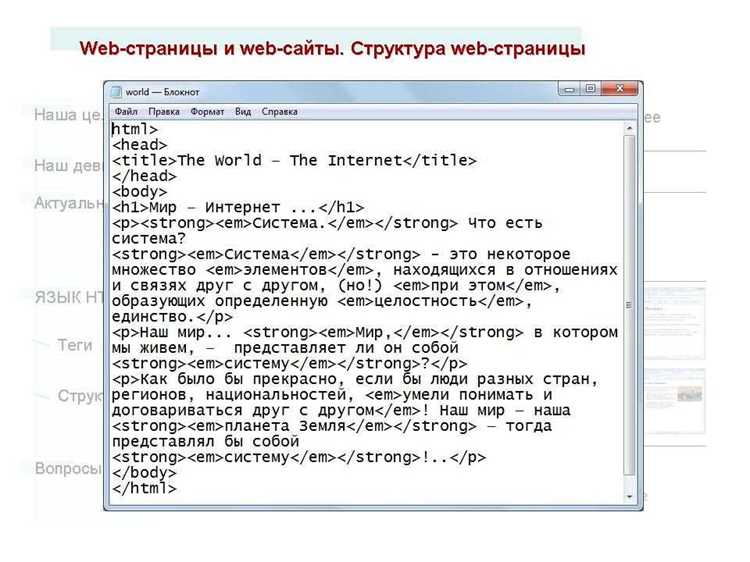
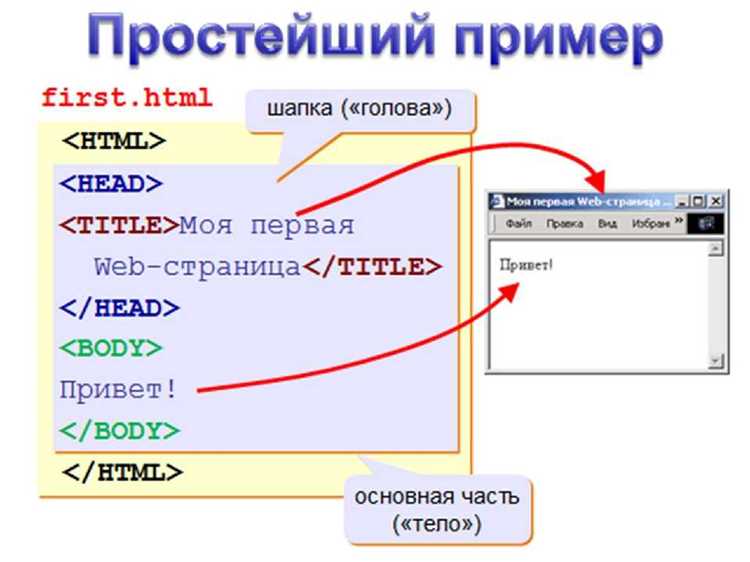
HTML-файл – это текстовый документ с расширением .html или .htm, содержащий разметку веб-страницы. Поскольку структура HTML основана на обычном тексте, открыть такой файл можно в любом редакторе, включая стандартный Блокнот Windows.
Чтобы избежать ошибок, важно убедиться, что расширение файла отображается. В проводнике Windows включите опцию показа расширений в настройках. Это позволит отличить index.html от одноимённого файла без расширения или с другим форматом.
Самый быстрый способ открыть HTML в Блокноте – щёлкнуть по файлу правой кнопкой мыши, выбрать пункт «Открыть с помощью» и указать Блокнот. Если вы работаете с HTML регулярно, можно назначить его редактором по умолчанию, чтобы каждый файл открывался сразу в текстовом режиме без лишних действий.
Где находится HTML файл на компьютере
Чаще всего HTML документы сохраняются в папках, где пользователь сам указал путь при создании. Если файл был скачан из браузера, его можно найти в каталоге «Загрузки» или в том месте, которое настроено в параметрах браузера.
При разработке сайтов HTML страницы обычно располагаются внутри проекта: например, в папке «htdocs» (XAMPP), «www» (OpenServer) или в произвольной директории, выбранной при работе с редактором кода.
Чтобы быстро найти HTML файл на Windows, используйте поиск в Проводнике по расширению *.html или *.htm. На macOS и Linux аналогичный поиск выполняется через Finder или команду find в терминале.
Если файл открывался ранее, его можно отыскать через «Недавние файлы» в Проводнике или сочетанием клавиш Ctrl + H в браузере, откуда он был загружен.
Как выбрать команду «Открыть с помощью» в контекстном меню
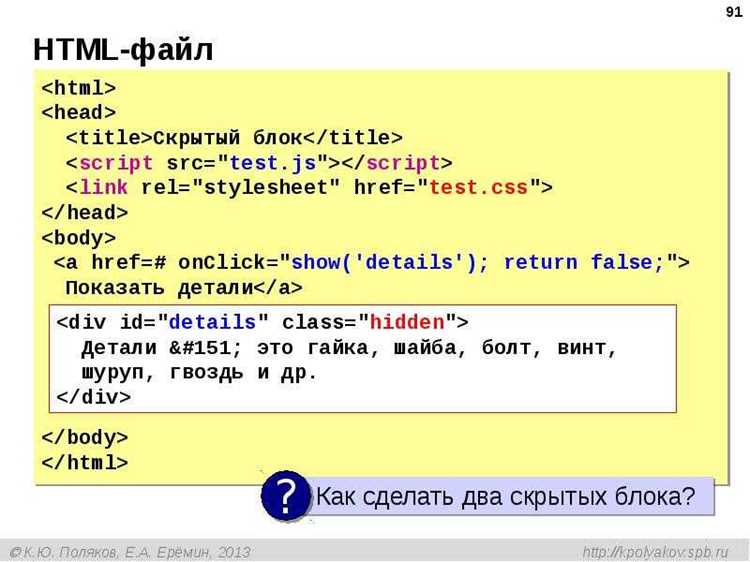
Чтобы открыть HTML-файл в Блокноте, щёлкните по нему правой кнопкой мыши и найдите пункт «Открыть с помощью». Если команда не отображается сразу, используйте подменю «Показать больше приложений».
Далее выберите «Блокнот» из списка программ. Если его нет, нажмите «Выбрать другое приложение» и укажите путь вручную: C:\Windows\System32\notepad.exe.
| Действие | Результат |
|---|---|
| Щёлкнуть правой кнопкой по файлу | Открывается контекстное меню |
| Выбрать «Открыть с помощью» | Появляется список доступных приложений |
| Нажать «Блокнот» | Файл открывается в стандартном текстовом редакторе |
| Нет «Блокнота» в списке | Использовать «Выбрать другое приложение» и указать notepad.exe |
Для ускорения дальнейшей работы отметьте галочку «Всегда использовать это приложение для открытия .html файлов», чтобы больше не выбирать программу вручную.
Как назначить Блокнот программой по умолчанию для HTML
Чтобы все HTML-файлы открывались в Блокноте автоматически, нужно изменить настройки ассоциации файлов в системе.
- Найдите на диске любой файл с расширением .html или .htm.
- Щёлкните по нему правой кнопкой мыши и выберите пункт Свойства.
- В блоке «Приложение для открытия» нажмите кнопку Изменить.
- Если в списке предложенных программ есть «Блокнот», выберите его. Если нет – нажмите Другие приложения → Ещё приложения → Найти другое приложение на этом компьютере.
- Укажите путь к исполняемому файлу Блокнота:
C:\Windows\System32\notepad.exe. - Поставьте галочку «Использовать это приложение для всех файлов .html» и подтвердите выбор.
После этого двойной щелчок по любому HTML-файлу будет открывать его сразу в Блокноте.
Как открыть HTML файл через меню «Файл» внутри Блокнота
Для открытия HTML-документа в Блокноте можно использовать встроенное меню программы. Этот способ удобен, когда файл уже создан и требуется просмотреть или изменить его содержимое.
- Запустите Блокнот стандартным способом через «Пуск» или комбинацией Win + R, введя команду
notepad. - В верхней панели выберите пункт Файл.
- Нажмите Открыть… и укажите путь к HTML-файлу.
- В появившемся диалоговом окне измените параметр «Тип файлов» на «Все файлы (*.*)», иначе будет отображаться только формат
.txt. - Выберите нужный HTML-файл и нажмите Открыть.
После этих действий весь HTML-код документа отобразится в окне Блокнота. Такой способ особенно полезен при редактировании тегов и проверки структуры файла без применения специализированных редакторов.
Что делать, если файл имеет другое расширение
Иногда HTML-документ сохраняется с расширением .txt, .htm или вовсе без него. В таком случае система не связывает файл с браузером, и его содержимое отображается как обычный текст.
Чтобы исправить ситуацию, щёлкните правой кнопкой мыши по файлу и выберите «Переименовать». Измените расширение на .html. Например, если файл называется index.txt, укажите index.html. После подтверждения изменений файл будет корректно открываться в браузере.
Если расширение скрыто, включите отображение расширений в проводнике: в Windows 10 и 11 откройте вкладку «Вид» → «Показать» → установите галочку напротив «Расширения имён файлов». После этого вы сможете точно изменить формат документа.
Файлы с расширениями .php, .asp или .jsp также могут содержать HTML-код. Их можно открыть в Блокноте, но учтите, что вместе с разметкой будут отображаться серверные скрипты, которые без специального окружения не выполняются.
Как сохранить изменения и просмотреть результат в браузере
После редактирования HTML-файла в Блокноте сохраните его через меню «Файл» → «Сохранить» или сочетанием клавиш Ctrl+S. Убедитесь, что расширение файла осталось .html, а кодировка установлена UTF-8, чтобы избежать проблем с отображением символов.
Чтобы увидеть результат, откройте файл в любом браузере. Для этого дважды кликните по файлу или используйте правую кнопку мыши и выберите «Открыть с помощью» → нужный браузер. Изменения будут видны сразу после сохранения.
Если браузер не обновляет отображение, используйте сочетание клавиш Ctrl+F5 для принудительной перезагрузки страницы и очистки кэша. Это гарантирует, что отображается последняя версия кода.
Для удобного тестирования повторяйте процесс: редактируйте → сохраняйте → обновляйте браузер. При частых правках рекомендуется держать файл и браузер открытыми одновременно, чтобы минимизировать задержки при просмотре результата.
При работе с внешними CSS или JavaScript убедитесь, что ссылки на файлы корректны и находятся в той же папке или указан верный путь, иначе браузер не применит изменения.
Вопрос-ответ:
Можно ли открыть HTML файл в Блокноте на Windows 10?
Да, HTML файл можно открыть в Блокноте на Windows 10. Для этого достаточно найти файл в проводнике, нажать на него правой кнопкой мыши и выбрать пункт «Открыть с помощью» → «Блокнот». Файл откроется в виде текста с HTML-разметкой.
Что делать, если при открытии HTML файла в Блокноте текст отображается слитно?
Чаще всего это происходит из-за того, что строки в HTML файле не содержат символов переноса. Чтобы улучшить читаемость, можно включить в Блокноте режим переноса текста через меню «Формат» → «Перенос по словам». Тогда код будет отображаться более структурированно, а длинные строки не будут уходить за пределы окна.
Можно ли редактировать HTML файл в Блокноте и сохранять изменения?
Да, Блокнот позволяет вносить изменения в HTML файл. После редактирования нужно просто сохранить файл через «Файл» → «Сохранить» или комбинацию клавиш Ctrl+S. При этом файл сохранится с расширением .html и его можно будет открыть в браузере для просмотра изменений.
Почему Блокнот иногда не распознаёт кодировку HTML файла?
Проблема может возникать, если файл сохранён в кодировке, отличной от стандартной Windows-1251 или UTF-8. В таких случаях текст отображается неправильно. Решение — открыть файл через «Файл» → «Открыть» в Блокноте, выбрать нужную кодировку в нижней части окна и нажать «Открыть». Это позволит корректно увидеть все символы.
Есть ли альтернативы Блокноту для просмотра HTML файлов?
Да, помимо Блокнота, можно использовать более специализированные редакторы, такие как Notepad++, Sublime Text или Visual Studio Code. Они показывают структуру кода с подсветкой синтаксиса, упрощают редактирование и позволяют сразу увидеть результат в браузере. Но для простого просмотра и редактирования HTML файл в Блокноте вполне подходит.
Можно ли открыть HTML файл в Блокноте на Windows 10, и как это сделать?
Да, HTML файл можно открыть в Блокноте на Windows 10. Для этого нужно найти нужный файл через Проводник, кликнуть по нему правой кнопкой мыши и выбрать «Открыть с помощью» → «Блокнот». Альтернативно, можно запустить Блокнот, затем через меню «Файл» выбрать «Открыть» и указать путь к HTML файлу. Важно при этом установить фильтр на тип файлов «Все файлы» или «*.html», чтобы нужный документ отображался в списке. После открытия файла в Блокноте вы увидите исходный код страницы, который можно редактировать.

 Загрузка...