
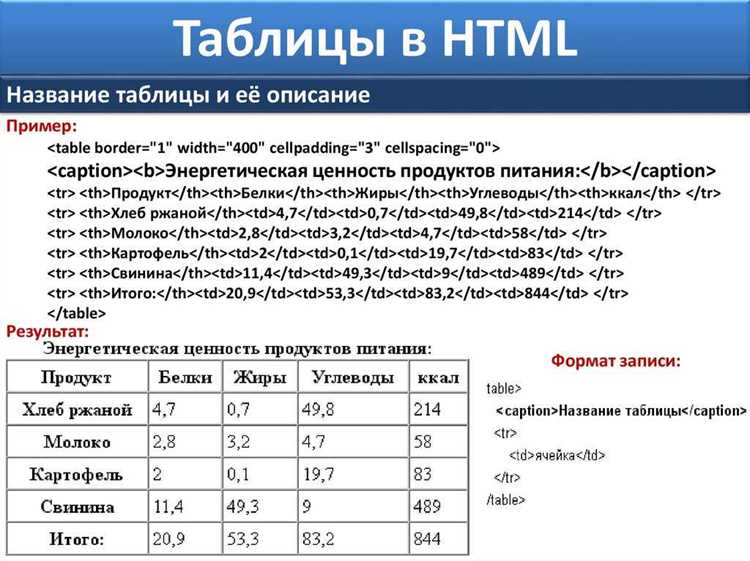
В HTML перемещение таблицы не требует сложных скриптов. Основные подходы включают использование контейнеров с атрибутами align, margin и float. Например, добавление style=»margin-left:50px;» сдвигает таблицу вправо без изменения структуры документа.
Для точного позиционирования часто применяют CSS Grid или Flexbox. Оборачивание таблицы в div с display:flex и justify-content:center позволяет легко центрировать её горизонтально, а комбинация align-items с height управляет вертикальным размещением.
Прямое редактирование тегов table, tr и td полезно для смещения отдельных строк или ячеек. Атрибут cellspacing регулирует расстояние между ячейками, а cellpadding – внутренние отступы, что косвенно влияет на визуальное перемещение содержимого.
Для динамического сдвига таблицы без перезагрузки страницы используют JavaScript с методами appendChild, insertBefore или style.transform. Эти инструменты позволяют перемещать таблицу между контейнерами или изменять её координаты с точностью до пикселя.
Использование атрибута align для горизонтального сдвига таблицы

Атрибут align позволяет управлять горизонтальным положением таблицы внутри родительского блока. Допустимые значения: left, center, right. Например, <table align="center"> размещает таблицу по центру контейнера.
Для сдвига таблицы влево используется align="left". Таблица займёт минимально необходимое пространство и остальные элементы обтекут её справа. Аналогично, align="right" сдвигает таблицу к правой границе, а текст и блоки будут располагаться слева.
Рекомендуется использовать align только для простых макетов, так как современные стандарты HTML5 предпочитают управление позиционированием через CSS. Тем не менее, для быстрого горизонтального сдвига без подключения стилей align остаётся рабочим решением.
Пример горизонтального центрирования таблицы: <table align="center"><tr><td>Данные</td></tr></table>. Для сдвига вправо: <table align="right"><tr><td>Данные</td></tr></table>. Эти приёмы эффективны для небольших страниц и форм с минимальным количеством элементов.
Применение CSS-свойства margin для центрирования и смещения таблицы

Свойство margin в CSS позволяет управлять пространством вокруг таблицы и легко реализовать её центрирование или смещение относительно родительского контейнера.
Для горизонтального центрирования таблицы достаточно задать одинаковые автоматические отступы слева и справа:
table {
margin-left: auto;
margin-right: auto;
}
Или короче через сокращённую запись:
table {
margin: 0 auto;
}
Обратите внимание на числовые значения:
0 auto– 0 пикселей сверху и снизу, автоматическое центрирование по горизонтали;- Можно заменить верхний и нижний отступ на фиксированное значение, например
20px auto, чтобы добавить вертикальный отступ.
Для смещения таблицы влево или вправо без центрирования используйте конкретные пиксели или проценты:
table {
margin-left: 50px; /* смещение вправо */
margin-top: 10px;  /* смещение вниз */
}
Чтобы смещать таблицу одновременно по горизонтали и вертикали, задайте все четыре отступа через сокращённую запись:
table {
margin: 10px 30px 20px 50px; /* верх, право, низ, лево */
}
Практические рекомендации:
- Для адаптивного дизайна используйте проценты:
margin-left: 10%илиmargin-right: 10%, чтобы таблица оставалась пропорционально смещённой на разных экранах. - Сочетайте
marginсmax-widthилиwidthтаблицы для точного контроля размера и позиции. - При необходимости визуально отделить таблицу от других элементов добавляйте верхний и нижний отступы через
margin-topиmargin-bottom.
Перемещение таблицы с помощью свойства float

Свойство float позволяет задавать обтекание элемента и перемещать таблицу относительно соседних блоков. Для перемещения таблицы к левому краю страницы используется значение float: left;, для правого – float: right;.
Пример применения к таблице:
<table style="float: right; margin: 10px;">
<tr><th>Имя</th><th>Возраст</th></tr>
<tr><td>Иван</td><td>28</td></tr>
</table>
Добавление отступов через margin предотвращает слипание таблицы с другими элементами. Оптимально использовать отдельные значения, например: margin: 0 15px 15px 0; для правого обтекания.
После применения float контейнеры, следующие за таблицей, могут смещаться вверх. Чтобы избежать наложений, используется свойство clear, например: <div style="clear: both;"></div>.
Float особенно полезен при размещении таблиц рядом с текстом. Таблица с float: left; автоматически обтекается текстом справа, что позволяет создавать компактные макеты без дополнительных CSS-классов.
Сдвиг таблицы через CSS position: relative и left/top

Для точного перемещения таблицы внутри контейнера применяют CSS-свойство position: relative. Оно сохраняет исходное место элемента в потоке документа, но позволяет смещать его визуально.
Смещение задается через left и top. Значения могут быть в пикселях, процентах или em. Например, left: 20px; top: 10px; сдвинет таблицу вправо на 20 пикселей и вниз на 10 пикселей.
Пример использования:
CSS:
table {
position: relative;
left: 30px;
top: 15px;
}
HTML:
<table>
<tr><td>Ячейка 1</td></tr>
<tr><td>Ячейка 2</td></tr>
</table>
Рекомендуется использовать relative для небольших смещений, чтобы не нарушать структуру документа. Для динамического сдвига можно применять transition вместе с left/top, создавая анимацию перемещения таблицы.
Важно учитывать, что смещение через relative не влияет на поток других элементов. Таблица визуально смещается, но пространство, которое она занимала изначально, сохраняется. Это позволяет точно позиционировать таблицу без разрушения макета.
Фиксация таблицы на странице с position: fixed
Свойство position: fixed позволяет закрепить таблицу в определённой позиции на экране, независимо от прокрутки страницы. Оно особенно полезно для заголовков таблиц, панелей с данными или навигационных блоков.
Чтобы зафиксировать таблицу, необходимо добавить CSS прямо к тегу <table> или через класс. Основные параметры:
top– расстояние от верхнего края окна браузера.left– расстояние от левого края.right– расстояние от правого края.bottom– расстояние от нижнего края.
Пример фиксированной таблицы в верхней части страницы:
| Название | Количество | Цена |
|---|---|---|
| Товар A | 5 | 100₽ |
| Товар B | 3 | 250₽ |
Рекомендуется добавить z-index для контроля слоя поверх других элементов. Например, z-index: 1000; гарантирует, что таблица не будет перекрыта контентом.
Фиксированную таблицу удобно комбинировать с width в процентах или max-width, чтобы она корректно отображалась на разных устройствах. Избегайте слишком больших таблиц, иначе часть данных окажется вне видимой области.
Перемещение таблицы внутри контейнера с display: flex
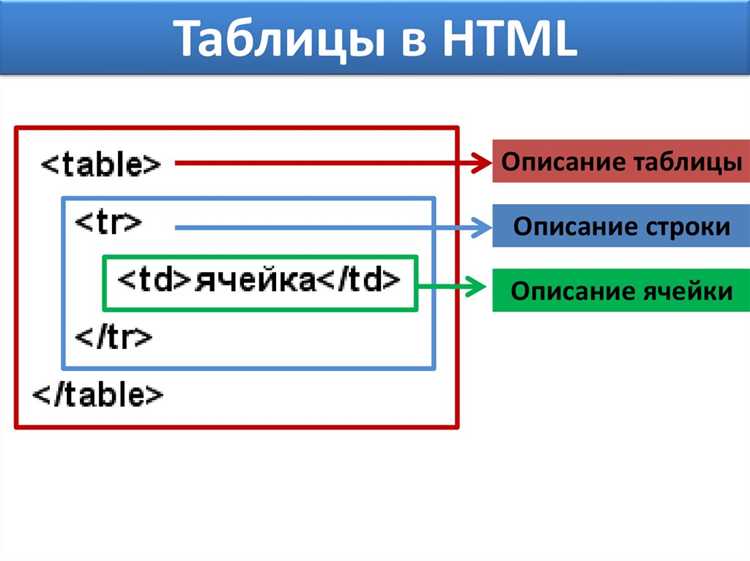
Для точного позиционирования таблицы внутри flex-контейнера используйте свойства justify-content и align-items. Они управляют горизонтальным и вертикальным выравниванием соответственно. Например, justify-content: center; центрирует таблицу по горизонтали, а align-items: flex-start; фиксирует её у верхнего края контейнера.
Если требуется изменить порядок элементов, примените свойство order к таблице. Значение по умолчанию – 0; меньшее значение смещает элемент в начало, большее – в конец. Это позволяет динамически переставлять таблицы без изменения HTML-разметки.
Для управления размером таблицы внутри flex-контейнера используйте flex-grow и flex-shrink. flex-grow: 1; позволяет таблице расширяться, занимая доступное пространство, а flex-shrink: 0; предотвращает её сжатие при уменьшении контейнера.
Чтобы таблица не растягивалась по ширине контейнера, установите align-self для отдельного элемента. Например, align-self: center; центрирует таблицу вертикально независимо от остальных элементов.
Для плавного перемещения таблицы внутри flex-контейнера используйте CSS-переходы. Свойства transition: all 0.3s ease; и изменение margin или order создают визуально аккуратный эффект смещения.
Комбинируя justify-content, align-items, order и align-self, можно полностью контролировать расположение таблицы внутри flex-контейнера без изменения структуры HTML.
Изменение положения таблицы через display: grid и justify-items
Использование CSS-свойства display: grid позволяет управлять размещением таблицы внутри контейнера без изменения HTML-разметки. С помощью комбинации grid и justify-items можно точно выровнять таблицу по горизонтали.
Пример базовой структуры:
div.container {
display: grid;
justify-items: center; /* Выровнять по центру */
}
table {
width: 400px;
}
Возможные значения justify-items и их влияние на таблицу:
start– таблица прижимается к левому краю контейнера.end– таблица прижимается к правому краю.center– таблица размещается по центру горизонтально.stretch– таблица растягивается на всю ширину контейнера.
Для более точного контроля можно использовать grid-template-columns, задавая колонки контейнера, и помещать таблицу в нужную ячейку сетки:
div.container {
display: grid;
grid-template-columns: 1fr 2fr 1fr;
justify-items: center; /* таблица в центральной колонке */
}
table {
width: 100%;
}
Рекомендации:
- Всегда задавайте ширину таблицы для предсказуемого поведения при выравнивании.
- Используйте
justify-itemsвместоmargin: auto, если контейнер уже настроен как grid. - Для комбинированного вертикального и горизонтального выравнивания применяйте
align-itemsвместе сjustify-items. - Для нескольких таблиц внутри одного контейнера создавайте отдельные grid-ячейки, чтобы избежать перекрытия и хаотичного выравнивания.
Такой подход позволяет гибко управлять положением таблицы без добавления лишних оберток или сложных CSS-трюков.
Смещение таблицы с использованием трансформаций CSS transform: translate()

CSS-свойство transform позволяет перемещать элементы на странице без изменения их исходной позиции в документе. Для таблиц наиболее часто используется функция translate(x, y), где x и y задают смещение по горизонтали и вертикали соответственно.
Пример смещения таблицы на 50 пикселей вправо и 30 пикселей вниз:
table {
transform: translate(50px, 30px);
}
Если необходимо переместить таблицу только по одной оси, можно использовать translateX() или translateY():
table {
transform: translateX(100px); /* смещение только по горизонтали */
}
table {
transform: translateY(40px); /* смещение только по вертикали */
}
Функция translate() сохраняет пространство элемента в потоке документа, что важно для верстки с соседними блоками. Для динамического смещения рекомендуется использовать относительные единицы, например em или %, чтобы адаптировать таблицу к разным размерам экранов:
table {
transform: translate(10%, 5%);
}
Для анимации смещения можно комбинировать transform: translate() с transition:
table {
transition: transform 0.5s ease;
}
table:hover {
transform: translate(20px, 10px);
}
Использование transform: translate() оптимально для плавного смещения таблиц, особенно в интерактивных интерфейсах, так как не вызывает перерасчет потоковой разметки страницы и минимизирует нагрузку на браузер.
Вопрос-ответ:
Как можно переместить таблицу по горизонтали в HTML без использования JavaScript?
Для сдвига таблицы влево или вправо достаточно использовать CSS-свойство margin или text-align. Например, если таблица заключена в div, можно задать этому контейнеру text-align: center; для центрирования или margin-left: 50px; для смещения вправо. Такой подход работает во всех современных браузерах и не требует подключения дополнительных скриптов.
Можно ли переместить таблицу внутри страницы с помощью атрибутов HTML?
Да, HTML предлагает базовые способы позиционирования через атрибуты, например align. Применив <table align="right">, таблица будет размещена справа от содержимого страницы. Однако такой метод считается устаревшим и сейчас предпочтительнее использовать CSS, так как он обеспечивает больше контроля над расположением и совместимость с современными стандартами.
Как сделать так, чтобы таблица оставалась на одном месте при прокрутке страницы?
Для закрепления таблицы можно применить CSS-свойство position: sticky; или position: fixed;. Свойство sticky позволяет таблице оставаться видимой при прокрутке до определенной точки, а fixed закрепляет ее относительно окна браузера. Важно указать дополнительные параметры, такие как top или left, чтобы задать точное место закрепления на экране.
Есть ли способ плавно перемещать таблицу по странице при изменении размера окна?
Да, для этого можно использовать сочетание CSS-свойств transition и margin или transform. Например, задав таблице transition: all 0.5s; и изменяя margin-left при изменении ширины окна, можно добиться плавного смещения. Такой метод позволяет создавать динамичное размещение таблиц без применения скриптов и обеспечивает более аккуратное визуальное оформление страницы.

 Загрузка...


