
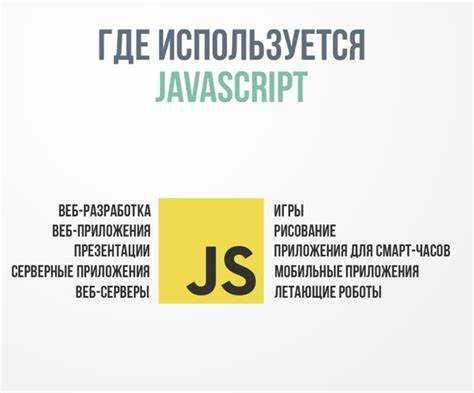
JavaScript выполняется непосредственно в браузере, что позволяет тестировать код без установки дополнительных программ. Для начала достаточно любого современного браузера: Chrome, Firefox, Edge или Safari. Встроенные инструменты разработчика предоставляют консоль для быстрого выполнения скриптов и проверки результата.
Создание скрипта начинается с файла с расширением .js. Файл можно разместить в той же директории, что и HTML-документ, и подключить с помощью тега <script src=»имя_файла.js»></script>. Альтернативно, код можно писать прямо внутри HTML с использованием тега <script> без атрибута src, что удобно для коротких проверок.
Запуск JavaScript через браузер возможен двумя способами: при загрузке страницы и вручную через консоль. Для загрузки при открытии документа достаточно разместить скрипт в <head> или перед закрывающим тегом </body>. Для отладки и быстрого тестирования используйте комбинацию клавиш F12 или Ctrl+Shift+I, чтобы открыть консоль и выполнить код построчно.
Практика показывает, что структурирование кода по функциям и использование строгого режима «use strict» снижает вероятность ошибок. Рекомендуется также проверять совместимость с различными браузерами и использовать встроенные методы для работы с DOM, событиями и асинхронными операциями, чтобы получить предсказуемое поведение скрипта.
Установка и проверка текстового редактора для кода
Для работы с JavaScript необходим редактор, поддерживающий подсветку синтаксиса, автодополнение и интеграцию с терминалом. Наиболее популярные варианты: Visual Studio Code, Sublime Text, Atom.
Установка Visual Studio Code:
- Перейдите на официальный сайт VS Code.
- Скачайте версию для вашей операционной системы (Windows, macOS, Linux).
- Запустите установочный файл, отметьте опцию добавления в PATH.
- Откройте редактор, убедитесь, что отображается стартовый экран.
Проверка работы редактора с JavaScript:
- Создайте новый файл через «File → New File» и сохраните как
test.js. - Введите код:
console.log("JavaScript работает"); - Откройте встроенный терминал (Ctrl + ` на Windows/Linux, ⌃ + ` на macOS).
- Запустите команду
node test.js. Если в терминале отображаетсяJavaScript работает, редактор настроен правильно.
Рекомендации по настройке:
- Установите расширение
ESLintдля проверки синтаксиса и стиля. - Включите автосохранение файлов для ускорения тестирования скриптов.
- Настройте шрифты и цветовую схему для удобного чтения кода.
- При необходимости установите расширения для поддержки HTML и CSS.
Создание HTML-файла для подключения скрипта
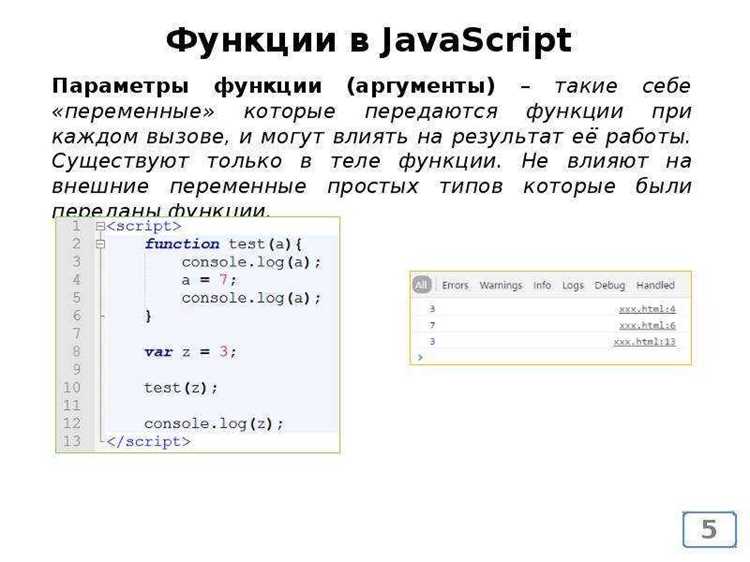
HTML-файл должен содержать корректное объявление документа и базовую структуру: <!DOCTYPE html>, <head> и <body>. Скрипт подключается через тег <script>.
Пример структуры HTML-файла с внешним скриптом:
<!DOCTYPE html>
<html lang="ru">
<head>
<meta charset="UTF-8">
<title>Запуск JavaScript</title>
</head>
<body>
<h1>Пример скрипта</h1>
<script src="script.js"></script>
</body>
</html>
Рекомендации по подключению скрипта:
- Использовать отдельный файл с расширением
.jsдля удобного редактирования и повторного использования. - Размещать тег
<script>перед</body>, чтобы DOM-элементы успели загрузиться до выполнения скрипта. - Для отложенной загрузки использовать атрибут
defer:<script src="script.js" defer></script>. - Проверять путь к файлу скрипта относительно HTML-файла.
Встроенный скрипт можно добавить напрямую в HTML:
<script>
console.log('Тест JavaScript');
</script>
Подключение внешнего JavaScript-файла к HTML

Внешний JavaScript-файл подключается с помощью тега <script> с атрибутом src, указывающим путь к файлу. Например: <script src="script.js"></script>.
Файл script.js должен находиться в том же каталоге, что и HTML-файл, если указан относительный путь без папок. Для файлов в подпапках путь указывается так: src="js/script.js". Абсолютный путь начинается с корня сайта: src="/assets/js/script.js".
Рекомендуется размещать тег <script> перед закрывающим тегом </body>. Это ускоряет загрузку страницы, так как HTML сначала полностью отрисовывается, а скрипт загружается после.
Для асинхронной загрузки используется атрибут async, который позволяет запускать скрипт сразу после загрузки, не дожидаясь парсинга HTML: <script src="script.js" async></script>. Если порядок выполнения скриптов важен, применяется defer: <script src="script.js" defer></script>. Скрипты с defer выполняются после полной загрузки HTML в порядке подключения.
Важно избегать использования нескольких скриптов с async, если они зависят друг от друга. Для сложных проектов рекомендуется объединять и минифицировать внешние файлы, чтобы сократить количество HTTP-запросов.
Проверку подключения удобно выполнять через инструменты разработчика браузера: открыв консоль, убедиться, что ошибок загрузки нет, и скрипт выполняется корректно.
В JavaScript функция создаётся с помощью ключевого слова function, за которым следует имя функции и круглые скобки для параметров. Тело функции помещается в фигурные скобки. Например, функция для сложения двух чисел:
function sum(a, b) {
return a + b;
}
console.log(sum(5, 3));
После запуска страницы в браузере откройте консоль через F12 → Console или Правой кнопкой → Просмотр кода → Console. Вы увидите результат 8.
Рекомендуется использовать описательные имена функций и параметров, чтобы сразу было понятно, что делает функция. Например, calculateArea(width, height) для вычисления площади.
Функции можно вызывать несколько раз с разными аргументами, что позволяет быстро тестировать различные сценарии и проверять корректность вычислений без изменения кода внутри функции.
Использование встроенного JavaScript через тег <script>
Тег <script> позволяет встроить JavaScript непосредственно в HTML-документ без подключения внешнего файла. Код внутри этого тега выполняется в момент загрузки страницы или в зависимости от положения тега в документе.
Простейший пример:
<script>
console.log(‘Скрипт выполнен’);
</script>
Для контроля времени выполнения кода рекомендуется размещать тег перед закрывающим тегом </body>. Это ускоряет загрузку HTML, так как браузер сначала отображает контент, а затем выполняет скрипт.
Если требуется выполнение кода после полной загрузки страницы, используйте событие DOMContentLoaded:
<script>
document.addEventListener(‘DOMContentLoaded’, function() {
console.log(‘Страница полностью загружена’);
});
</script>
Тег <script> поддерживает атрибут type. Для стандартного JavaScript достаточно type="text/javascript", однако в современных браузерах можно опустить атрибут.
Ниже таблица ключевых рекомендаций по использованию встроенного JavaScript:
| Расположение тега | Эффект | Рекомендации |
|---|---|---|
| <head> | Скрипт выполняется до отображения контента | Использовать только для библиотек или критического JS |
| В начале <body> | Может задерживать отображение страницы | Минимизировать размер кода, использовать async или defer для внешних скриптов |
| Перед </body> | Скрипт выполняется после загрузки DOM | Оптимальный вариант для встроенного кода |
Использование встроенного JavaScript оправдано для небольших функций, тестирования и динамических изменений страницы без подключения отдельных файлов. Для крупных проектов предпочтительно выделять код в отдельные файлы для лучшей поддержки и кэширования.
Проверка работы скрипта в браузерной консоли
Для проверки JavaScript-кода откройте консоль браузера. В Google Chrome или Firefox это делается через F12 или Ctrl+Shift+I, затем вкладка Console. В Microsoft Edge и Safari используются аналогичные сочетания клавиш.
Начните с простой команды, например: console.log('Тестовая проверка');. После нажатия Enter в консоли должно появиться сообщение Тестовая проверка. Если сообщение не отображается, проверьте, включен ли скрипт в HTML через тег <script> и правильный ли путь к файлу.
Для проверки работы переменных и функций используйте прямой вызов в консоли. Например, если в скрипте объявлена переменная let count = 5;, введите count в консоли – результат должен быть 5. Для функций: function sum(a, b) { return a + b; } затем вызов sum(2,3) должен вернуть 5.
Ошибки отображаются в консоли красным цветом с указанием строки и файла. Используйте точку останова (breakpoint) через вкладку Sources для пошагового выполнения кода и анализа значений переменных в момент остановки.
Регулярно проверяйте консоль после внесения изменений. Команды console.warn() и console.error() позволяют логировать предупреждения и ошибки, что помогает выявлять проблемные участки до запуска полноценной функциональности.
Отладка ошибок с помощью инструментов разработчика
Откройте инструменты разработчика в браузере с помощью F12 или Ctrl+Shift+I. Перейдите на вкладку «Console» для просмотра ошибок и предупреждений JavaScript. Каждое сообщение содержит ссылку на строку кода, клик по которой открывает соответствующий файл и позицию ошибки.
Для пошаговой проверки используйте вкладку «Sources». Установите точки останова (breakpoints) на нужных строках. При запуске кода выполнение остановится на этих точках, что позволит проверить значения переменных в текущем контексте через панель «Scope».
Используйте команду «Step Over» для перехода к следующей строке, «Step Into» для входа внутрь функции и «Step Out» для выхода из текущей функции. Панель «Call Stack» показывает последовательность вызовов функций, что помогает определить источник ошибки.
Фильтруйте сообщения в консоли по типу: ошибки (Errors), предупреждения (Warnings), логирование (Logs). Для логирования временных значений применяйте console.log(), console.error(), console.table() для массивов и объектов.
При асинхронных операциях включите «Async» в Call Stack, чтобы видеть цепочку промисов. Используйте вкладку «Network» для проверки HTTP-запросов, их статусов и ответов сервера, особенно если ошибка связана с получением данных.
Для быстрого поиска ошибок в DOM используйте панель «Elements». Выделение элемента позволяет просматривать его свойства и события. Инструменты разработчика поддерживают редактирование JavaScript прямо в окне Sources, что позволяет тестировать исправления без перезагрузки страницы.
Автозагрузка скрипта при открытии страницы
Чтобы JavaScript выполнялся автоматически при загрузке страницы, можно использовать событие DOMContentLoaded или атрибут defer в теге <script>. Событие DOMContentLoaded срабатывает, когда HTML полностью загружен и разобран, без ожидания стилей и изображений. Пример:
<script>

document.addEventListener('DOMContentLoaded', function() {

  console.log('Страница готова');

});

</script>
Использование defer гарантирует, что скрипт будет выполнен после построения DOM, но перед событием DOMContentLoaded. Этот способ удобен для внешних файлов:
<script src="script.js" defer></script>
Если требуется, чтобы скрипт выполнялся после полной загрузки всех ресурсов страницы, применяется событие load:
<script>

window.addEventListener('load', function() {

  console.log('Все ресурсы загружены');

});

</script>
При выборе метода важно учитывать, когда необходим доступ к DOM. Для манипуляций с элементами страницы безопаснее использовать DOMContentLoaded или defer. Для выполнения действий после полной загрузки изображений и стилей – load. Автозагрузка скриптов через эти методы снижает вероятность ошибок и повышает отзывчивость страницы.
Вопрос-ответ:
Как подключить JavaScript к HTML-файлу?
JavaScript можно подключить к HTML двумя способами: встроенно и внешним файлом. Встроенный код размещается внутри тега