Bootstrap – это CSS-фреймворк с готовыми компонентами и сеточной системой, который ускоряет процесс разработки адаптивных сайтов. Версия 5.4 содержит более 300 компонентов и поддержку современных браузеров без зависимости от jQuery. Для начала работы достаточно подключить Bootstrap через CDN или скачать исходные файлы.
Подключение через CDN – самый простой способ. Нужно добавить в раздел <head> HTML-документа ссылку на CSS-файл Bootstrap и перед закрывающим тегом </body> подключить JavaScript-файл. Пример кода можно найти на официальном сайте Bootstrap (getbootstrap.com), где приведены актуальные ссылки.
Локальное подключение требует загрузки Bootstrap с сайта и размещения файлов в проекте. Это даёт контроль над версией и доступом без интернета. После загрузки подключите CSS через <link> и JS через <script>, указывая правильный путь к файлам.
Для корректной работы компонентов Bootstrap важно подключать Popper.js вместе с JavaScript-файлом, так как он отвечает за динамические элементы, такие как всплывающие подсказки и выпадающие меню. В Bootstrap 5 Popper.js уже встроен в пакет, поэтому отдельное подключение не требуется.
После подключения Bootstrap можно использовать готовые классы и сетку, ускоряя разработку и уменьшая количество собственного CSS-кода. Начинающим рекомендуется изучить документацию и примерные шаблоны, чтобы понять структуру и возможности фреймворка.
Скачивание Bootstrap с официального сайта
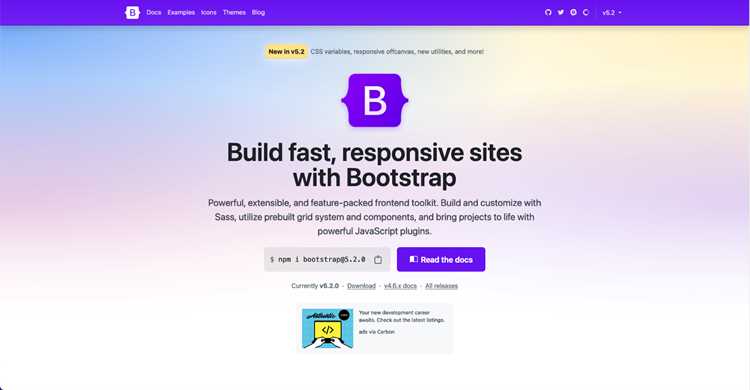
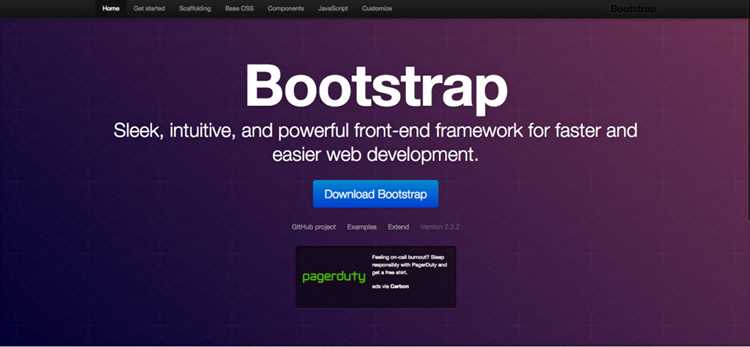
Перейдите на официальный сайт Bootstrap: https://getbootstrap.com.
В верхнем меню выберите раздел «Download».
Доступны три варианта загрузки: «Compiled CSS and JS», «Source files» и «npm». Для начинающих рекомендуется выбирать «Compiled CSS and JS» – это готовые файлы CSS и JavaScript.
Нажмите кнопку «Download» рядом с выбранным вариантом. Скачанный архив содержит папки css и js с файлами Bootstrap.
Распакуйте архив в рабочую директорию вашего проекта. Обычно создают папку bootstrap для хранения этих файлов.
Проверьте структуру папок: внутри должны находиться файлы bootstrap.min.css и bootstrap.bundle.min.js.
Эти файлы подключаются к HTML с помощью тегов <link> и <script>, указывая путь относительно директории проекта.
Подключение Bootstrap через CDN в HTML

Bootstrap можно подключить напрямую через CDN (Content Delivery Network) без загрузки файлов на локальный компьютер. Это ускоряет загрузку сайта за счёт использования серверов с кешированием и минимизирует настройку.
Для подключения Bootstrap необходимо добавить ссылки на CSS и JS-файлы в секцию <head> и перед закрывающим тегом </body> соответственно.
| Тип подключения | Пример кода | Назначение |
|---|---|---|
| CSS | <link href="https://cdn.jsdelivr.net/npm/bootstrap@5.4.3/dist/css/bootstrap.min.css" rel="stylesheet"> |
Подключает стили Bootstrap |
| JS Bundle | <script src="https://cdn.jsdelivr.net/npm/bootstrap@5.4.3/dist/js/bootstrap.bundle.min.js"></script> |
Подключает JavaScript-функции Bootstrap, включая Popper.js |
Рекомендуется использовать последнюю стабильную версию Bootstrap, проверив её на официальном сайте или через CDN-провайдера. Это обеспечивает совместимость и доступ к обновлённым функциям.
При работе в оффлайн-режиме подключение через CDN невозможно, поэтому потребуется локальная загрузка файлов Bootstrap.
Проверка подключения выполняется через инспектор браузера. Если в консоли нет ошибок и стили применяются, подключение выполнено корректно.
Добавление локальных файлов Bootstrap в проект
Для подключения Bootstrap локально необходимо скачать исходные файлы и правильно разместить их в структуре проекта.
- Скачивание Bootstrap:
- Перейдите на официальный сайт Bootstrap: https://getbootstrap.com/
- В разделе Download выберите вариант Compiled CSS and JS.
- Скачайте ZIP-архив и распакуйте его в удобное место проекта.
- Организация файлов:
- Создайте в корне проекта папку
bootstrapилиvendor. - Переместите папки
cssиjsиз скачанного архива в созданную папку. - Структура может выглядеть так:
project/├── index.html└── bootstrap/├── css/bootstrap.min.css└── js/bootstrap.bundle.min.js
- Создайте в корне проекта папку
- Подключение в HTML:
- В
<head>добавьте CSS:<link rel="stylesheet" href="bootstrap/css/bootstrap.min.css">
- Перед закрывающим тегом
</body>подключите JS:<script src="bootstrap/js/bootstrap.bundle.min.js"></script>
- В
- Проверка работы Bootstrap:
- Создайте простой элемент, например кнопку с классом
btn btn-primary. - Откройте HTML-файл в браузере и убедитесь, что стили применились.
- Создайте простой элемент, например кнопку с классом
Локальное подключение Bootstrap ускоряет загрузку страниц при отсутствии подключения к интернету и дает полный контроль над версиями библиотек.
Подключение Bootstrap JavaScript к HTML
Bootstrap JavaScript обеспечивает интерактивность компонентов: модальные окна, выпадающие списки, аккордеоны и т.д. Для корректной работы необходимы подключение самой библиотеки Bootstrap JS и Popper.js.
-
Скачивание или подключение через CDN:
- Официальный CDN Bootstrap:
<script src="https://cdn.jsdelivr.net/npm/bootstrap@5.4.3/dist/js/bootstrap.bundle.min.js"></script>
Файл bootstrap.bundle.min.js уже содержит Popper.js, отдельное подключение не требуется.
- Локальное подключение: скачать Bootstrap с официального сайта, добавить в проект папку
jsи подключить скрипт:
<script src="js/bootstrap.bundle.min.js"></script>
- Официальный CDN Bootstrap:
-
Порядок подключения скриптов:
- JavaScript Bootstrap подключается в конце
<body>перед закрывающим тегом. - Это обеспечивает загрузку HTML-контента до выполнения скриптов и улучшает производительность.
- JavaScript Bootstrap подключается в конце
-
Проверка работоспособности:
- Создайте пример с компонентом, требующим JS (например, модальное окно или dropdown).
- Если компонент работает без ошибок в консоли браузера – подключение выполнено корректно.
Важно: используйте bootstrap.bundle.min.js вместо раздельных файлов Bootstrap JS и Popper.js для упрощения процесса и уменьшения количества запросов.
Проверка подключения Bootstrap через простой пример

Создайте файл index.html и добавьте ссылку на Bootstrap в секцию <head>. Например, для подключения Bootstrap 5 используйте CDN:
<link href="https://cdn.jsdelivr.net/npm/bootstrap@5.3.2/dist/css/bootstrap.min.css" rel="stylesheet">
Внутри <body> добавьте элемент с классами Bootstrap, чтобы убедиться в корректности подключения. Пример:
<button class="btn btn-primary">Проверка Bootstrap</button>
Откройте файл в браузере. Если кнопка отображается с синим фоном и закруглёнными краями, Bootstrap подключён правильно.
Для дополнительной проверки подключите скрипт Bootstrap внизу перед закрывающим тегом </body>:
<script src="https://cdn.jsdelivr.net/npm/bootstrap@5.3.2/dist/js/bootstrap.bundle.min.js"></script>
После этого можно использовать интерактивные компоненты Bootstrap, например модальные окна или карусели, для полной проверки работоспособности.
Исправление ошибок при подключении Bootstrap

Проверьте правильность ссылок на файлы CSS и JS Bootstrap. Для версии 5 подключение через CDN выглядит так:
<link href=»https://cdn.jsdelivr.net/npm/bootstrap@5.3.2/dist/css/bootstrap.min.css» rel=»stylesheet»>
<script src=»https://cdn.jsdelivr.net/npm/bootstrap@5.3.2/dist/js/bootstrap.bundle.min.js»></script>
Ошибки в URL приведут к отсутствию стилей и скриптов.
Убедитесь, что теги <link> размещены внутри <head>, а <script> – перед закрывающим тегом </body>. Неправильное расположение мешает загрузке Bootstrap до рендеринга страницы.
Проверьте порядок подключения. Bootstrap требует, чтобы JavaScript-файл bootstrap.bundle.min.js загружался после jQuery (если используется) и других зависимостей. Для Bootstrap 5 jQuery не обязателен, но порядок всё равно важен.
Проверьте консоль браузера (F12 → Console) на наличие ошибок загрузки. Сообщения вида 404 или CORS указывают на неправильный путь или блокировку загрузки файлов.
При использовании локальных файлов убедитесь, что структура проекта соответствует пути в ссылках. Например, если bootstrap.min.css находится в папке css, ссылка должна быть: <link href=»css/bootstrap.min.css» rel=»stylesheet»>.
Очистите кеш браузера или используйте режим инкогнито. Иногда изменения файлов не отображаются из-за кеширования.
Проверьте версию Bootstrap в ссылках. Несоответствие версий CSS и JS может вызвать сбои в работе компонентов.
Для тестирования используйте готовые шаблоны Bootstrap с официального сайта. Это помогает исключить ошибки в подключении и проверить корректность структуры HTML.
Вопрос-ответ:
Что такое Bootstrap и зачем он нужен при создании веб-страниц?
Bootstrap — это набор готовых стилей и инструментов для создания веб-страниц, который позволяет быстро оформлять элементы интерфейса. Он содержит готовые CSS-стили и JavaScript-компоненты, такие как кнопки, формы, меню и сетки. Благодаря Bootstrap разработка упрощается: не нужно писать стили с нуля, а веб-страницы выглядят аккуратно и согласованно.
Какие способы подключения Bootstrap к HTML существуют?
Есть несколько способов подключить Bootstrap к HTML-документу. Один из самых простых — использовать CDN (сеть доставки контента), при котором стили и скрипты загружаются напрямую с сервера Bootstrap. Другой способ — скачать файлы Bootstrap на свой компьютер и подключить их локально. CDN быстрее для начала работы, но локальная версия удобна для работы без интернета и контроля версий.
Как подключить Bootstrap через CDN в HTML-файл?
Чтобы подключить Bootstrap через CDN, нужно вставить ссылки на стили и скрипты в HTML-документ. В
добавляют ссылку на CSS Bootstrap, например:<link rel="stylesheet" href="https://cdn.jsdelivr.net/npm/bootstrap@5.3.2/dist/css/bootstrap.min.css">. В конце подключают JavaScript: <script src="https://cdn.jsdelivr.net/npm/bootstrap@5.3.2/dist/js/bootstrap.bundle.min.js"></script>. Это обеспечит работу всех стилей и компонентов Bootstrap.
Что нужно учитывать при подключении Bootstrap локально?
При локальном подключении Bootstrap необходимо скачать файлы CSS и JavaScript с официального сайта. После этого их размещают в папке проекта и подключают через теги <link> и <script>, указывая путь к файлам. Нужно следить, чтобы структура папок и пути были корректны, иначе стили и скрипты работать не будут. Локальное подключение требует обновления файлов вручную при выходе новой версии Bootstrap.
Как проверить, что Bootstrap подключен правильно?
Самый простой способ проверить подключение Bootstrap — использовать готовый компонент, например кнопку с классом btn btn-primary. Если страница отобразит кнопку с характерным стилем Bootstrap, значит подключение прошло успешно. Также можно открыть инструменты разработчика в браузере и проверить наличие подключенных файлов CSS и JS в разделе Network или Sources.

 Загрузка...