Для работы с JavaScript на устройствах Android через браузер Яндекс необходимо учитывать особенности платформы и самого браузера. Яндекс.Браузер на Android использует движок Blink, который поддерживает все современные возможности JavaScript. Однако, важно понимать, как именно подключать и тестировать код, а также какие инструменты могут упростить процесс разработки.
Шаг 1: Проверка поддержки JavaScript
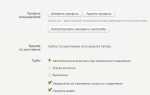
Перед подключением JavaScript необходимо убедиться, что поддержка скриптов в браузере активирована. Для этого откройте настройки Яндекс.Браузера и перейдите в раздел «Конфиденциальность» или «Настройки сайта». Убедитесь, что опция «Включить JavaScript» включена. Это базовая настройка, без которой скрипты работать не будут.
Шаг 2: Вставка скриптов в HTML
Для добавления JavaScript в HTML-документ на мобильной версии Яндекс.Браузера, скрипт может быть вставлен как в теге <head>, так и в конце <body>. Чтобы код исполнился корректно, лучше использовать второй вариант, так как это помогает избежать проблем с загрузкой элементов страницы до исполнения скрипта. Например:
Шаг 3: Тестирование и отладка
Для эффективного тестирования JavaScript-кода на Android в Яндекс.Браузере можно использовать инструменты разработчика, доступные через вкладку «Инструменты для разработчиков» в меню браузера. Включите отладчик и консоль для просмотра ошибок и сообщений, чтобы оперативно находить и устранять проблемы.
Также, при необходимости, можно использовать Remote Debugging через Chrome для детальной отладки с ПК. Для этого подключите устройство Android через USB и активируйте режим разработчика на устройстве. Яндекс.Браузер будет показывать отладочную информацию, которая поможет в процессе разработки.
Проверка текущего состояния JavaScript в Яндекс.Браузере на Android

Чтобы убедиться в том, что JavaScript включен в Яндекс.Браузере на Android, необходимо выполнить несколько простых шагов:
1. Откройте Яндекс.Браузер и нажмите на иконку меню в правом нижнем углу (три вертикальные точки).
2. В меню выберите «Настройки».
3. Прокрутите вниз и выберите раздел «Дополнительно».
4. В подразделе «Конфиденциальность» найдите пункт «JavaScript». Если он включен, рядом с ним будет стоять галочка. Если галочка отсутствует, значит, JavaScript отключен.
Если вы хотите проверить, работает ли JavaScript на текущей странице, можно воспользоваться специальной командой в консоли разработчика. Для этого:
1. Откройте вкладку с нужной страницей.
2. Нажмите на иконку меню и выберите «Инструменты для разработчиков». На некоторых устройствах это может потребовать активации через параметры разработчика.
3. Перейдите в консоль и введите команду console.log(typeof window !== 'undefined' && typeof window.document !== 'undefined').
Если в консоли отобразится значение true, значит, JavaScript работает корректно на текущей странице. В случае ошибки или false необходимо проверить настройки JavaScript в браузере или устранить возможные конфликты с расширениями.
Для диагностики состояния JavaScript можно также использовать встроенные тесты на сторонних веб-сайтах, которые проверяют его доступность и функционирование.
Включение JavaScript через настройки браузера на мобильном устройстве

Для того чтобы включить поддержку JavaScript в браузере Яндекс на мобильном устройстве, выполните следующие шаги:
1. Откройте браузер Яндекс на вашем Android-устройстве.
2. Нажмите на иконку меню, которая расположена в правом нижнем углу экрана. Это иконка с тремя горизонтальными линиями.
3. В открывшемся меню выберите пункт «Настройки».
4. Прокрутите страницу настроек до раздела «Дополнительно» и нажмите на него.
5. В разделе «Конфиденциальность» найдите опцию «Настройки сайта». Это место, где можно регулировать различные параметры браузера для всех сайтов.
6. В списке настроек найдите пункт «JavaScript» и активируйте его, переместив ползунок в положение «Включено».
7. После этого JavaScript будет доступен для всех сайтов, и браузер сможет выполнять скрипты на веб-страницах.
Включение JavaScript в браузере Яндекс необходимо для правильного отображения многих современных веб-страниц, так как большинство сайтов используют скрипты для интерактивных элементов и динамического контента. Если вы заметили, что на некоторых сайтах элементы не отображаются должным образом, это может быть связано с отключением JavaScript.
После выполнения этих действий браузер автоматически применит настройки. Чтобы изменения вступили в силу, не требуется перезагружать устройство.
Использование консоли разработчика для тестирования скриптов на Android

Процесс подключения устройства и использования консоли можно разбить на несколько этапов:
| Шаг | Действие |
|---|---|
| 1 | Активируйте «Режим разработчика» в настройках Android (Настройки → О телефоне → Номер сборки, нажмите 7 раз). |
| 2 | Подключите Android-устройство к ПК через USB-кабель и включите «Отладку по USB» в настройках разработчика. |
| 3 | Откройте браузер Яндекс на ПК, выберите меню «Инструменты разработчика» и выберите подключенное устройство. |
| 4 |
Консоль позволяет взаимодействовать с DOM, проверять запросы AJAX, а также выполнять JavaScript-выражения прямо в окне браузера. При использовании консоли на мобильном устройстве можно быстро протестировать различные сценарии взаимодействия, например, нажатие кнопок или обработку событий.
Для более глубокого тестирования можно использовать фильтрацию сообщений по уровням важности (например, ошибки, предупреждения или информационные сообщения). Для этого в консоли есть фильтр, который позволяет настроить отображение логов по типам.
Важно помнить, что взаимодействие с консолью в браузере Яндекс на Android имеет ограничения по сравнению с ПК-версией. Например, сложные анимации и ресурсоемкие скрипты могут работать с задержками. Для более точной отладки рекомендуется использовать симуляторы или эмуляторы на ПК с установкой мобильной версии браузера Яндекс.
Консоль разработчика также поддерживает выполнение JavaScript-кода на страницах, загруженных на мобильном устройстве, что значительно облегчает процесс тестирования и оптимизации кода в условиях ограниченных ресурсов устройства.
Подключение внешних JavaScript-файлов к мобильной странице
Для правильного подключения внешних JavaScript-файлов к мобильной странице в браузере Яндекс на Android, необходимо учитывать несколько важных факторов: совместимость с мобильной версией браузера, производительность и корректность работы на различных устройствах.
Основные способы подключения:
- Через тег <script> с атрибутом src: самый распространенный способ, при котором внешний файл подключается с использованием URL или относительного пути.
- Асинхронная загрузка: для ускорения загрузки страницы можно использовать атрибут
async. Это позволяет браузеру загружать и выполнять скрипт параллельно с другими ресурсами, не блокируя рендеринг страницы. - Отложенная загрузка: атрибут
deferобеспечивает выполнение скрипта только после полной загрузки HTML-документа, что улучшает производительность на мобильных устройствах.
Пример подключения внешнего скрипта с атрибутами:
<script src="script.js" async defer></script>
Рекомендуется подключать JavaScript-файлы внизу страницы, перед закрывающим тегом </body>, чтобы предотвратить блокировку рендеринга и улучшить загрузку контента на мобильных устройствах.
Если файл должен быть загружен только на определённых устройствах, можно использовать медиазапросы в сочетании с тегом <script> для добавления условий загрузки:
<script media="(max-width: 768px)" src="mobile.js"></script>
Для минимизации времени загрузки страницы стоит использовать минифицированные версии JavaScript-файлов. Это поможет уменьшить объём передаваемых данных и ускорить процесс загрузки.
Кроме того, следует учитывать кэширование внешних JavaScript-файлов. Использование заголовков кэширования и добавление хешей в URL-адреса файлов (например, script.js?v=123456) позволяет избежать повторной загрузки одинаковых скриптов при посещении страницы повторно, что существенно ускоряет работу сайта на мобильных устройствах.
Также важно проверять совместимость внешних скриптов с мобильными браузерами, особенно для устаревших версий Яндекс.Браузера, так как поддержка некоторых функций может быть ограничена.
Решение проблем с блокировкой скриптов в Яндекс.Браузере на Android

Яндекс.Браузер на Android может блокировать выполнение JavaScript-скриптов по разным причинам, включая настройки безопасности, функции блокировки рекламы или неправильную работу самого браузера. Чтобы устранить такие проблемы, важно учесть несколько аспектов.
1. Проверка настроек JavaScript: В некоторых случаях блокировка может быть вызвана деактивацией JavaScript в настройках браузера. Для того чтобы убедиться, что JavaScript включен, откройте настройки Яндекс.Браузера, перейдите в раздел «Настройки сайтов», затем проверьте пункт «JavaScript» и убедитесь, что он активирован.
2. Очистка кэша и cookies: Кэшированные данные могут повлиять на правильное выполнение скриптов. Очистка кэша и cookies часто помогает решить проблему. Перейдите в настройки Яндекс.Браузера, выберите «История» и очистите данные, включая кэш и cookies. Это избавит от старых или поврежденных данных, которые могут блокировать выполнение скриптов.
3. Проблемы с расширениями и блокировщиками рекламы: Иногда расширения, такие как блокировщики рекламы, могут вмешиваться в работу скриптов. Отключите все расширения, затем попробуйте запустить страницу снова. Если скрипты начинают работать, включайте расширения по одному, чтобы найти источник проблемы.
4. Использование режимов и тестирование в инкогнито: Браузер может блокировать скрипты из-за ранее установленных настроек для определенных сайтов. Для диагностики таких проблем используйте режим инкогнито. Он запускает браузер без сохранения cookies, истории и настроек, что позволяет выявить проблемы с блокировкой скриптов.
5. Проверка настроек безопасности Android: Иногда настройки безопасности на уровне системы могут препятствовать нормальному выполнению JavaScript. Отключение функций, таких как режим «Безопасный просмотр», может помочь в решении проблемы. Перейдите в «Настройки Android», откройте раздел «Безопасность» и проверьте соответствующие параметры.
6. Обновление браузера: Убедитесь, что у вас установлена последняя версия Яндекс.Браузера. Разработчики регулярно выпускают обновления, которые могут включать исправления ошибок, влияющих на выполнение JavaScript. Проверьте наличие обновлений в Google Play Store.
Следуя этим рекомендациям, можно быстро устранить большинство проблем с блокировкой скриптов в Яндекс.Браузере на Android.
Оптимизация загрузки JavaScript для мобильного просмотра страниц
Мобильные устройства имеют ограниченные ресурсы, что требует от разработчиков особого подхода при оптимизации JavaScript. Неправильно загруженные или неэффективно выполненные скрипты могут значительно замедлить работу страницы на смартфонах и планшетах. Чтобы повысить производительность и улучшить пользовательский опыт, следует применить несколько практик оптимизации.
1. Асинхронная и отложенная загрузка
Использование атрибутов async и defer для загрузки JavaScript позволяет избежать блокировки рендеринга страницы. Атрибут async загружает скрипт параллельно с рендерингом страницы, а defer откладывает выполнение скрипта до завершения загрузки HTML-документа. Это улучшает скорость первоначальной отрисовки страницы, особенно на мобильных устройствах с медленным соединением.
2. Минимизация и сжатие скриптов
Минимизация JavaScript-ресурсов позволяет уменьшить размер файлов и, следовательно, ускорить их загрузку. Инструменты, такие как UglifyJS или Terser, эффективно удаляют лишние пробелы, комментарии и сокращают имена переменных. Дополнительно сжатие через алгоритмы Gzip или Brotli значительно улучшает скорость передачи данных.
3. Разделение кода (Code splitting)
Для мобильных устройств важно, чтобы загружался только необходимый код. Разделение кода на несколько частей позволяет загружать только те модули, которые нужны для конкретной страницы или действия. Технология Webpack предоставляет возможность динамически загружать части кода при необходимости, что сокращает время загрузки.
4. Использование HTTP/2 и кеширование
Протокол HTTP/2 значительно улучшает производительность благодаря мультиплексированию запросов и улучшенному управлению заголовками. Для мобильных браузеров это особенно важно, так как HTTP/2 позволяет избежать задержек, связанных с многочисленными запросами. Кроме того, настройка правильных заголовков кеширования для скриптов позволяет уменьшить количество повторных запросов при последующих посещениях.
5. Оптимизация третьих сторон
Подключение внешних библиотек и сервисов часто значительно замедляет страницу. Для улучшения производительности следует внимательно отслеживать использование сторонних скриптов, таких как аналитика, виджеты и рекламу. По возможности необходимо использовать локальные копии популярных библиотек или загружать их только по мере необходимости, например, через lazy loading.
6. Уменьшение количества запросов
Каждый запрос на сервер замедляет процесс загрузки страницы. Снижение числа запросов через объединение скриптов в один файл и использование карт изображений позволяет ускорить загрузку на мобильных устройствах. Вместо многочисленных маленьких запросов следует использовать один крупный файл с кодом.
Вопрос-ответ:
Как подключить JavaScript на Android в браузере Яндекс?
Чтобы подключить JavaScript в браузере Яндекс на Android, вам нужно удостовериться, что JavaScript включен в настройках браузера. Для этого откройте браузер, перейдите в меню настроек (иконка с тремя точками в правом верхнем углу), выберите «Настройки» и в разделе «Дополнительные» убедитесь, что опция «Включить JavaScript» активирована. Если JavaScript отключен, браузер не будет выполнять скрипты на страницах, что может привести к неправильному отображению контента на некоторых сайтах.
Почему JavaScript может не работать в браузере Яндекс на Android?
JavaScript может не работать в браузере Яндекс на Android по нескольким причинам. Одна из них — это отключение поддержки JavaScript в настройках браузера. Также могут возникнуть проблемы из-за работы расширений или блокировщиков рекламы, которые могут блокировать выполнение скриптов. В некоторых случаях проблема может быть связана с самим сайтом, который использует устаревшие или несовместимые с браузером скрипты. В таких случаях полезно попробовать обновить браузер до последней версии или очистить кеш и куки.
Какие ограничения существуют при использовании JavaScript в браузере Яндекс на Android?
Использование JavaScript в браузере Яндекс на Android обычно не имеет серьезных ограничений, однако существуют несколько факторов, которые могут повлиять на его работу. Во-первых, производительность устройства может ограничить выполнение сложных или ресурсоемких скриптов, что может привести к замедлению работы сайтов или даже их сбоям. Во-вторых, некоторые страницы могут иметь настройки безопасности, которые ограничивают выполнение JavaScript в мобильных браузерах, особенно если скрипты требуют использования локальных файлов или доступ к камере и микрофону.
Как проверить, работает ли JavaScript в браузере Яндекс на Android?
Чтобы проверить, работает ли JavaScript в браузере Яндекс на Android, можно посетить сайт, который использует JavaScript для взаимодействия с пользователем. Например, вы можете зайти на страницу с интерактивными элементами, такими как формы, карты или динамические изображения. Если элементы страницы функционируют корректно, значит, JavaScript активен. В противном случае, если элементы не реагируют на действия или страница выглядит без изменений, возможно, JavaScript отключен или работает некорректно.
Как исправить ошибки JavaScript на сайте, если они возникают в браузере Яндекс на Android?
Если на сайте возникают ошибки JavaScript в браузере Яндекс на Android, можно попробовать несколько решений. Во-первых, убедитесь, что у вас установлена последняя версия браузера, так как старые версии могут содержать ошибки, которые уже исправлены в обновлениях. Во-вторых, попробуйте очистить кеш браузера и удалить куки, так как старые или поврежденные данные могут мешать правильному выполнению скриптов. В некоторых случаях помогает перезагрузка браузера или переустановка, если проблема не решается простыми методами. Также стоит проверить настройки браузера на наличие блокировщиков скриптов.
Как подключить JavaScript в браузере Яндекс на Android?
Для подключения JavaScript в браузере Яндекс на Android, необходимо сначала убедиться, что поддержка JavaScript активирована в настройках браузера. По умолчанию, она включена, но для уверенности можно проверить это через меню «Настройки» → «Браузер» → «Дополнительно» → «Настройки сайта». Если JavaScript выключен, нужно активировать соответствующую опцию. После этого код JavaScript будет выполняться автоматически на открываемых веб-страницах, без необходимости дополнительных настроек.
Есть ли особенности работы JavaScript в браузере Яндекс на Android по сравнению с другими мобильными браузерами?
Да, есть некоторые особенности. Браузер Яндекс на Android использует движок Blink, который является аналогом движка Chromium, и поддерживает все современные функции JavaScript. Однако, как и в других мобильных браузерах, существует несколько ограничений по сравнению с десктопной версией. Это связано с оптимизацией производительности и потреблением ресурсов, так как мобильные устройства ограничены в вычислительных мощностях и памяти. Например, на некоторых страницах может возникнуть задержка в обработке сложных скриптов или анимаций. Также, некоторые API могут работать с оговорками или вовсе не поддерживаться в мобильной версии, например, работа с файлами или определенные возможности geolocation.

 Загрузка...