
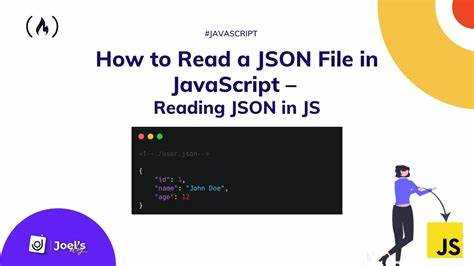
JSON (JavaScript Object Notation) – легкий формат передачи данных, который используется для обмена информацией между клиентом и сервером. Его структура основана на парах «ключ-значение» и массивах, что делает данные легко читаемыми и удобными для обработки в JavaScript.
Для начала работы с JSON в JavaScript необходимо понимать два основных метода: JSON.parse() и JSON.stringify(). Первый преобразует текст в формате JSON в объекты JavaScript, второй – обратно в строку. Без их правильного применения данные не будут корректно интерпретированы скриптом.
Первый шаг подключения JSON – получение данных. Это можно сделать через встроенный метод fetch(), который возвращает промис. Например, вызов fetch(‘data.json’).then(response => response.json()) автоматически конвертирует ответ сервера в объект JavaScript, готовый для дальнейшей работы.
Следующий этап – безопасная обработка данных. Необходимо проверять структуру объекта, наличие обязательных полей и корректность типов данных. Использование конструкций try…catch при вызове JSON.parse() предотвращает ошибки при некорректном формате JSON.
Для динамического обновления интерфейса удобно комбинировать JSON с методами массива JavaScript, такими как map(), filter() и reduce(). Это позволяет формировать списки, таблицы и графики без ручного перебора данных.
Последний шаг – оптимизация передачи JSON. Минификация файлов уменьшает объем данных, а кэширование на клиенте снижает количество запросов к серверу. Это особенно важно для мобильных приложений и страниц с большим количеством динамической информации.
Подключение JSON к JavaScript: пошаговое руководство
JSON (JavaScript Object Notation) используется для хранения и передачи структурированных данных между сервером и клиентом. Подключение JSON к JavaScript включает загрузку данных, их преобразование в объекты и работу с ними.
-
Создание JSON-файла: Создайте файл
data.jsonс содержимым в формате ключ-значение:{ "users": [ {"id": 1, "name": "Иван"}, {"id": 2, "name": "Мария"} ] } -
Подключение JSON через fetch: Используйте встроенный метод
fetch()для загрузки данных:fetch('data.json') .then(response => response.json()) .then(data => { console.log(data.users); }) .catch(error => console.error('Ошибка загрузки JSON:', error)); -
Обработка данных: После получения объекта JSON можно использовать массивы и объекты:
data.users.forEach(user => { console.log(`ID: ${user.id}, Имя: ${user.name}`); }); -
Подключение JSON как модуля: В современных браузерах можно импортировать JSON напрямую (при использовании
type="module"):import users from './data.json' assert { type: 'json' }; console.log(users); -
Проверка корректности JSON: Перед подключением убедитесь, что файл правильно отформатирован. Любая лишняя запятая или отсутствующая кавычка вызовет ошибку
SyntaxError.
Следуя этим шагам, можно безопасно и эффективно интегрировать JSON в JavaScript, обеспечивая корректную работу данных на клиентской стороне.
Как загрузить локальный JSON-файл через fetch
Создайте JSON-файл в корне проекта, например data.json, и убедитесь, что структура корректна: объекты обернуты в фигурные скобки, массивы – в квадратные.
В JavaScript используйте функцию fetch, указывая путь к файлу относительно HTML или JS-файла. Для локальных файлов часто требуется запуск через локальный сервер (например, Live Server в VS Code), иначе браузер блокирует доступ из-за политики CORS.
Пример кода загрузки:
fetch('data.json')

.then(response => {

if (!response.ok) throw new Error('Ошибка загрузки JSON');

return response.json();

})

.then(data => console.log(data))

.catch(error => console.error(error));
Метод response.json() преобразует текст JSON в объект JavaScript. Обрабатывайте ошибки через catch, чтобы фиксировать отсутствие файла или синтаксические ошибки в JSON.
Для сложных данных используйте деструктуризацию или forEach для перебора массивов. Например:
data.items.forEach(item => console.log(item.name));
При изменении JSON-файла на сервере убедитесь, что браузер не использует кеш: добавьте заголовок Cache-Control: no-cache или используйте fetch('data.json?'+Date.now()) для принудительной загрузки новой версии.
Чтение удаленного JSON через API и обработка ответа
Для получения данных с внешнего API в формате JSON используется функция fetch(). Она возвращает промис, который необходимо обработать для извлечения содержимого ответа.
- Создание запроса к API:
Укажите полный URL ресурса и при необходимости настройте параметры запроса, включая заголовки и метод:
fetch('https://api.example.com/data', { method: 'GET', headers: { 'Content-Type': 'application/json', 'Authorization': 'Bearer YOUR_API_KEY' } }) - Обработка ответа:
После получения ответа используйте метод
json()для преобразования потока данных в объект JavaScript:.then(response => { if (!response.ok) { throw new Error('Ошибка запроса: ' + response.status); } return response.json(); }) - Работа с полученными данными:
Доступ к объектам и массивам JSON осуществляется напрямую через свойства и методы JavaScript:
.then(data => { console.log(data.items[0].name); data.items.forEach(item => { console.log(item.id, item.value); }); }) - Обработка ошибок:
Рекомендуется использовать блок
catchдля перехвата сетевых и синтаксических ошибок:.catch(error => { console.error('Ошибка при загрузке JSON:', error); });
Для больших объемов данных оптимально обрабатывать JSON по частям, используя пагинацию API, чтобы избежать перегрузки памяти и замедления интерфейса.
Если API поддерживает фильтры или параметры запроса, их лучше передавать через URL, чтобы получать только необходимые данные и уменьшить время отклика.
Преобразование JSON-строки в объект JavaScript
Метод JSON.parse() превращает JSON-строку в объект JavaScript. Он работает с объектами, массивами, числами, строками, булевыми значениями и null.
Пример:
const jsonString = '{"id":101,"name":"Алексей","tags":["JS","Node","React"]}';
const user = JSON.parse(jsonString);
Результат: user.id = 101, user.tags[2] = «React».
Для обработки ошибок при некорректном JSON используйте try...catch:
try {
const data = JSON.parse(jsonString);
console.log(data);
} catch (error) {
console.error("Ошибка JSON:", error.message);
}
Соответствие JSON и JavaScript после парсинга:
| JSON | JavaScript |
|---|---|
Объект: {"key":"value"} |
Объект: { key: "value" } |
Массив: [1,2,3] |
Массив: [1, 2, 3] |
Строка: "text" |
Строка: "text" |
Число: 42 |
Число: 42 |
Булево: true / false |
Булево: true / false |
| null | null |
Функция reviver позволяет модифицировать значения при разборе JSON:
const user = JSON.parse(jsonString, (key, value) => {
if(key === "id") return value + 1000;
return value;
});
После применения reviver user.id = 1101.
Создание JSON-строки из объекта для отправки на сервер
Для передачи данных на сервер в формате JSON сначала необходимо преобразовать JavaScript-объект в строку. Используется встроенный метод JSON.stringify(). Например:
const user = { id: 1, name: «Иван», email: «ivan@example.com» };
const jsonData = JSON.stringify(user);
Метод корректно сериализует вложенные объекты и массивы. Если объект содержит функции или свойства undefined, они будут исключены из результата. Для контроля форматирования можно передать дополнительные параметры: отступы и фильтры.
const jsonDataPretty = JSON.stringify(user, null, 2);
Это создаст читаемую строку с отступами, удобную для логирования или проверки перед отправкой.
Для фильтрации свойств можно использовать функцию replacer:
const jsonDataFiltered = JSON.stringify(user, [«id», «name»] );
В этом случае будут включены только ключи id и name, а email будет исключен.
После создания JSON-строки её можно передавать через fetch или XMLHttpRequest, указывая заголовок ‘Content-Type’: ‘application/json’ для корректной интерпретации на сервере.
Обработка ошибок при работе с JSON в JavaScript
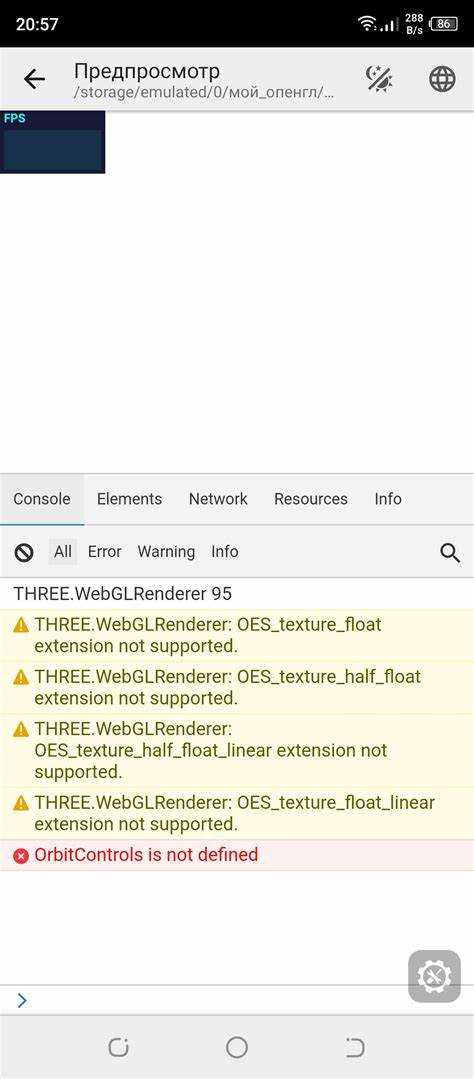
Основной источник ошибок при работе с JSON в JavaScript – некорректный формат данных. Метод JSON.parse() выбрасывает исключение SyntaxError, если строка не соответствует стандарту JSON. Для безопасного парсинга рекомендуется использовать конструкцию try...catch:
try {
   const data = JSON.parse(jsonString);
} catch (error) {
   console.error('Ошибка парсинга JSON:', error.message);
}
При формировании JSON с помощью JSON.stringify() ошибки возникают реже, но возможны исключения при попытке сериализовать объекты с циклическими ссылками. Для их обнаружения используйте функцию для проверки циклов:
function hasCircularReference(obj) {
   try { JSON.stringify(obj); return false;
 } catch { return true; }
}
Для асинхронной загрузки JSON с сервера через fetch ошибки делятся на сетевые и ошибки парсинга. Рекомендуется обрабатывать их отдельно:
fetch(url)
   .then(response => {
     if (!response.ok) throw new Error('Сервер вернул ' + response.status);
     return response.json();
   })
   .then(data => console.log(data))
   .catch(error => console.error('Ошибка при работе с JSON:', error.message));
Для комплексных проектов полезно внедрять централизованную обработку ошибок. Создайте функцию, которая логирует все исключения JSON в отдельный журнал и возвращает читаемый объект с полем success и data или error. Это упрощает отладку и повышает стабильность приложения при некорректных данных.
При работе с пользовательским вводом обязательно проверяйте тип данных перед парсингом и ограничивайте размер JSON, чтобы избежать атак типа Denial of Service через чрезмерно большие строки.
Регулярное использование этих подходов снижает риск сбоев и гарантирует корректное взаимодействие с JSON независимо от источника данных.
Использование JSON для динамического обновления содержимого страницы
JSON позволяет передавать структурированные данные с сервера на клиент без перезагрузки страницы. Для динамического обновления контента применяют метод fetch, который возвращает объект Response, преобразуемый в JSON через response.json().
Пример загрузки списка продуктов и отображения их в таблице:
JavaScript:
fetch(‘products.json’)
.then(response => response.json())
.then(data => {
const tableBody = document.getElementById(‘product-table-body’);
tableBody.innerHTML = »;
data.forEach(item => {
const row = document.createElement(‘tr’);
row.innerHTML = `
`;
tableBody.appendChild(row);
});
});
JSON-объект data может содержать массив с ключами name и price. Этот подход позволяет обновлять содержимое таблицы без перезагрузки страницы, изменяя только DOM-элементы, что ускоряет взаимодействие с пользователем.
Для больших массивов рекомендуется применять DocumentFragment вместо прямого добавления элементов в DOM внутри цикла. Это снижает количество перерисовок и повышает производительность.
Можно комбинировать фильтрацию данных на клиенте. Например, отобразить только товары дороже 1000 единиц:
data.filter(item => item.price > 1000).forEach(item => {…});
JSON также удобен для динамического обновления блоков с текстом и списками. Например, при загрузке новостных заголовков достаточно пройтись циклом по объекту и вставить элементы <li> в <ul>, избегая перезагрузки страницы и ускоряя работу интерфейса.
Вопрос-ответ:
Что такое JSON и зачем он нужен в JavaScript?
JSON (JavaScript Object Notation) — это формат для хранения и передачи структурированных данных. Он удобен тем, что легко читается людьми и одновременно просто обрабатывается программой. В JavaScript JSON часто используют для обмена данными между клиентом и сервером, а также для сохранения настроек или информации в локальном хранилище.
Какие способы существуют для подключения JSON к скрипту?
Существует несколько методов работы с JSON в JavaScript. Один из самых простых — хранить JSON в отдельном файле и загружать его через fetch или XMLHttpRequest. Также можно хранить JSON прямо в коде как строку и затем преобразовать её в объект с помощью JSON.parse. В некоторых случаях данные передаются сервером напрямую в виде объекта JavaScript.
Чем отличается JSON.parse от JSON.stringify и когда их использовать?
JSON.parse используется для преобразования строки в объект JavaScript. Например, если данные пришли с сервера в виде текста, их нужно распарсить, чтобы получить доступ к ключам и значениям. JSON.stringify, наоборот, превращает объект JavaScript в строку. Это полезно, когда нужно сохранить данные в файл, отправить на сервер или сохранить в локальном хранилище.
Какие ошибки чаще всего возникают при работе с JSON в JavaScript?
Чаще всего встречаются следующие проблемы: неправильный синтаксис JSON (например, лишние запятые или кавычки), попытка применить JSON.parse к уже объекту, ошибка пути к файлу при загрузке через fetch, а также попытка работать с данными до завершения асинхронного запроса. Чтобы избежать таких ошибок, важно проверять формат данных и использовать обработку ошибок с try/catch или метод .catch у промисов.

 Загрузка...


