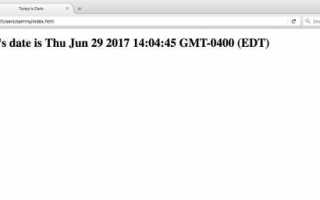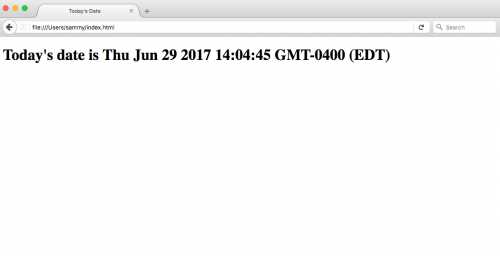
Node.js позволяет запускать JavaScript на серверной стороне и эффективно взаимодействовать с HTML через HTTP-запросы. Для начала необходимо установить Node.js версии 18 или выше и проверить установку командой node -v. Этот шаг гарантирует совместимость с современными пакетами и фреймворками.
Следующий этап – инициализация проекта через команду npm init -y. Она создаёт файл package.json, который хранит зависимости и настройки проекта. Для простого соединения с HTML достаточно установить пакет express командой npm install express, который обеспечивает лёгкий способ обработки HTTP-запросов и отправки HTML-файлов клиенту.
После установки Express создайте основной серверный файл, например server.js, и подключите модуль Express. Для обслуживания HTML используется метод res.sendFile(), указывающий путь к файлу. Рекомендуется использовать абсолютный путь через __dirname, чтобы избежать ошибок при запуске из разных директорий.
Для тестирования сервера откройте браузер и перейдите по адресу http://localhost:3000. Любые изменения в HTML-файлах будут отображаться после перезапуска сервера. При масштабировании проекта можно подключить middleware для обработки статических файлов и шаблонизаторы, такие как EJS или Pug, для динамического рендеринга страниц.
Установка Node JS и проверка работоспособности
Скачайте установщик Node.js с официального сайта https://nodejs.org/. Выберите версию LTS для стабильной работы или Current для доступа к последним функциям.
Запустите скачанный файл и следуйте инструкциям инсталлятора. На Windows отметьте опцию добавления Node.js в системный PATH, чтобы иметь возможность запускать команды из терминала.
После установки откройте терминал или командную строку и выполните команду node -v. Она возвращает установленную версию Node.js, что подтверждает корректную установку.
Проверку npm выполните командой npm -v. Npm используется для установки пакетов и библиотек и устанавливается вместе с Node.js.
Создайте тестовый файл app.js с содержимым: console.log("Node.js работает");. Запустите его командой node app.js. В терминале должно отобразиться сообщение Node.js работает.
Создание проекта и подключение npm
Для начала работы с Node.js создайте отдельную папку проекта, например my-node-app. Откройте терминал в этой папке и выполните команду npm init -y. Она создаст файл package.json с базовыми настройками проекта.
Файл package.json содержит информацию о версии Node.js, списке зависимостей и скриптах. Проверяйте поле «type» – для поддержки модулей ES используйте «module», иначе Node.js будет считать файлы CommonJS.
Для установки библиотек используйте npm install <название_пакета>. Например, npm install express подключит фреймворк Express. Установленные пакеты добавляются в папку node_modules и автоматически прописываются в dependencies.
Для локального тестирования подключите скрипты через package.json. Пример добавления команды запуска:
«scripts»: { «start»: «node index.js» }
После этого проект можно запускать командой npm start. Любые новые зависимости следует добавлять через npm, чтобы их версии фиксировались в package-lock.json, что обеспечивает одинаковую среду на всех компьютерах.
Настройка сервера с использованием Express
Для создания сервера установите Express через npm командой npm install express. После установки создайте файл, например server.js, который будет точкой входа приложения.
Импортируйте Express с помощью const express = require('express'); и создайте экземпляр приложения: const app = express();. Это позволяет использовать методы для обработки маршрутов и middleware.
Для обработки HTTP-запросов определите маршрут, например: app.get('/', (req, res) => res.send('Привет, мир'));. Метод get отвечает на запросы GET к указанному пути. Для POST-запросов применяется app.post().
Укажите порт, на котором сервер будет слушать запросы: const PORT = 3000;. Запуск сервера производится через app.listen(PORT, () => console.log(`Сервер запущен на порту ${PORT}`));.
Для работы с HTML-файлами подключите middleware app.use(express.static('public'));, где папка public содержит HTML, CSS и JS. Это позволяет обращаться к файлам напрямую через браузер.
Рекомендуется добавлять обработку ошибок с помощью middleware, например: app.use((req, res) => res.status(404).send('Страница не найдена'));. Это обеспечивает корректный отклик при неизвестных маршрутах.
Для масштабирования и управления сложными маршрутами создавайте отдельные файлы с роутами и подключайте их через app.use('/api', require('./routes/api'));. Такой подход упрощает поддержку приложения при увеличении функциональности.
Связывание HTML-файла с сервером Node JS
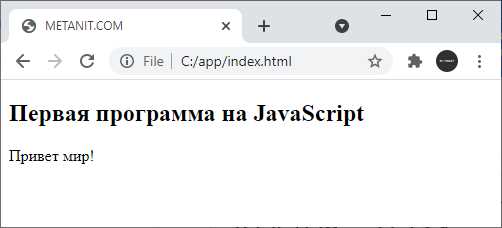
Для подключения HTML-файла к Node JS необходимо использовать встроенный модуль http или сторонний модуль express. В чистом Node JS создайте сервер с помощью http.createServer() и укажите путь к HTML-файлу через fs.readFile. Например, fs.readFile('index.html', 'utf8', (err, data) => { res.end(data); }) обеспечит передачу содержимого файла клиенту.
При использовании Express настройка упрощается. Подключите модуль: const express = require('express'); const app = express();. Укажите папку с HTML-файлами через app.use(express.static('public')), поместив index.html в директорию public. Сервер автоматически отдаст файл при обращении к корню сайта.
Необходимо убедиться, что сервер запускается на доступном порту: app.listen(3000, () => console.log('Сервер запущен на порту 3000'));. В браузере откройте http://localhost:3000 для проверки корректного подключения HTML.
Для динамического обновления содержимого HTML рекомендуется использовать маршруты Express: app.get('/page', (req, res) => { res.sendFile(__dirname + '/public/page.html'); }). Это позволяет отдавать разные страницы в зависимости от запроса без изменения структуры сервера.
Важно правильно указывать кодировку при чтении файлов, особенно если HTML содержит русские символы. Используйте 'utf8' в fs.readFile или настройте мета-тег <meta charset="UTF-8"> в HTML.
При взаимодействии с формами HTML и сервером Node JS применяйте модуль body-parser для корректного получения данных POST-запросов: app.use(express.urlencoded({ extended: true })). Это позволит обрабатывать данные форм без ошибок кодировки и структуры.
Обработка форм и получение данных с HTML
Для приема данных с HTML-формы в Node.js используется модуль express и middleware express.urlencoded. Это позволяет автоматически парсить данные, отправленные методом POST.
Пример подключения middleware: app.use(express.urlencoded({ extended: true })); – параметр extended: true разрешает вложенные объекты и массивы.
HTML-форма должна содержать атрибут action с указанием маршрута и method="POST". Пример: <form action="/submit" method="POST"><input name="username"><button type="submit">Отправить</button></form>.
На стороне Node.js создается маршрут для обработки данных: app.post('/submit', (req, res) => { const username = req.body.username; res.send(`Привет, ${username}`); });. Доступ к полям формы осуществляется через req.body.
Для форм с типом multipart/form-data требуется пакет multer. Он позволяет обрабатывать загрузку файлов: const upload = multer({ dest: 'uploads/' }); app.post('/upload', upload.single('file'), (req, res) => { res.send(req.file.filename); });.
Важно проверять данные перед обработкой: использовать регулярные выражения для email, чисел, лимиты на размер файлов. Это предотвращает ошибки и повышает безопасность приложения.
Для тестирования форм удобно использовать Postman или встроенный лог console.log(req.body) перед отправкой ответа клиенту.
Отправка данных с сервера в HTML через JSON
Для передачи данных с Node.js в HTML используется формат JSON, который легко преобразуется в объекты JavaScript. Основной подход включает создание сервера, отправку данных в формате JSON и обработку их на клиентской стороне.
Пример минимального сервера на Node.js с использованием Express:
const express = require('express');
const app = express();
const port = 3000;
app.get('/data', (req, res) => {
const userData = {
name: "Иван",
age: 28,
email: "ivan@example.com"
};
res.json(userData);
});
app.listen(port, () => console.log(`Сервер запущен на порту ${port}`));
На стороне HTML данные можно получать через fetch:
<script>
fetch('/data')
.then(response => response.json())
.then(data => {
document.getElementById('userName').textContent = data.name;
document.getElementById('userAge').textContent = data.age;
document.getElementById('userEmail').textContent = data.email;
})
.catch(error => console.error('Ошибка:', error));
</script>
HTML-разметка для отображения данных:
<div>
<p>Имя: <span id="userName"></span></p>
<p>Возраст: <span id="userAge"></span></p>
<p>Email: <span id="userEmail"></span></p>
</div>
Рекомендации при работе с JSON:
- Всегда использовать метод
res.json()для корректной отправки данных. - Проверять наличие данных на клиентской стороне перед отображением.
- Обрабатывать ошибки fetch через
.catch()для предотвращения сбоев. - Серверные данные должны быть структурированы, чтобы минимизировать дополнительную обработку на фронтенде.
Такой подход позволяет динамически обновлять HTML без перезагрузки страницы и обеспечивает простую интеграцию Node.js с клиентской частью через JSON.
Запуск проекта и проверка взаимодействия Node JS с HTML
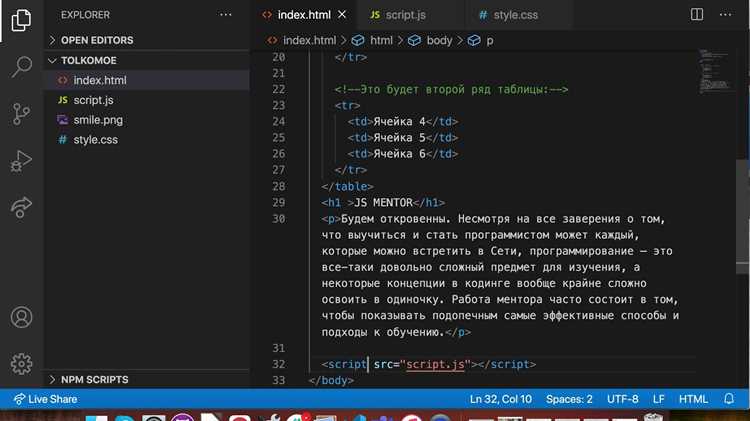
Для запуска проекта убедитесь, что установлен Node.js версии не ниже 18. В корневой папке создайте файл server.js и директорию public для HTML-файлов. Основной сервер на Node.js может выглядеть следующим образом:
const http = require('http');

const fs = require('fs');

const path = require('path');
const server = http.createServer((req, res) => {
let filePath = './public' + (req.url === '/' ? '/index.html' : req.url);
const extname = path.extname(filePath);
let contentType = 'text/html';
fs.readFile(filePath, (err, content) => {
if (err) {
res.writeHead(500);
res.end('Ошибка сервера');
return;
}
res.writeHead(200, {'Content-Type': contentType});
res.end(content, 'utf-8');
});
});
server.listen(3000, () => {
console.log('Сервер запущен на http://localhost:3000');
});
В директории public создайте файл index.html с минимальным содержимым:
<!DOCTYPE html>

<html lang="ru">

<head>

  <meta charset="UTF-8">

  <title>Тест Node JS</title>

</head>

<body>

  <h1>Node JS подключен к HTML</h1>

</body>

</html>
Для проверки взаимодействия откройте терминал в корневой папке проекта и выполните команду:
node server.js
Откройте браузер и перейдите по адресу http://localhost:3000. Страница должна отображать заголовок из index.html. Для проверки динамического взаимодействия можно добавить файл script.js и подключить его в HTML:
<script src="script.js"></script>
В файле script.js создайте простую функцию:
console.log('Взаимодействие Node JS с HTML успешно');
После перезагрузки страницы в консоли браузера появится сообщение, подтверждающее корректное подключение.
Таблица возможных ошибок и решений при запуске:
| Ошибка | Причина | Решение |
|---|---|---|
| Cannot find module ‘http’ | Node.js не установлен или не добавлен в PATH | Проверить установку Node.js командой node -v |
| ENOENT: no such file or directory | Файл HTML не найден по указанному пути | Проверить путь к файлу и наличие директории public |
| Сервер не запускается | Порт 3000 уже занят | Изменить порт в server.listen или завершить процесс на порту 3000 |
Вопрос-ответ:
Как настроить простое соединение между Node JS и HTML-файлом?
Для базового подключения нужно создать сервер на Node JS с помощью модуля http или express. Например, с Express создается маршрут, который отвечает на запросы HTML-страницы. В HTML указываются пути к скриптам или стилям, если они нужны, и при запуске сервера браузер сможет отображать страницу, а Node JS будет обрабатывать запросы.
Можно ли использовать Node JS для обновления содержимого HTML без перезагрузки страницы?
Да, это реализуется через AJAX-запросы или WebSocket-соединение. HTML-страница отправляет запрос на сервер, Node JS обрабатывает данные и возвращает результат, который JavaScript на клиенте обновляет на странице. Такой подход позволяет динамически менять контент без полной перезагрузки, например, для чата или таблицы с данными.
Какие шаги нужно выполнить, чтобы подключить внешний JavaScript к HTML через Node JS?
Сначала создается сервер, который раздает статические файлы, включая JavaScript. В Express для этого используется express.static(), указывающий папку с JS-файлами. В HTML прописывается тег . После запуска сервера браузер сможет загрузить скрипт и выполнять его действия вместе с Node JS на сервере.
Почему при подключении HTML к Node JS иногда не отображаются стили или скрипты?
Чаще всего это связано с некорректным указанием пути к файлам или отсутствием настройки статических ресурсов на сервере. В Express нужно явно указать папку со статикой через express.static(), чтобы сервер мог отдавать CSS и JS. Также важно проверять, что пути в HTML совпадают с расположением файлов на сервере и учитывать регистр символов.

 Загрузка...