Процесс интеграции PHP 8 с сервером Apache на Windows требует точного выполнения ряда шагов для обеспечения стабильной и быстрой работы вашего веб-сервера. Основные действия включают в себя установку Apache, настройку PHP и их совместную конфигурацию для бесперебойной работы. В этой статье мы детально рассмотрим необходимые шаги, чтобы подключить PHP 8 к Apache, устранив типичные ошибки и проблемы.
Шаг 1: Установка Apache
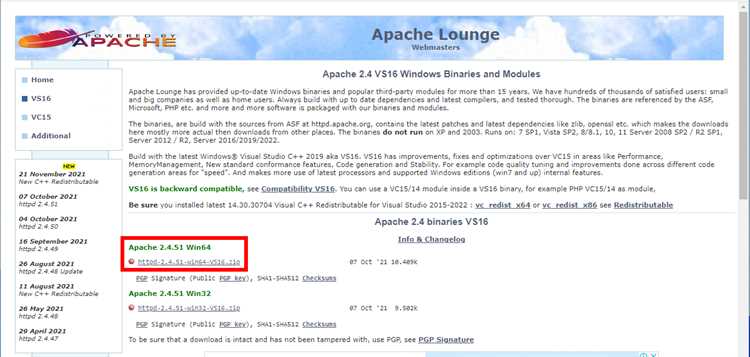
Сначала скачайте последнюю версию Apache для Windows с официального сайта проекта. Убедитесь, что вы скачали правильную версию, соответствующую вашей архитектуре системы (32-бит или 64-бит). Для начала установки просто следуйте инструкциям на экране, указав путь установки. После завершения установки проверьте, что сервер Apache работает корректно, запустив его через «Службы» в панели управления Windows или через командную строку, используя команду httpd -k start.
Шаг 2: Скачивание PHP 8
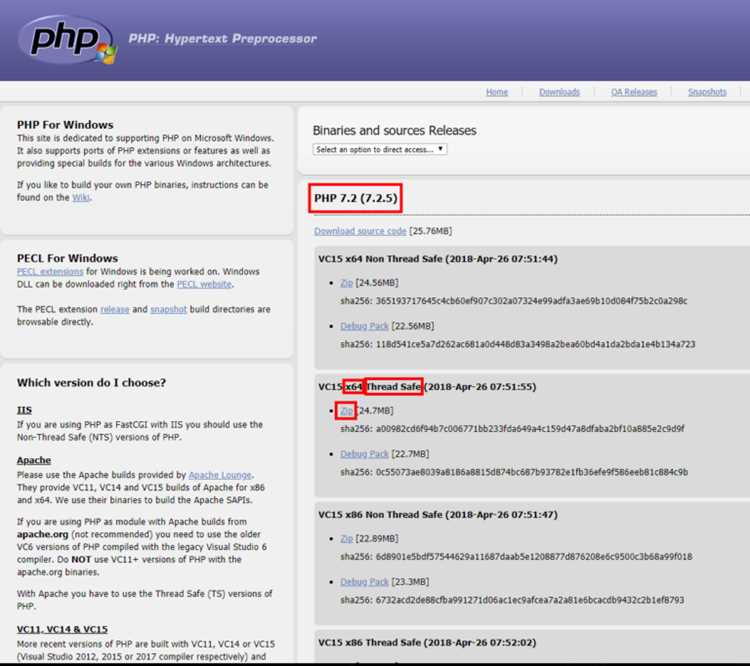
Перейдите на официальную страницу загрузки PHP, выберите нужную версию PHP 8 и скачайте zip-архив. Рекомендуется выбирать версию с поддержкой Thread Safe для корректной работы с Apache. Распакуйте архив в удобную папку, например, C:\php, и запомните этот путь, так как он будет необходим в дальнейших настройках.
Шаг 3: Настройка Apache для работы с PHP
Откройте файл конфигурации Apache httpd.conf, который находится в папке установки Apache. Найдите строку #LoadModule php_module modules/mod_php.so и раскомментируйте её, удалив символ #. Далее добавьте строку, указывающую на путь к php.ini. Например, если PHP распакован в папку C:\php, добавьте следующее:
LoadModule php_module "c:/php/php8apache2_4.dll"
PHPIniDir "C:/php"
После этого сохраните файл и перезапустите Apache. Если вы всё сделали правильно, Apache должен корректно загружать PHP.
Шаг 4: Проверка работы
Для проверки правильности конфигурации создайте файл info.php в папке htdocs Apache, который содержит следующий код:
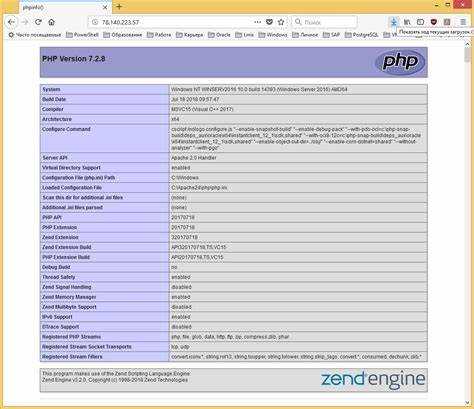
Затем откройте браузер и перейдите по адресу http://localhost/info.php. Если всё настроено верно, вы увидите страницу с информацией о PHP, включая его версию и конфигурацию.
Шаг 5: Устранение возможных ошибок
Если сервер не запускается или PHP не работает должным образом, проверьте следующие моменты: верно ли указан путь к php.ini, правильно ли прописан модуль PHP в конфигурации Apache, а также установлены ли все необходимые зависимости для работы PHP. Также стоит убедиться, что порт 80, на котором работает Apache, не занят другим приложением.
Скачивание и установка PHP 8 для Windows
Для начала необходимо скачать архив с PHP 8 с официального сайта. Для этого перейдите на страницу загрузки PHP по следующему адресу: https://www.php.net/downloads.php. На странице выберите версию PHP 8 для Windows и скачайте соответствующий архив. Для большинства пользователей подходит версия «Thread Safe», так как она совместима с веб-серверами, такими как Apache.
После загрузки архива выполните следующие шаги:
- Распакуйте архив в папку на вашем компьютере, например, в директорию
C:\php8. - Перейдите в папку с распакованными файлами и создайте файл
php.ini(если он не существует). Для этого скопируйте файлphp.ini-developmentи переименуйте его вphp.ini. - Откройте файл
php.iniв текстовом редакторе и отредактируйте следующие настройки:- Для использования расширений, раскомментируйте нужные строчки (удалите символ
;перед строкой). Например, для включения поддержки MySQL раскомментируйте строкуextension=mysqli. - Убедитесь, что параметр
date.timezoneустановлен, например:date.timezone = "Europe/Moscow".
- Для использования расширений, раскомментируйте нужные строчки (удалите символ
Теперь нужно добавить PHP в системный путь:
- Откройте «Свойства системы» -> «Дополнительные параметры системы» -> «Переменные среды».
- В разделе «Переменные среды» выберите переменную
Pathи нажмите «Изменить». - Добавьте путь к директории с PHP (например,
C:\php8) в список значений переменнойPath. - Подтвердите изменения и перезагрузите систему.
Чтобы проверить корректность установки, откройте командную строку и выполните команду:
php -v
Если установка прошла успешно, вы увидите информацию о версии PHP.
Для совместной работы PHP с Apache, необходимо выполнить дополнительную настройку веб-сервера. Подробности об этом будут рассмотрены в следующем разделе.
Конфигурация Apache для работы с PHP 8

Для настройки Apache с PHP 8 на Windows необходимо выполнить несколько шагов. Основная задача – обеспечить правильную интеграцию Apache с интерпретатором PHP, что требует конфигурации файлов сервера и установки необходимого модуля.
Шаги настройки Apache:
- Установка PHP: Скачайте PHP 8 с официального сайта (https://windows.php.net/download). Выберите версию с подходящей архитектурой (x86 или x64), а также соответствующий тип сборки – Thread Safe или Non Thread Safe. Разархивируйте архив в удобную папку.
- Конфигурация Apache для использования PHP: Для этого нужно подключить модуль PHP. Откройте конфигурационный файл Apache
httpd.conf(обычно расположен в папкеconfвашего Apache). Найдите и раскомментируйте строку, отвечающую за загрузку модуля PHP. Для этого добавьте или измените следующие строки: LoadModule php_module "C:/path/to/php/php8apache2_4.dll"PHPIniDir "C:/path/to/php"- Настройка параметров PHP: В
httpd.confтакже нужно указать настройки для обработки файлов с расширением .php. Добавьте следующие строки: AddHandler application/x-httpd-php .phpAddType application/x-httpd-php .php- Проверка работы: Перезапустите Apache и создайте файл
info.phpв корневой директории веб-сервера с содержимым: <?php phpinfo(); ?>- Дополнительные настройки: Для более гибкой работы с PHP можно настроить дополнительные параметры в файле
php.ini(путь к нему указан вPHPIniDir). Например, изменить параметры памяти, загрузки расширений и другие настройки для оптимизации работы PHP и Apache.
Замените C:/path/to/php на путь к директории с установленным PHP.
Перейдите в браузере по адресу http://localhost/info.php и проверьте, что информация о PHP 8 отображается корректно.
Следуя этим шагам, вы обеспечите корректную работу Apache с PHP 8 на Windows. Важно помнить о том, что для стабильной работы нужно регулярно обновлять как сам Apache, так и PHP до последних версий.
Настройка php.ini для совместимости с Apache
Для корректной работы PHP 8 с Apache на Windows необходимо правильно настроить файл php.ini. Он отвечает за конфигурацию PHP и его взаимодействие с сервером Apache. Некоторые параметры требуют внимания для обеспечения стабильности и производительности.
1. Путь к расширениям
Убедитесь, что путь к папке с расширениями (extensions) указан в директиве extension_dir. По умолчанию это ext внутри директории с PHP. Параметр должен выглядеть так:
extension_dir = "C:\php\ext"
Убедитесь, что указанный путь совпадает с расположением папки с расширениями PHP.
2. Включение необходимых расширений
В php.ini нужно активировать расширения, которые будут использоваться в проекте. Для этого раскомментируйте строки, удалив точку с запятой в начале. Например:
extension=curl
Для Apache могут быть полезны следующие расширения: mbstring, mysqli, openssl, pdo_mysql. Убедитесь, что все нужные расширения подключены.
3. Работа с логированием
Для отладки ошибок и логирования важно настроить параметры ошибок. Включите отображение ошибок в процессе разработки с помощью:
display_errors = On
Не забывайте выключить отображение ошибок на продакшн-сервере:
display_errors = Off
Ошибки также можно записывать в файл с помощью:
log_errors = On
error_log = "C:\php\logs\php_errors.log"
4. Время выполнения скриптов
Для долгих операций стоит увеличить предел времени выполнения скриптов с помощью:
max_execution_time = 30
По умолчанию значение – 30 секунд, но в зависимости от нагрузки сервера его можно увеличить.
5. Настройки памяти
Увеличьте лимит памяти для обработки больших запросов, например:
memory_limit = 128M
По умолчанию это значение установлено в 128 мегабайт, но для некоторых приложений его нужно увеличить.
6. Работа с сессиями
Для работы с сессиями можно настроить путь для хранения файлов сессий. Убедитесь, что каталог доступен для записи:
session.save_path = "C:\php\sessions"
7. Настройка php.ini для безопасности
Для обеспечения безопасности рекомендуется отключить функции, которые могут быть использованы для атак, например:
disable_functions = "exec, system, shell_exec, passthru"
Этот список можно расширить в зависимости от специфики приложения.
8. Интеграция с Apache
Для интеграции с Apache убедитесь, что директива cgi.force_redirect установлена в 0, чтобы Apache мог корректно обрабатывать PHP-скрипты:
cgi.force_redirect = 0
После внесения изменений перезапустите Apache, чтобы настройки вступили в силу. Это можно сделать через командную строку или в панели управления Apache.
Проверка работы PHP через командную строку
После установки PHP на Windows важно убедиться, что интерпретатор работает корректно. Для этого используйте командную строку (CMD) для проверки версии PHP и выполнения простых команд.
1. Откройте командную строку. Для этого нажмите Win + R, введите cmd и нажмите Enter.
2. Перейдите в папку, куда был установлен PHP. Например, если вы установили PHP в C:\php, выполните команду:
cd C:\php
3. Введите команду для проверки версии PHP:
php -v
Если PHP настроен правильно, вы увидите информацию о версии PHP, например:
PHP 8.0.3 (cli) (built: Mar 4 2021 09:56:36) (NTS)
4. Чтобы проверить, что PHP работает, выполните простое командное задание. Введите:
php -r "echo 'Hello, PHP!';"
Если результат команды: Hello, PHP!, то PHP успешно установлен и работает в командной строке.
Если система не распознает команду php, это означает, что путь к PHP не добавлен в переменную окружения PATH. В этом случае нужно отредактировать системные настройки и указать путь к папке с PHP.
Для этого:
- Перейдите в Система > Дополнительные параметры системы.
- Нажмите на Переменные среды, затем выберите Path и добавьте путь к папке с PHP.
- Перезапустите командную строку и повторите проверку.
Решение распространенных ошибок при подключении PHP к Apache
Ошибка «PHP не распознан как внутренная команда» возникает, если путь к папке PHP не добавлен в системную переменную PATH. Проверьте, что путь, например C:\php, указан в переменной PATH и перезапустите командную строку. Для Windows 10/11 это делается через «Панель управления → Система → Дополнительные параметры системы → Переменные среды».
Ошибка загрузки модуля Apache появляется, если указанный в httpd.conf путь к PHP неверен или версия PHP не соответствует разрядности Apache. Проверьте строки типа LoadModule php_module "C:/php/php8apache2_4.dll" и убедитесь, что используете 32-битную версию PHP с 32-битным Apache и 64-битную с 64-битным.
Файл php.ini не применяется возникает, если Apache не видит правильный конфигурационный файл. Укажите путь явно через PHPIniDir "C:/php" в httpd.conf. После изменений перезапустите Apache и убедитесь, что phpinfo() показывает корректный путь к php.ini.
Ошибка «Cannot load dynamic library» связана с отсутствием необходимых DLL или неверными правами доступа. Проверьте, что все расширения указаны корректно в extension_dir, например C:/php/ext, и что Visual C++ Redistributable для вашей версии PHP установлен.
Apache не стартует после добавления PHP обычно вызвано конфликтами портов или синтаксическими ошибками в httpd.conf. Запустите httpd.exe -t для проверки конфигурации и убедитесь, что порт 80 или 443 свободен.
Ошибки при работе с переменными среды возникают при использовании нескольких версий PHP. Убедитесь, что в PATH указан только один путь к PHP, а для переключения версий используйте php.ini с соответствующими настройками или отдельные каталоги для каждой версии.
Настройка переменных среды для корректной работы PHP
Для корректного функционирования PHP 8 на Windows необходимо добавить путь к папке с PHP в системную переменную PATH. Обычно PHP устанавливается в директорию вида C:\php8. Перейдите в «Панель управления → Система → Дополнительные параметры системы → Переменные среды», выберите переменную PATH в разделе «Системные переменные» и добавьте путь к PHP, например C:\php8. После этого перезапустите командную строку, чтобы изменения вступили в силу.
Создайте переменную PHPRC и установите её значение в путь к каталогу с файлом php.ini. Например, C:\php8. Эта переменная гарантирует, что Apache и консольная версия PHP будут использовать одинаковый конфигурационный файл.
Для корректной работы расширений необходимо, чтобы путь к папке ext внутри директории PHP был указан в настройке extension_dir файла php.ini. Обычно это C:\php8\ext. После изменения php.ini перезапустите Apache, чтобы новые настройки вступили в силу.
Проверку корректности настройки переменных среды можно выполнить в командной строке командой php -v. Она должна возвращать версию PHP без ошибок загрузки модулей.
Вопрос-ответ:
Какие версии Apache совместимы с PHP 8 на Windows?
Для стабильной работы PHP 8 на Windows рекомендуется использовать версии Apache 2.4 и выше. Более старые версии могут не поддерживать новые функции PHP и вызвать ошибки при загрузке модулей. Перед установкой стоит проверить совместимость конкретной сборки PHP с версией Apache, чтобы избежать проблем с настройкой.
Как правильно настроить файл httpd.conf для подключения PHP?
В файле httpd.conf необходимо добавить строки для подключения PHP-модуля. Обычно это выглядит так: указывается путь к файлу php8apache2_4.dll, а также директория с файлами PHP. После добавления этих строк нужно перезапустить Apache. Если не указать корректные пути или забыть активировать модуль через LoadModule, сервер не сможет обрабатывать PHP-файлы.
Почему Apache не запускается после подключения PHP 8?
Чаще всего причина в несовпадении версий или неправильной конфигурации. Например, если скачана 32-битная версия PHP для 64-битного Apache, сервер может выдавать ошибку. Также важно убедиться, что все нужные библиотеки Visual C++ установлены, так как PHP 8 требует определенных компонентов для работы. Проверка ошибок в журнале Apache помогает точно определить источник проблемы.
Нужно ли устанавливать переменную PATH для PHP?
Да, добавление пути к папке с PHP в системную переменную PATH позволяет запускать PHP из командной строки и использовать его для различных скриптов. Без этой настройки команды типа php -v могут не работать. Для этого нужно открыть свойства системы, найти переменные среды и добавить путь к папке с php.exe в PATH.
Как проверить, что PHP правильно подключен к Apache?
Самый простой способ — создать файл info.php с содержимым <?php phpinfo(); ?> в корневой папке веб-сервера. После открытия этого файла через браузер должна отобразиться информация о версии PHP, установленных модулях и настройках. Если страница не открывается или выводит код PHP, значит сервер не обрабатывает скрипты и нужно проверить конфигурацию Apache и PHP.
Как правильно подключить PHP 8 к Apache на Windows, чтобы скрипты выполнялись без ошибок?
Сначала нужно скачать версию PHP 8 для Windows с официального сайта и распаковать её в отдельную папку, например C:\PHP. Затем в конфигурационном файле Apache httpd.conf нужно добавить строку LoadModule для подключения PHP, указав путь к php8apache2_4.dll. Также необходимо настроить директиву PHPIniDir, чтобы сервер использовал правильный php.ini. После этого стоит перезапустить Apache и проверить работу через скрипт . Если скрипт отображает информацию о PHP, значит подключение выполнено правильно.
Почему после подключения PHP 8 к Apache на Windows возникают ошибки с загрузкой модулей?
Обычно это связано с неправильными путями или отсутствием необходимых расширений. Нужно проверить, что файл php.ini находится в папке, указанной в PHPIniDir, и что в нем включены нужные расширения через директиву extension=.dll. Также важно убедиться, что версия Apache совместима с версией PHP 8 и что используются файлы dll для правильной архитектуры (x64 или x86). Нередко помогает проверка переменной окружения PATH, чтобы путь к папке PHP был добавлен, иначе некоторые модули не смогут загрузиться.

 Загрузка...