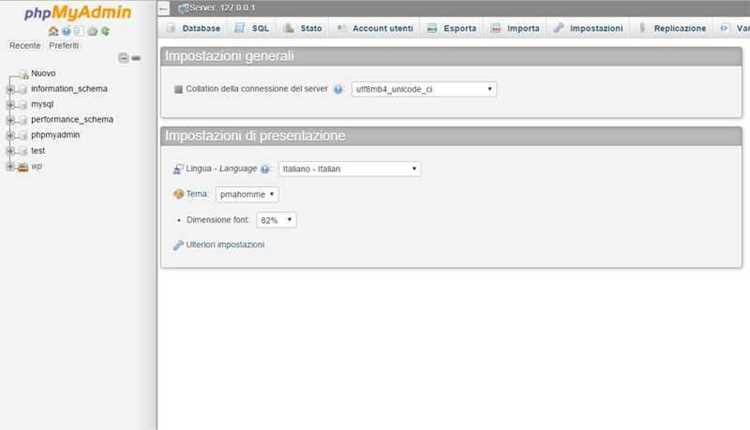
phpMyAdmin – инструмент для управления MySQL и MariaDB через веб-интерфейс. Его интеграция с HTML осуществляется через PHP-скрипты, которые обрабатывают запросы к базе данных. Это позволяет создавать динамические страницы, отображающие данные напрямую из базы.
Для подключения требуется действующий сервер с установленным PHP, MySQL и phpMyAdmin. На локальной машине можно использовать готовые сборки, такие как XAMPP или OpenServer. На сервере – убедитесь, что доступ к phpMyAdmin открыт и корректно настроен.
Основной шаг – создание PHP-файла, который выполняет подключение к базе данных. В нем необходимо указать хост, имя пользователя, пароль и имя базы данных. Рекомендуется использовать функцию mysqli_connect или объектно-ориентированный подход через PDO для повышения безопасности и производительности.
Подключение phpMyAdmin к HTML шаг за шагом
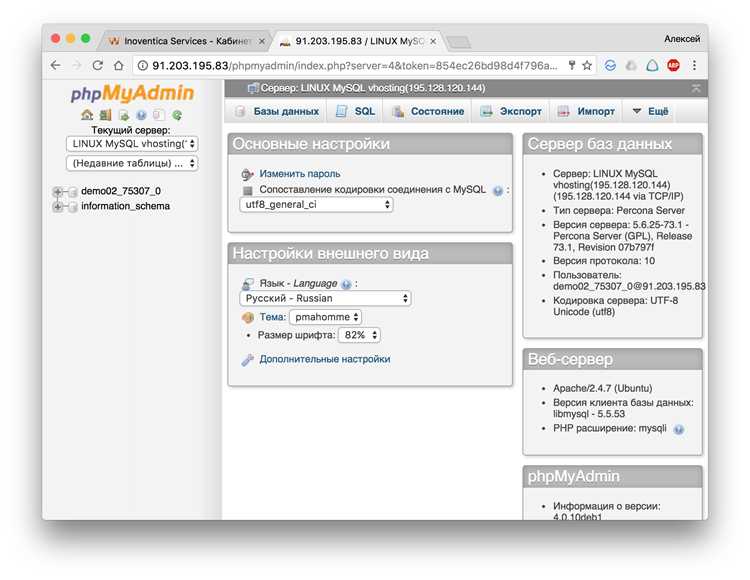
1. Установка phpMyAdmin и MySQL: Скачайте phpMyAdmin с официального сайта (https://www.phpmyadmin.net/) и распакуйте в директорию веб-сервера. Убедитесь, что MySQL установлен и запущен.
2. Создание базы данных: Войдите в phpMyAdmin, перейдите в раздел Базы данных, создайте новую базу данных, например my_database, и задайте кодировку utf8mb4_general_ci.
3. Создание таблицы: В phpMyAdmin выберите базу данных, нажмите Создать таблицу. Пример: таблица users с колонками id (INT, AUTO_INCREMENT), name (VARCHAR(100)), email (VARCHAR(150)), password (VARCHAR(255)). Нажмите Сохранить.
4. Подготовка PHP-файла для подключения: Создайте файл connect.php с кодом:
<?php

$host = "localhost";

$user = "root";

$password = "";

$database = "my_database";

$conn = new mysqli($host, $user, $password, $database);

if ($conn->connect_error) {

die("Ошибка подключения: " . $conn->connect_error);

}

?>
5. Интеграция в HTML: В HTML-файл вставьте PHP-код для получения данных. Пример:
<?php include 'connect.php'; ?>

<table>

<?php

$sql = "SELECT name, email FROM users";

$result = $conn->query($sql);

if ($result->num_rows > 0) {

while($row = $result->fetch_assoc()) {

echo "<tr><td>".$row["name"]."</td><td>".$row["email"]."</td></tr>";

}

} else {

echo "<tr><td colspan='2'>Нет данных</td></tr>";

}

$conn->close();

?>

</table>
6. Проверка работы: Запустите HTML-файл через локальный сервер (например, XAMPP или MAMP). Убедитесь, что данные из phpMyAdmin отображаются корректно.
Рекомендация: Используйте подготовленные запросы (prepared statements) для защиты от SQL-инъекций и храните подключение в отдельном файле для упрощения поддержки.
Установка и настройка phpMyAdmin на локальном сервере
Скачайте последнюю стабильную версию phpMyAdmin с официального сайта – phpmyadmin.net. Рекомендуется выбирать версию, совместимую с вашей версией PHP и MySQL/MariaDB.
Распакуйте архив в корневую папку веб-сервера. Например, для XAMPP путь будет: C:\xampp\htdocs\phpmyadmin, для MAMP – /Applications/MAMP/htdocs/phpmyadmin.
Проверьте конфигурацию PHP: убедитесь, что включены расширения mysqli и mbstring. Для этого откройте php.ini и раскомментируйте строки:
extension=mysqli и extension=mbstring. Перезапустите веб-сервер.
Переименуйте файл config.sample.inc.php в config.inc.php в папке phpMyAdmin. Откройте его для редактирования и найдите строку:
$cfg['blowfish_secret'] = '';. Введите случайную строку длиной не менее 32 символов, например:
$cfg['blowfish_secret'] = '3hG7kP9r2ZqX1bW8yL0nCvEj4tF6uQpR';.
В файле config.inc.php настройте параметры подключения к базе данных. Для локального сервера это обычно:
$cfg['Servers'][$i]['host'] = 'localhost';
$cfg['Servers'][$i]['user'] = 'root';
$cfg['Servers'][$i]['password'] = '';
$cfg['Servers'][$i]['auth_type'] = 'config';.
Откройте в браузере адрес: http://localhost/phpmyadmin. Если всё настроено верно, откроется интерфейс phpMyAdmin. Проверьте доступ, создав новую базу данных и добавив таблицу.
Для повышения безопасности измените режим аутентификации на cookie и добавьте пароль для пользователя root через MySQL командой:
ALTER USER 'root'@'localhost' IDENTIFIED BY 'ВашПароль';. Затем обновите config.inc.php:
$cfg['Servers'][$i]['auth_type'] = 'cookie';
После этих шагов phpMyAdmin будет полностью готов к работе на локальном сервере.
Создание базы данных в phpMyAdmin для HTML-проекта
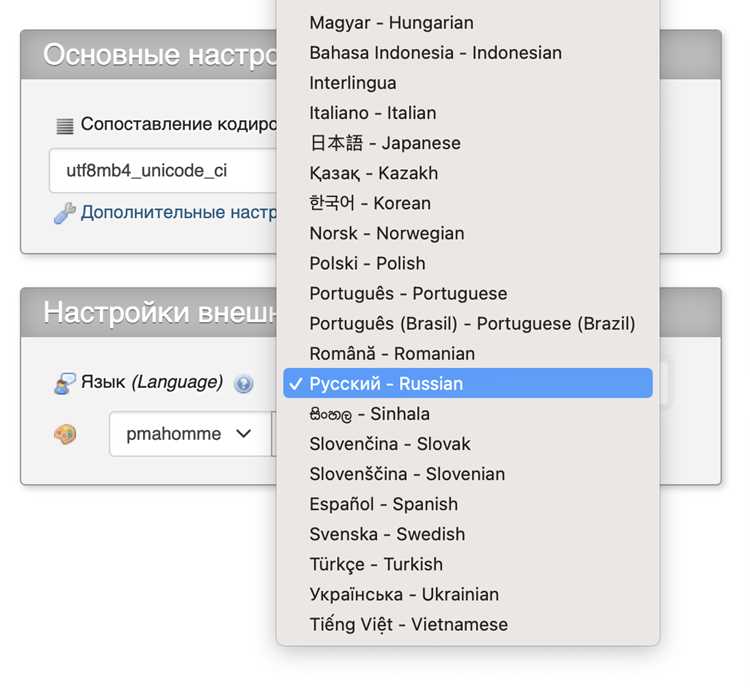
Откройте phpMyAdmin через адрес http://localhost/phpmyadmin или соответствующий URL сервера. Авторизуйтесь, используя логин и пароль MySQL.
В меню слева нажмите «Новая база данных». В поле Имя базы данных укажите уникальное название, например: html_project_db. Используйте только латинские буквы, цифры и символ подчеркивания. Не используйте пробелы или специальные символы.
В выпадающем списке Сравнение (Collation) выберите utf8mb4_general_ci. Это обеспечит корректное хранение кириллицы и других символов.
Нажмите «Создать». phpMyAdmin отобразит новую базу данных в списке слева. Запомните точное название базы данных – оно понадобится при подключении к HTML-проекту через PHP.
Перейдите в созданную базу данных и создайте таблицы с полями, соответствующими структуре проекта. Используйте типы данных: INT для чисел, VARCHAR для строк, TEXT для больших текстов. Определите первичный ключ (PRIMARY KEY) для уникальной идентификации записей.
После создания таблиц сохраните структуру базы данных. Это позволит подключать её к HTML-проекту с помощью PHP, используя параметры: имя базы данных, пользователь, пароль и хост.
Настройка доступа к базе данных через PHP
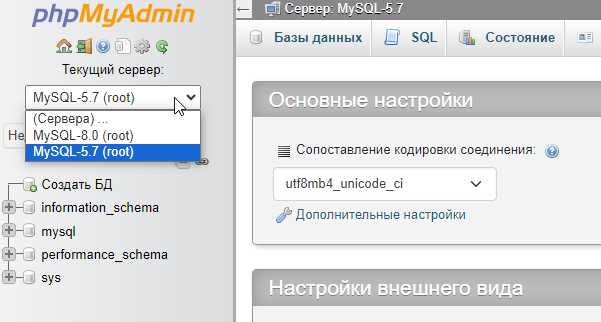
Для подключения к базе данных MySQL через PHP используется расширение mysqli или PDO. На практике предпочтительнее PDO, так как оно поддерживает подготовленные запросы и разные типы баз данных.
- Создайте файл подключения – обычно называют
db_connect.php. Разместите его в защищённой папке проекта, недоступной напрямую через веб. - Пример подключения через PDO:
<?php $host = 'localhost'; $db = 'имя_базы'; $user = 'имя_пользователя'; $pass = 'пароль'; $charset = 'utf8mb4'; $dsn = "mysql:host=$host;dbname=$db;charset=$charset"; $options = [ PDO::ATTR_ERRMODE => PDO::ERRMODE_EXCEPTION, PDO::ATTR_DEFAULT_FETCH_MODE => PDO::FETCH_ASSOC, PDO::ATTR_EMULATE_PREPARES => false, ]; try { $pdo = new PDO($dsn, $user, $pass, $options); } catch (\PDOException $e) { throw new \PDOException($e->getMessage(), (int)$e->getCode()); } ?> - Рекомендации по безопасности:
- Не храните пароли в открытом виде – используйте файлы конфигурации вне корня сайта.
- Ограничьте права пользователя MySQL только необходимыми для работы сайта.
- Используйте подготовленные запросы для предотвращения SQL-инъекций.
- Включите SSL-подключение, если база данных находится на удалённом сервере.
- Проверка подключения:
<?php if ($pdo) { echo "Соединение установлено"; } else { echo "Ошибка подключения"; } ?> - Интеграция с HTML-формами:
- Создайте форму в HTML с методом
POST. - Обработайте данные формы через PHP и сохраните их в базу.
- Пример вставки данных:
<?php $stmt = $pdo->prepare("INSERT INTO users (name, email) VALUES (:name, :email)"); $stmt->execute([ ':name' => $_POST['name'], ':email' => $_POST['email'] ]); ?> - Создайте форму в HTML с методом
Такой подход обеспечит стабильное и безопасное соединение PHP с базой данных phpMyAdmin. Далее можно подключить этот файл в любые скрипты проекта.
Создание PHP-скрипта для подключения к базе данных
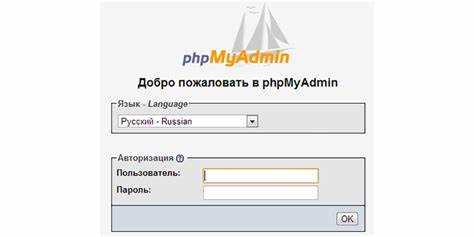
Для подключения к базе данных MySQL через PHP необходимо создать отдельный файл, например connect.php. Такой подход упрощает повторное использование подключения в проекте.
Пример минимального скрипта подключения:
<?php
$servername = "localhost";
$username = "root";
$password = "";
$dbname = "имя_базы";
$conn = new mysqli($servername, $username, $password, $dbname);
if ($conn->connect_error) {
die("Ошибка подключения: " . $conn->connect_error);
}
?>
Рекомендации по созданию скрипта:
- Разместите файл подключения вне корневой директории сайта для защиты от прямого доступа.
- Используйте отдельные переменные для имени пользователя, пароля и имени базы для удобства изменения.
- Включите обработку ошибок с помощью
$conn->connect_errorили исключений. - Закрывайте соединение после выполнения операций:
$conn->close();. - Применяйте подготовленные выражения (
prepare()) для защиты от SQL-инъекций.
Для интеграции подключения в HTML-страницу достаточно вставить PHP-код через тег <?php include 'connect.php'; ?> перед началом логики работы с базой.
После этого можно выполнять запросы к базе данных, используя объект $conn, например:
$result = $conn->query("SELECT * FROM users");.
Интеграция PHP-подключения с HTML-формой
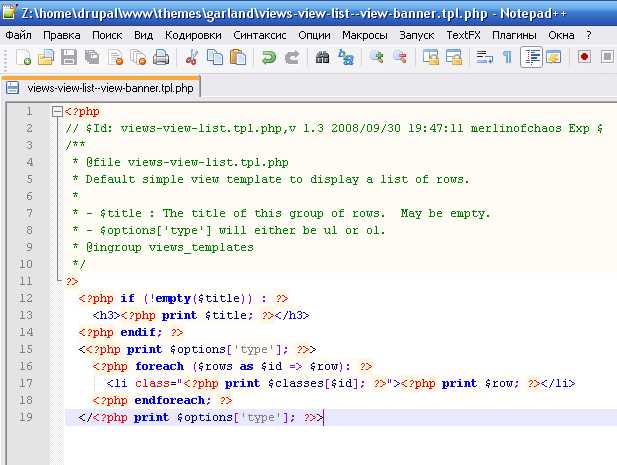
Создайте HTML-форму с атрибутом method=»post» и action=»имя_файла.php», чтобы данные отправлялись на PHP-скрипт. Пример:
<form method="post" action="connect.php">

<input type="text" name="username" required>

<input type="password" name="password" required>

<button type="submit">Отправить</button>

</form>
В PHP-файле connect.php установите подключение к phpMyAdmin/MySQL через mysqli или PDO. Пример с mysqli:
<?php

$host = "localhost";

$user = "root";

$password = "";

$dbname = "my_database";

$conn = new mysqli($host, $user, $password, $dbname);

if ($conn->connect_error) {

  die("Ошибка подключения: " . $conn->connect_error);

}
// Получение данных из формы
$username = $_POST['username'];
$password = $_POST['password'];
$stmt = $conn->prepare("INSERT INTO users (username, password) VALUES (?, ?)");
$stmt->bind_param("ss", $username, $password);
$stmt->execute();
$stmt->close();
$conn->close();
?>
Убедитесь, что в базе данных my_database создана таблица users с полями username и password. Используйте prepared statements для защиты от SQL-инъекций. Проверяйте $_POST на пустые значения перед выполнением запроса. Это обеспечит надежную интеграцию HTML-формы и PHP-подключения.
Отправка и обработка данных из HTML в базу через phpMyAdmin
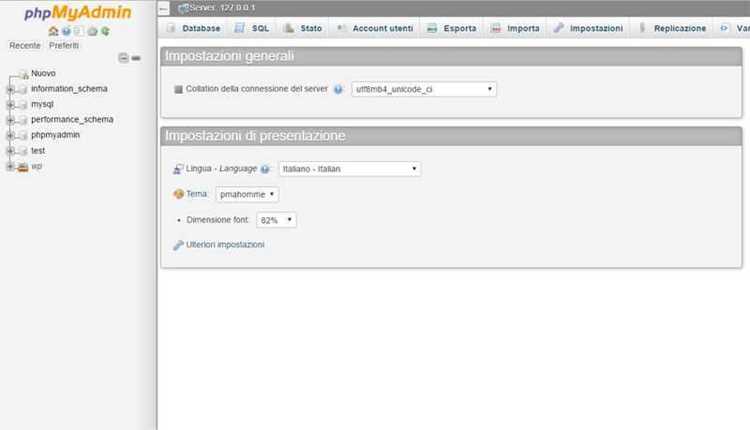
Для передачи данных из HTML формы в базу данных через phpMyAdmin потребуется PHP-скрипт, который выполнит соединение с MySQL и сохранит данные. phpMyAdmin используется только как интерфейс управления базой, сама обработка данных выполняется PHP.
Шаги реализации:
| Этап | Описание | Пример кода |
|---|---|---|
| 1. Создание базы данных и таблицы | В phpMyAdmin создайте базу данных, например test_db, затем таблицу users с полями id, name, email. |
CREATE TABLE users ( id INT AUTO_INCREMENT PRIMARY KEY, name VARCHAR(50) NOT NULL, email VARCHAR(50) NOT NULL ); |
| 2. HTML форма | Создайте форму с полями name и email. Метод – POST, action – файл обработки. |
|
| 3. PHP обработчик | В файле process.php подключитесь к базе, проверьте данные и выполните SQL-запрос INSERT. |
<?php
$host = "localhost";
$user = "root";
$password = "";
$dbname = "test_db";
$conn = new mysqli($host, $user, $password, $dbname);
if ($conn->connect_error) {
die("Ошибка подключения: " . $conn->connect_error);
}
$name = $conn->real_escape_string($_POST['name']);
$email = $conn->real_escape_string($_POST['email']);
$sql = "INSERT INTO users (name, email) VALUES ('$name', '$email')";
if ($conn->query($sql) === TRUE) {
echo "Данные успешно добавлены";
} else {
echo "Ошибка: " . $conn->error;
}
$conn->close();
?>
|
| 4. Проверка данных | Откройте phpMyAdmin, выберите базу и таблицу, убедитесь, что данные добавлены. | В phpMyAdmin → база test_db → таблица users → вкладка “Обзор”. |
Важно: использовать real_escape_string для защиты от SQL-инъекций, проверять входящие данные на стороне PHP, применять required в HTML для обязательных полей.
Проверка и отладка подключения и передачи данных
Для точной проверки соединения PHP с phpMyAdmin через HTML необходимо выполнить последовательность действий, исключающих общие ошибки.
- Проверка конфигурации подключения:
- Убедитесь, что файл подключения (например,
config.php) содержит правильные значения:host,username,password,dbname. - Проверьте, что MySQL сервер запущен и доступен по указанному порту (обычно 3306).
- Убедитесь, что файл подключения (например,
- Тест соединения:
- Используйте следующий PHP-код для проверки:
<?php
$connection = new mysqli("localhost", "user", "password", "database");
if ($connection->connect_error) {
die("Ошибка подключения: " . $connection->connect_error);
}
echo "Подключение успешно";
?>
- Используйте следующий PHP-код для проверки:
- Проверка передачи данных:
- Создайте тестовую HTML-форму с методом
POSTи полями ввода. - В PHP-файле используйте
var_dump($_POST)илиprint_r($_POST)для проверки переданных данных. - Проверьте кодировку данных (UTF-8) в HTML и в базе данных.
- Создайте тестовую HTML-форму с методом
- Отладка SQL-запросов:
echo $sql;
- Выполняйте запросы напрямую в phpMyAdmin для проверки синтаксиса.
- Логирование ошибок:
- Включите отображение ошибок в PHP:
ini_set('display_errors', 1); error_reporting(E_ALL); - Используйте функцию
mysqli_error($connection)для получения точной информации об ошибке.
- Включите отображение ошибок в PHP:
Регулярное выполнение этих проверок гарантирует стабильность подключения и корректность передачи данных между HTML-формами и phpMyAdmin.
Вопрос-ответ:
Как подключить phpMyAdmin к HTML-странице?
Для подключения phpMyAdmin к HTML необходимо понимать, что phpMyAdmin — это инструмент управления базами данных, а HTML — язык разметки страниц. HTML напрямую не может подключаться к базе данных, поэтому потребуется использовать промежуточный язык, например PHP. Шаги обычно включают: настройку веб-сервера (например, Apache), установку PHP, установку phpMyAdmin, создание базы данных и написание PHP-скрипта, который будет взаимодействовать с базой. HTML-страница затем может отправлять запросы к этому PHP-скрипту, который обращается к phpMyAdmin через MySQL.
Нужен ли мне отдельный сервер для подключения phpMyAdmin к HTML?
Да, обычно нужен веб-сервер, способный обрабатывать PHP-код, например Apache или Nginx. phpMyAdmin — это веб-приложение, работающее на сервере, и оно управляет базой данных MySQL или MariaDB. HTML-страница не может напрямую взаимодействовать с phpMyAdmin без серверной части. Вы можете использовать локальный сервер, например XAMPP или MAMP, для тестирования, либо размещать проект на удалённом хостинге.
Какие ошибки могут возникнуть при подключении phpMyAdmin к HTML и как их исправить?
Чаще всего встречаются ошибки, связанные с неправильной конфигурацией сервера или неверными данными подключения. Возможные проблемы: неправильный логин/пароль, отсутствие прав доступа к базе данных, ошибки в пути к phpMyAdmin или некорректный PHP-код. Решения включают проверку файла конфигурации phpMyAdmin, проверку доступа к базе данных через phpMyAdmin, исправление путей, а также тестирование PHP-скрипта отдельно от HTML.
Как сделать так, чтобы HTML-форма передавала данные в phpMyAdmin?
HTML-форма может передавать данные только через серверный язык. Нужно создать HTML-форму с полями ввода и атрибутом action, указывающим на PHP-скрипт. Этот скрипт получит данные через $_POST или $_GET, подключится к базе данных через MySQL и выполнит запрос. phpMyAdmin не принимает данные напрямую — он используется для управления базой данных. Таким образом HTML + PHP = взаимодействие с базой.
Можно ли подключить phpMyAdmin к HTML без использования PHP?
Прямого подключения без серверного языка нет. HTML — это только разметка, она не содержит логики для работы с базами данных. Для работы с phpMyAdmin или MySQL обязательно нужен язык вроде PHP, Python или Node.js. Альтернативный вариант — использовать готовые API, которые обрабатывают запросы и возвращают данные в формате JSON, после чего HTML/JavaScript могут работать с ними.

 Загрузка...