

Слайдер – это элемент интерфейса, который позволяет пользователю просматривать несколько блоков контента в ограниченной области. На практике это может быть галерея изображений, карусель товаров или блок отзывов. Реализация слайдера на JavaScript требует понимания работы с DOM, управления событиями и изменения стилей элементов через скрипт.
Перед началом разработки необходимо определить: будут ли слайды переключаться вручную по клику на стрелки или точки, либо понадобится автоматическая прокрутка с заданным интервалом. Эти параметры влияют на структуру кода и набор функций. В минимальном варианте достаточно контейнера со слайдами и обработчиков событий для переключения позиций.
Для управления слайдами обычно применяются свойства transform: translateX() и transition в CSS, а JavaScript отвечает за вычисление текущего смещения и активацию нужного слайда. Такой подход позволяет добиться плавной анимации без перегрузки страницы. Дополнительно стоит предусмотреть обработку крайних случаев: блокировку перехода за границы массива слайдов и возможность зацикленного просмотра.
Чистая реализация на JavaScript удобна тем, что разработчик полностью контролирует поведение слайдера. Это позволяет добавлять динамическую подгрузку контента, адаптацию под разные размеры экрана и оптимизацию под сенсорное управление без подключения сторонних библиотек.
Подготовка HTML-разметки для контейнера слайдов
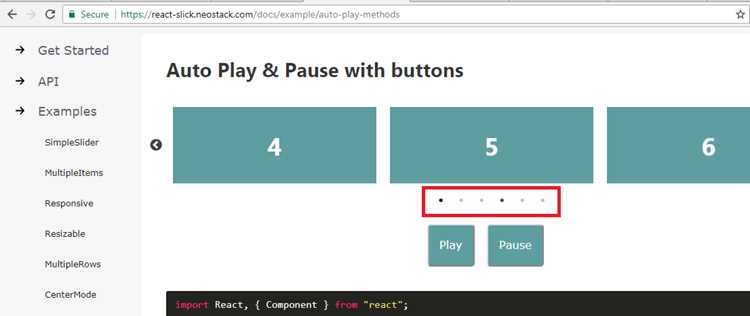
Основой слайдера служит контейнер, внутри которого располагаются отдельные элементы слайда. Для корректной работы скрипта каждый блок должен быть обернут в общий элемент с классом, по которому будет производиться навигация.
Базовая структура:
<div class="slider">
<div class="slides">
<div class="slide">Содержимое первого слайда</div>
<div class="slide">Содержимое второго слайда</div>
<div class="slide">Содержимое третьего слайда</div>
</div>
</div>
Контейнер slider ограничивает область показа, slides объединяет все элементы, а каждый slide является отдельным кадром.
Для лучшей наглядности структура может быть представлена в виде таблицы:
| Элемент | Назначение |
|---|---|
| <div class=»slider»> | Основная оболочка, задает область отображения |
| <div class=»slides»> | Контейнер для всех слайдов, используется для смещения |
| <div class=»slide»> | Отдельный слайд с любым содержимым |
Такой подход обеспечивает управляемую структуру для последующего добавления анимации и элементов управления.
Создание базовых стилей для слайдера и элементов управления

Контейнер слайдера задаётся фиксированной или адаптивной шириной и относительным позиционированием. Для предотвращения смещения элементов внутри следует применить свойство overflow: hidden;.
Лента со слайдами оформляется как flex-контейнер с направлением по горизонтали. Для плавного переключения используется transition: transform 0.5s ease;. Каждый слайд получает одинаковую ширину, равную ширине контейнера, и свойство flex-shrink: 0;, чтобы исключить сжатие.
Кнопки «вперёд» и «назад» фиксируются с помощью абсолютного позиционирования относительно контейнера. Обычно они располагаются по центру вертикали: top: 50%; и смещаются вверх на половину собственной высоты через transform: translateY(-50%);. Для удобства навигации добавляют полупрозрачный фон и увеличенную область клика через padding;.
Точки-индикаторы размещаются внизу контейнера с помощью position: absolute; bottom: 10px; left: 50%; и смещаются по центру через transform: translateX(-50%);. Активный индикатор выделяется изменением цвета или увеличением масштаба.
Инициализация массива изображений или контента в JavaScript

Для работы слайдера удобнее всего создать массив, в котором будут храниться пути к изображениям или объекты с дополнительными параметрами. Например, если нужны только картинки, достаточно массива строк:
const slides = ["images/slide1.jpg", "images/slide2.jpg", "images/slide3.jpg"];
Когда требуется хранить не только путь, но и заголовок или описание, лучше использовать массив объектов:
const slides = [

{src: "images/slide1.jpg", title: "Первый слайд", text: "Описание первого изображения"},

{src: "images/slide2.jpg", title: "Второй слайд", text: "Описание второго изображения"},

{src: "images/slide3.jpg", title: "Третий слайд", text: "Описание третьего изображения"}

];
Такой формат позволит гибко обращаться к любому свойству: менять подписи, подключать разные форматы файлов, использовать одни и те же данные для генерации HTML-разметки.
Реализация переключения слайдов по кнопкам «вперёд» и «назад»
Для управления слайдами создаются две кнопки: «вперёд» и «назад». Каждая кнопка получает обработчик события click, который изменяет индекс текущего слайда.
Основная логика заключается в хранении переменной currentIndex, которая указывает на активный элемент. При нажатии на «вперёд» значение увеличивается на единицу, при нажатии на «назад» – уменьшается. Чтобы избежать выхода за пределы массива слайдов, проверяется условие: если индекс выходит за границы, он сбрасывается на начало или конец списка.
Пример кода:
const slides = document.querySelectorAll('.slide');
const nextBtn = document.querySelector('.next');
const prevBtn = document.querySelector('.prev');
let currentIndex = 0;
function showSlide(index) {
slides.forEach((slide, i) => {
slide.style.display = i === index ? 'block' : 'none';
});
}
nextBtn.addEventListener('click', () => {
currentIndex = (currentIndex + 1) % slides.length;
showSlide(currentIndex);
});
prevBtn.addEventListener('click', () => {
currentIndex = (currentIndex - 1 + slides.length) % slides.length;
showSlide(currentIndex);
});
showSlide(currentIndex);
Такой подход гарантирует циклическое переключение без ошибок и обеспечивает корректное отображение слайдов при любом количестве элементов.
Добавление автоматической прокрутки слайдов с таймером
Для запуска слайдов без участия пользователя используется функция setInterval(), которая через указанный интервал времени вызывает переключение к следующему элементу.
Пример кода:
let currentIndex = 0;
const slides = document.querySelectorAll(".slide");
const interval = 3000; // время в миллисекундах
function showSlide(index) {
slides.forEach((slide, i) => {
slide.style.display = i === index ? "block" : "none";
});
}
function nextSlide() {
currentIndex = (currentIndex + 1) % slides.length;
showSlide(currentIndex);
}
setInterval(nextSlide, interval);
Для остановки прокрутки можно сохранить идентификатор интервала в переменной и вызвать clearInterval(), например при наведении курсора на слайдер. Такой подход позволяет реализовать как автоматическую смену, так и паузу при взаимодействии с пользователем.
Обработка крайних слайдов и зацикливание

Существует два основных подхода:
- Ограничение прокрутки: при достижении первого или последнего слайда стрелки «влево» или «вправо» становятся неактивными. Для этого проверяют индекс текущего слайда:
- Если
currentIndex === 0, кнопка «назад» отключается. - Если
currentIndex === slides.length - 1, кнопка «вперед» отключается. - При динамическом добавлении слайдов важно обновлять проверку индекса.
- Зацикливание (loop): позволяет бесконечно пролистывать слайды. Для реализации используют клонирование крайних элементов или манипуляцию индексами:
- Клонирование: создают копию первого слайда после последнего и копию последнего слайда перед первым. При прокрутке на клонированный слайд моментально возвращают карусель к оригинальному элементу без визуальной паузы.
- Манипуляция индексом: при попытке перейти за пределы массива слайдов индекс автоматически сбрасывается на начало или конец (
currentIndex = (currentIndex + 1) % slides.lengthдля вперед,currentIndex = (currentIndex - 1 + slides.length) % slides.lengthдля назад).
Рекомендации для плавного зацикливания:
- Использовать CSS-переходы на
transform: translateX()вместо мгновенной сменыleftилиmarginдля плавного эффекта. - При клонировании отслеживать момент переноса и отключать transition на миллисекунду, чтобы пользователь не заметил «прыжка».
- Тестировать с разным количеством слайдов: при двух слайдах loop может создавать эффект дрожания, поэтому добавить проверку минимального числа элементов.
- Для адаптивных слайдеров проверять ширину контейнера и пересчитывать позицию слайдов при изменении размера окна.
Корректная обработка крайних слайдов улучшает восприятие интерфейса и предотвращает ошибки навигации, особенно при автоматическом слайдере или свайпах на мобильных устройствах.
Подключение индикаторов и управление слайдером через точки

Индикаторы (точки) позволяют пользователю видеть текущий слайд и переходить к любому слайду напрямую. Для их реализации потребуется:
- Создать контейнер для точек внутри блока слайдера.
- Сгенерировать одну точку на каждый слайд динамически через JavaScript.
- Добавить обработчик событий для каждой точки, чтобы при клике слайдер переходил к соответствующему слайду.
Пример HTML-структуры для индикаторов:
Пример JavaScript для генерации и управления точками:
const slides = document.querySelectorAll('.slide');
const dotsContainer = document.querySelector('.dots');
slides.forEach((_, index) => {
const dot = document.createElement('span');
dot.classList.add('dot');
dot.dataset.index = index;
dotsContainer.appendChild(dot);
});
const dots = document.querySelectorAll('.dot');
dots.forEach(dot => {
dot.addEventListener('click', () => {
const index = dot.dataset.index;
slides.forEach(s => s.style.display = 'none');
slides[index].style.display = 'block';
dots.forEach(d => d.classList.remove('active'));
dot.classList.add('active');
});
});
// Инициализация первого слайда
slides[0].style.display = 'block';
dots[0].classList.add('active');
Рекомендации по улучшению управления:
- Использовать классы для активного состояния точек, а не inline-стили.
- Обновлять активную точку при автопереключении слайдов через таймер.
- Поддерживать доступность, добавляя атрибут
aria-labelиtabindexдля точек.
С помощью этих шагов индикаторы станут полноценным инструментом навигации по слайдеру, обеспечивая прямой переход к любому слайду и визуальную обратную связь пользователю.
Вопрос-ответ:
Как подключить слайдер к HTML-странице без использования сторонних библиотек?
Для начала нужно создать контейнер с изображениями или блоками контента в HTML. Каждому элементу задаётся общий класс, а контейнеру — отдельный идентификатор. В JavaScript пишется код, который управляет видимостью элементов: при клике на кнопки «вперед» или «назад» отображается следующий или предыдущий элемент. Также можно добавить автоматическую смену слайдов с помощью функции setInterval.
Какие способы переключения слайдов можно реализовать на чистом JavaScript?
Существуют разные варианты: переключение по кнопкам, слайд по таймеру, прокрутка при наведении курсора или свайп на мобильных устройствах. Для кнопок достаточно обработчиков событий «click», для таймера используется setInterval, а для свайпа — отслеживание координат касаний с помощью touchstart и touchend, вычисление направления движения и показ нужного слайда.
Как сделать плавное перелистывание слайдов без перезагрузки страницы?
Плавность достигается за счёт CSS-переходов или анимаций. Например, можно использовать свойство transition для смещения слайда по оси X с помощью transform: translateX(). При смене слайда JavaScript изменяет значение translateX, и браузер автоматически применяет плавный переход. Этот способ позволяет менять видимый слайд без полной перезагрузки DOM.
Можно ли сделать адаптивный слайдер, который будет корректно отображаться на мобильных устройствах?
Да, для этого нужно использовать относительные единицы в CSS (например, %, vw) для ширины слайдов и контейнера, а также медиазапросы для корректировки размеров и расстояний между элементами на разных экранах. В JavaScript важно учитывать динамическую ширину контейнера при вычислении смещения слайдов и правильно обновлять значения при изменении размера окна.
Как добавить индикаторы текущего слайда и сделать их кликабельными?
Индикаторы обычно представляют собой небольшие точки или цифры под слайдером. Для их реализации создаются отдельные элементы в HTML и привязываются обработчики событий. При клике на индикатор JavaScript вычисляет номер соответствующего слайда и отображает его. Также стоит обновлять класс активного индикатора при смене слайдов, чтобы визуально выделять текущий.
Как реализовать автоматическое перелистывание слайдов на сайте с помощью JavaScript?
Для автоматического перелистывания слайдов можно использовать функцию setInterval. Сначала создайте массив или коллекцию всех слайдов, затем напишите функцию, которая будет скрывать текущий слайд и показывать следующий. setInterval позволяет вызывать эту функцию через заданный интервал времени, например, каждые 3 секунды. Важно предусмотреть возврат к первому слайду после достижения последнего, чтобы слайдер работал циклично. Также можно добавить возможность остановки автоматического перелистывания при наведении мыши на слайдер, чтобы пользователь мог рассмотреть изображение.

 Загрузка...


