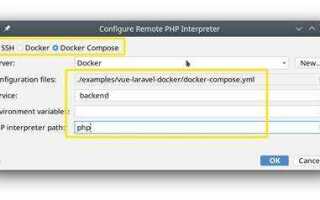
PhpStorm поддерживает локальные и удалённые интерпретаторы PHP, включая версии с различными расширениями и конфигурациями. Для точного анализа кода и корректной работы автодополнения важно выбрать интерпретатор, соответствующий версии проекта. Рекомендуется использовать PHP не ниже 8.0, так как старые версии ограничивают поддержку современных функций и синтаксиса.
Для добавления интерпретатора откройте Settings / Preferences → PHP → CLI Interpreter. В списке доступных вариантов можно выбрать локальную установку, Docker-контейнер или удалённый сервер через SSH. При локальной установке необходимо указать путь к исполняемому файлу php.exe на Windows или /usr/bin/php на Linux и macOS, а также проверить корректность версии через кнопку Validate.
Если проект использует расширения, такие как xdebug или pdo_mysql, PhpStorm позволяет их активировать для выбранного интерпретатора. Для интеграции Xdebug требуется указать путь к расширению в настройках PHP и убедиться, что php.ini содержит правильные директивы zend_extension и xdebug.mode=debug. Это обеспечит возможность пошагового отладки и анализа стека вызовов прямо в IDE.
После настройки интерпретатора рекомендуется выполнить Composer → Update и проверить автозагрузку классов. PhpStorm будет использовать выбранный интерпретатор для проверки синтаксиса, подсветки ошибок и запуска тестов, что гарантирует соответствие локальной среды конфигурации проекта на сервере.
Выбор версии PHP для проекта
PhpStorm позволяет подключать несколько версий PHP, что важно для совместимости проекта с серверной средой. Перед настройкой интерпретатора уточните текущую версию PHP на хостинге или локальном сервере с помощью команды php -v.
При выборе версии PHP учитывайте используемые фреймворки и библиотеки. Например, Laravel 10 требует PHP 8.1 и выше, Symfony 6 поддерживает PHP 8.0–8.2. Использование версии ниже минимальной приведет к ошибкам при автозагрузке классов и работе встроенных функций.
PhpStorm позволяет указать версию интерпретатора в настройках проекта: File → Settings → PHP → CLI Interpreter. Здесь можно добавить локальный PHP или подключиться к удаленному серверу через Docker, Vagrant или SSH.
Для локальной разработки рекомендуется использовать стабильную версию, совпадающую с продакшен-средой. Если проект на стадии миграции, допустимо подключать несколько интерпретаторов и выбирать их в конфигурации запусков. PhpStorm поддерживает переключение между ними без изменения кода.
При обновлении проекта на новую версию PHP проверяйте совместимость зависимостей с помощью composer update —dry-run. Это позволит выявить устаревшие функции и несовместимые пакеты до внесения изменений в интерпретатор.
Рекомендуется фиксировать версию PHP в файле .php-version или в конфигурации Docker, чтобы вся команда использовала идентичную среду и минимизировала ошибки, связанные с различиями версий.
Добавление локального интерпретатора PHP
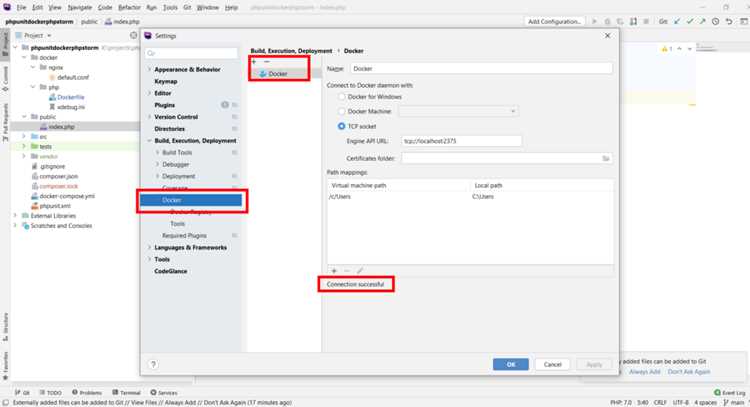
В PhpStorm добавление локального интерпретатора PHP выполняется через настройки проекта. Перейдите в File → Settings → PHP. В разделе CLI Interpreter нажмите + и выберите Local.
Для локального интерпретатора укажите полный путь к исполняемому файлу PHP. На Windows это обычно C:\xampp\php\php.exe или C:\wamp64\bin\php\phpX.X.X\php.exe. На Linux и macOS используйте /usr/bin/php или путь, соответствующий установленной версии PHP.
После указания пути PhpStorm проверяет доступность интерпретатора и версию PHP. В случае успешного обнаружения отобразятся основные настройки:
| Параметр | Описание |
|---|---|
| PHP Version | Версия интерпретатора, определяемая автоматически. |
| Debugger | Поддержка Xdebug или Zend Debugger для отладки. |
| PHP Extensions | Список доступных расширений, загружаемых интерпретатором. |
| Configuration File (php.ini) | Путь к активному конфигурационному файлу PHP. |
Для корректной работы проектов убедитесь, что выбранная версия PHP совпадает с версией, указанной в настройках composer.json и требованиях фреймворка. После добавления интерпретатора нажмите Apply → OK, чтобы сохранить настройки.
Если PhpStorm не распознает интерпретатор, проверьте права доступа к файлу и переменные окружения PATH. На macOS и Linux иногда требуется перезапуск IDE для корректного отображения интерпретатора.
Настройка удаленного интерпретатора через SSH
Для добавления удаленного PHP-интерпретатора в PhpStorm перейдите в Settings / Preferences → PHP → CLI Interpreter и нажмите +, выбрав From Remote → SSH Credentials.
Укажите хост, порт SSH (обычно 22) и учетные данные для подключения: имя пользователя и метод аутентификации. PhpStorm поддерживает пароль и приватный ключ в формате OpenSSH или PuTTY (.ppk).
В поле PHP Executable укажите путь к интерпретатору на удаленном сервере, например /usr/bin/php8.1. Рекомендуется проверять версию командой php -v на сервере перед настройкой.
Для ускорения работы активируйте Deployment Configuration через Settings → Build, Execution, Deployment → Deployment. Выберите SFTP, укажите путь к корню проекта и настройте Mappings для корректной синхронизации.
После ввода всех данных нажмите Validate для проверки соединения и версии PHP. PhpStorm автоматически создаст remote interpreter, который будет использоваться для запуска скриптов, тестов и анализа кода.
Рекомендуется включить Use path mappings и синхронизацию Upload changed files automatically для предотвращения рассинхронизации локального и удаленного окружений.
Подключение Docker-контейнера с PHP

Для настройки интерпретатора PHP через Docker в PhpStorm необходимо сначала убедиться, что Docker установлен и работает на вашей системе. Используется версия Docker Desktop или Docker Engine с доступом к CLI.
-
Создайте Docker-контейнер с PHP. Пример команды для запуска контейнера с PHP 8.2 и Composer:
docker run -d --name php-container -v /путь/к/проекту:/var/www/html -p 9000:9000 php:8.2-fpm
-
В PhpStorm откройте Settings / Preferences → Languages & Frameworks → PHP.
-
Нажмите + → From Docker, Vagrant, VM, Remote… и выберите Docker.
-
Добавьте новый Docker-сервер:
- Выберите TCP socket или Unix socket в зависимости от платформы.
- Для Unix-сокета укажите
/var/run/docker.sock. - Для TCP-сокета задайте
tcp://localhost:2375.
-
Создайте интерпретатор PHP:
- Выберите Docker-сервер, указанный на предыдущем шаге.
- В поле Image name укажите образ контейнера, например
php:8.2-fpm. - Укажите путь к PHP внутри контейнера, обычно
/usr/local/bin/php.
-
Протестируйте подключение, нажав Validate. PhpStorm проверит доступность интерпретатора и версию PHP.
После добавления Docker-интерпретатора можно использовать его для выполнения скриптов, автотестов и запуска Composer прямо из среды разработки, без необходимости устанавливать PHP локально.
Проверка корректности конфигурации интерпретатора

После настройки интерпретатора PHP в PhpStorm необходимо убедиться, что среда работает корректно. Это позволяет избежать ошибок при запуске скриптов и интеграции с фреймворками.
Проверка включает следующие шаги:
- Проверка версии PHP:
Откройте Settings / Preferences → PHP. В разделе интерпретаторов выберите добавленный интерпретатор и убедитесь, что версия совпадает с установленной в системе. PhpStorm автоматически подгружает версию и путь к исполняемому файлу.
- Тестирование доступности модулей:
Нажмите кнопку … рядом с выбранным интерпретатором и откройте PHP Info. Проверьте наличие нужных расширений, таких как
mbstring,curl,pdo_mysql. Отсутствие критичных модулей укажет на неполную конфигурацию. - Запуск простого скрипта:
Создайте файл
test.phpс содержимым<?php phpinfo(); ?>. Запустите его через встроенный терминал PhpStorm. Если отображается таблица с настройками PHP, интерпретатор функционирует корректно. - Проверка конфигурации CLI:
- Тестирование Composer:
Если проект использует Composer, выполните
composer diagnoseчерез терминал PhpStorm. Ошибки связаны чаще всего с некорректным путём к PHP или отсутствующими расширениями.
Регулярная проверка конфигурации интерпретатора ускоряет диагностику проблем при запуске проектов и гарантирует корректную работу автодополнения и дебаггера в PhpStorm.
Настройка путей к библиотекам и расширениям PHP
Для корректной работы PhpStorm с PHP необходимо указать точные пути к библиотекам и расширениям. Перейдите в «File → Settings → Languages & Frameworks → PHP». В разделе «Include paths» добавьте папки, где расположены сторонние библиотеки, например, `vendor` для проектов с Composer. Это позволит автодополнению и анализу кода учитывать классы и функции из внешних пакетов.
Для расширений PHP откройте файл `php.ini`, используемый выбранным интерпретатором. Убедитесь, что директивы `extension_dir` и `extension=` указывают на правильные директории и файлы. Например, для Windows путь может быть `C:\php\ext`, а для Linux `/usr/lib/php/20210902/`. После внесения изменений в `php.ini` перезапустите PhpStorm, чтобы IDE подтянула актуальные расширения.
В PhpStorm можно дополнительно проверить активные расширения через «Settings → PHP → CLI Interpreter → … → Show All». Здесь отображаются все подключенные модули, их версии и пути. При обнаружении отсутствующих расширений рекомендуется установить их через пакетный менеджер системы или Composer, после чего обновить конфигурацию интерпретатора в IDE.
Если проект использует несколько интерпретаторов PHP, настройка путей к библиотекам и расширениям должна быть выполнена для каждого отдельно. Это предотвратит ошибки при запуске скриптов и тестов, когда разные версии PHP могут иметь несовпадающие расширения или библиотеки.
Использование разных интерпретаторов для отдельных модулей
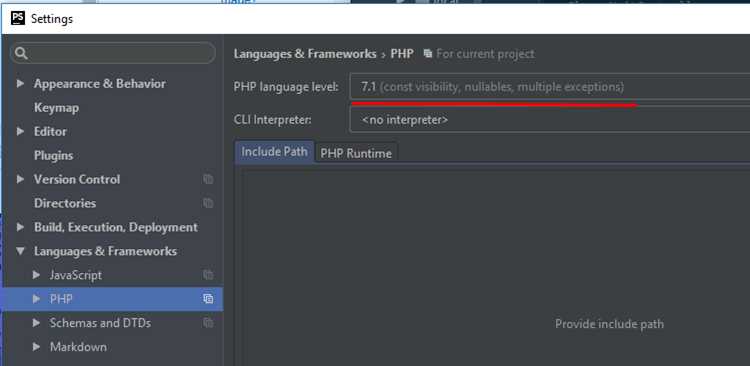
В PhpStorm можно назначать разные версии PHP для отдельных модулей проекта. Это особенно важно при работе с проектами, где часть кода использует PHP 7.4, а другая – PHP 8.2. Для этого откройте File → Project Structure → Modules, выберите нужный модуль и в разделе Dependencies укажите интерпретатор, зарегистрированный в настройках IDE.
Перед назначением интерпретатора убедитесь, что выбранная версия PHP поддерживает все расширения, используемые в модуле. Проверку можно выполнить через Settings → PHP → CLI Interpreter → Validate. Несовместимость версий вызывает ошибки при автозаполнении и запуске тестов.
Для модулей с Composer-зависимостями стоит указать интерпретатор, совпадающий с требуемой версией PHP в composer.json. PhpStorm корректно выполнит команды composer install и composer update, используя указанный интерпретатор, что предотвращает конфликты версий библиотек.
При работе с Docker-контейнерами или удалёнными серверами можно зарегистрировать интерпретатор через Settings → PHP → CLI Interpreter → + → From Docker, Vagrant, Remote. Затем для каждого модуля выбирается соответствующий интерпретатор. Это позволяет запускать тесты и отладку в среде, максимально приближенной к продакшену.
После настройки разных интерпретаторов рекомендуется перезапустить PhpStorm, чтобы IDE корректно пересчитала индексацию кода и автоматически подставляла функции, недоступные в текущей версии PHP.
Если проект содержит интеграцию с PHPUnit или PHPCS, обязательно указывайте для каждого модуля свой интерпретатор, иначе тесты и проверки стиля будут выполняться с неверной версией PHP, что может скрыть ошибки или вызвать ложные предупреждения.
Обновление и замена интерпретатора без потери настроек проекта
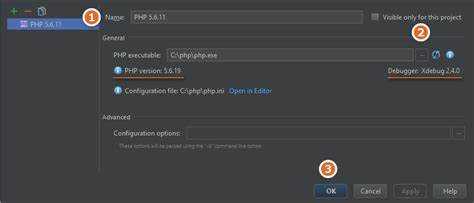
В PhpStorm интерпретатор PHP можно обновлять или заменять, сохранив конфигурацию проекта. Для этого откройте меню File → Settings → PHP и выберите текущий интерпретатор. Нажмите … справа от списка, чтобы открыть диалог настройки интерпретаторов.
Для обновления версии PHP достаточно создать новый интерпретатор с новой версией, используя ту же конфигурацию: локальный путь к PHP, настройки include_path и переменные окружения. После добавления нового интерпретатора в списке выберите его для проекта и примените изменения. Старые настройки останутся в проекте и могут быть возвращены при необходимости.
Если требуется полная замена интерпретатора, удалять текущий не нужно. Добавьте новый интерпретатор через + → Local/Remote, укажите путь к исполняемому файлу PHP или настройте Docker/VM. После выбора нового интерпретатора PhpStorm автоматически сохранит все параметры проекта, включая конфигурации тестов, дебаггера и Composer.
Для проектов с удалёнными интерпретаторами через SSH или Docker важно сохранить идентификаторы подключений. PhpStorm использует их для ассоциации с проектными настройками. При повторном подключении к новой версии PHP IDE перенесёт все пути к автозагрузке и настройкам среды.
После смены интерпретатора рекомендуется выполнить Tools → Composer → Update для пересборки автозагрузки и проверки совместимости библиотек с новой версией PHP.
Вопрос-ответ:
Как настроить интерпретатор PHP в PhpStorm?
Для настройки интерпретатора PHP в PhpStorm откройте настройки проекта. Перейдите в раздел «Languages & Frameworks» → «PHP». В открывшемся окне нажмите на кнопку «…» рядом с полем «CLI Interpreter». Затем выберите «Add» и укажите путь к PHP на вашем компьютере, если он не был добавлен ранее. После этого выберите версию PHP, которая будет использоваться для данного проекта.
Почему PhpStorm не может найти мой интерпретатор PHP?
Это может происходить по нескольким причинам. Убедитесь, что вы правильно указали путь к PHP в настройках PhpStorm. Иногда PhpStorm не может автоматически обнаружить интерпретатор, если он установлен в нестандартной папке. Попробуйте вручную указать путь, либо проверьте, установлен ли PHP на вашем компьютере через командную строку. Также важно проверить, что в настройках системы переменная среды `PATH` правильно настроена.
Можно ли использовать несколько версий PHP в одном проекте в PhpStorm?
Да, можно. Для этого в PhpStorm можно настроить несколько интерпретаторов PHP, указав для каждого из них свою версию и настройки. В разделе «PHP» в настройках вы можете добавить различные интерпретаторы, и в зависимости от задачи выбирать нужный. Это удобно, если вы работаете с проектами, использующими разные версии PHP.
Как проверить, что PHP настроен правильно в PhpStorm?
Чтобы проверить правильность настройки интерпретатора PHP, откройте терминал внутри PhpStorm и выполните команду `php -v`. Если интерпретатор настроен корректно, вы увидите версию PHP. Также можно создать небольшой PHP-скрипт с функцией `phpinfo();`, которая отобразит подробную информацию о текущей конфигурации PHP.
Что делать, если PhpStorm не поддерживает мою версию PHP?
Если ваша версия PHP не поддерживается непосредственно в PhpStorm, вы можете попытаться обновить PhpStorm до последней версии, так как поддержка новых версий PHP часто добавляется в обновлениях. Если обновление не помогло, вы можете вручную указать путь к интерпретатору PHP, используя его как внешний интерпретатор, при этом настройки могут работать даже для неподдерживаемых версий.
Как настроить интерпретатор PHP в PhpStorm?
Для настройки интерпретатора PHP в PhpStorm необходимо выполнить несколько простых шагов. Сначала откройте PhpStorm и перейдите в настройки (File → Settings на Windows или PhpStorm → Preferences на Mac). Затем в разделе «Languages & Frameworks» выберите «PHP». В поле «CLI Interpreter» нажмите на кнопку с тремя точками, чтобы добавить новый интерпретатор. В открывшемся окне выберите тип интерпретатора: локальный (если PHP установлен на вашем компьютере) или удаленный (например, через SSH). Для локального интерпретатора укажите путь к файлу php.exe (для Windows) или к исполняемому файлу PHP на Linux/macOS. После этого PhpStorm автоматически проверит настройки и предложит установить необходимые версии PHP. После того как вы выберете нужный интерпретатор, нажмите «OK», и PhpStorm будет готов к работе с PHP.

 Загрузка...