
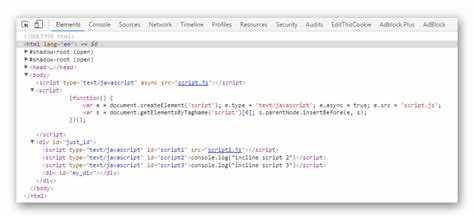
Правильная организация кода снижает вероятность ошибок. Рекомендуется использовать let и const вместо устаревшего var, давать переменным понятные имена, а функции разделять на короткие логические единицы. Для отладки полезно подключать инструменты разработчика в браузере и проверять значения переменных на каждом этапе выполнения скрипта.
Освойте работу с DOM – объектной моделью документа. С помощью document.querySelector и document.getElementById можно выбирать элементы страницы, изменять их содержимое и реагировать на действия пользователя. Это фундамент для создания интерактивных интерфейсов и динамического контента без использования сторонних библиотек.
Регулярная практика – ключ к пониманию JavaScript. Создавайте мини-проекты: калькулятор, таймер или интерактивный список задач. Такой подход позволяет применять синтаксис и методы на практике, постепенно переходя от простых скриптов к более сложным приложениям, где используются массивы, объекты и асинхронные операции через fetch или async/await.
Как создавать скрипты на JavaScript с нуля

Создание скриптов на JavaScript начинается с подготовки среды и понимания базовой структуры кода. Для работы потребуется любой текстовый редактор, поддерживающий кодировку UTF-8, и современный браузер для тестирования.
Основные шаги разработки скрипта:
-
Создание файла: создайте файл с расширением
.js, напримерscript.js. Это позволит подключать его к HTML через тег<script src="script.js"></script>. -
Объявление переменных: используйте
letиconst.letподходит для изменяемых значений,const– для постоянных. Пример:const pi = 3.14; let radius = 10; -
Создание функций: функции позволяют структурировать код. Пример:
function calculateArea(r) { return pi * r * r; } -
Работа с DOM: для взаимодействия с HTML используйте методы
document.getElementById,querySelectorиaddEventListener. Пример:document.getElementById('btn').addEventListener('click', function() { alert('Нажата кнопка!'); }); -
Использование циклов и условий: циклы
for,whileи условияif-elseпомогают управлять логикой. Пример:for (let i = 0; i < 5; i++) { if (i % 2 === 0) { console.log(i + ' четное'); } else { console.log(i + ' нечетное'); } } -
Отладка: используйте
console.log()для проверки значений переменных и работы функций. Современные браузеры предоставляют DevTools с вкладкой Console.
Рекомендации при создании скриптов:
- Разделяйте код на функции и модули для улучшения читаемости.
- Используйте осмысленные имена переменных и функций.
- Тестируйте каждую часть кода отдельно перед интеграцией.
- Избегайте глобальных переменных, если это не необходимо.
- Следите за совместимостью функций с различными браузерами.
Следуя этим принципам, можно создавать скрипты на JavaScript, которые легко поддерживать, расширять и интегрировать в веб-страницы.
Установка среды и подготовка рабочего пространства
Для запуска JavaScript вне браузера необходима установка Node.js и настройка рабочего проекта. Node.js включает интерпретатор JavaScript и npm – пакетный менеджер.
- Установка Node.js:
- Скачайте LTS-версию с официального сайта.
- Во время установки отметьте опцию добавления Node.js и npm в PATH.
- Проверка установки:
node -vиnpm -vв терминале.
- Выбор редактора:
- Рекомендуется Visual Studio Code.
- Установите расширения: ESLint для анализа кода, Prettier для форматирования, Live Server для запуска скриптов в браузере.
- Создание структуры проекта:
- Создайте корневую папку проекта, например
my-js-project. - Внутри папки создайте
srcдля скриптов иlibдля библиотек. - Инициализируйте npm:
npm init -y. Создаетсяpackage.json.
- Создайте корневую папку проекта, например
- Настройка среды разработки:
- Создайте
src/index.jsдля тестовых скриптов. - Подключите ESLint:
npx eslint --init, выберите базовые правила. - Запуск скриптов:
node src/index.js.
- Создайте
- Дополнительные инструменты:
- Git для контроля версий.
- Установка библиотек через npm:
npm install <имя_пакета>. - Nodemon для автоматического перезапуска скриптов:
npm install -g nodemon.
После установки Node.js, настройки редактора и структуры проекта можно сразу создавать и запускать JavaScript-скрипты.
Создание первого скрипта и подключение к HTML
Для начала создадим простой JavaScript-файл. В текстовом редакторе создайте файл с расширением .js, например script.js. Внутри файла напишите первую команду:
console.log('Привет, мир!');
Существует два способа подключения скрипта к HTML: внутренний и внешний. Внутренний скрипт размещается между тегами <script> внутри HTML-файла:
<script>
console.log('Привет, мир!');
</script>
Внешний скрипт подключается через атрибут src:
<script src="script.js"></script>
Рекомендуется размещать теги <script> перед закрывающим </body>, чтобы HTML-элементы успели загрузиться до выполнения скрипта.
Пример структуры HTML-файла с подключением внешнего скрипта:
| Файл | Содержание |
|---|---|
| index.html |
<!DOCTYPE html> <html lang=»ru»> <head> <meta charset=»UTF-8″> <title>Первый скрипт</title> </head> <body> <h1>Тест JavaScript</h1> <script src=»script.js»></script> </body> </html> |
| script.js |
console.log(‘Привет, мир!’); |
Для динамического взаимодействия с элементами страницы используйте методы DOM, например document.getElementById или querySelector, после загрузки HTML.
Работа с переменными и типами данных
В JavaScript переменные создаются с помощью ключевых слов let, const и var. let позволяет изменять значение переменной после объявления, const – закрепляет значение навсегда, а var используется редко из-за функциональной области видимости.
Типы данных делятся на примитивные и сложные. Примитивные включают number, string, boolean, null, undefined, symbol и bigint. Сложные типы – это объекты, массивы, функции.
JavaScript динамически типизирован, поэтому переменной можно присвоить значение любого типа, но рекомендуется явное определение типов через typeof для контроля ошибок.
Для чисел используйте обычные арифметические операторы +, -, *, /, %. Для строк – конкатенацию с помощью + или шаблонные строки с обратными кавычками `text ${variable}`.
Булевы значения применяются для условий. Любое значение можно преобразовать к true или false через двойное отрицание !!value или функции Boolean(value).
Массивы объявляются через квадратные скобки [], объекты через фигурные {}. Для проверки типа используют Array.isArray() для массивов и typeof для объектов и примитивов.
Конвертация типов важна для предотвращения ошибок. Число из строки создается через Number(), строка из числа через String(), логическое значение через Boolean(). Неявное преобразование может привести к неожиданным результатам, особенно при сложении числа и строки.
Рекомендуется использовать const для значений, которые не изменяются, let для изменяемых переменных, избегая var. Всегда проверяйте тип переменной перед операциями и используйте явное приведение типов для безопасной работы с данными.
Использование функций для повторяющихся действий
Функции в JavaScript позволяют создавать блоки кода, которые можно вызывать многократно без дублирования. Для определения функции используется ключевое слово function, после которого следует имя функции и список параметров в скобках. Пример: function calculateSum(a, b) { return a + b; }.
Параметры функции делают её гибкой: один и тот же код может обрабатывать разные значения. Например, функция calculateSum(5, 10) вернёт 15, а calculateSum(20, 30) – 50, без необходимости писать отдельный код для каждой пары чисел.
Для повторяющихся действий с массивами рекомендуется использовать функции совместно с циклами. Например, функция highlightItems(items) может проходить по массиву элементов и изменять их свойства, что сокращает количество строк кода и упрощает поддержку.
Для сокращения кода часто используют стрелочные функции (arrow functions). Пример: const square = x => x * x; выполняет вычисление квадрата числа одной строкой, что удобно для мелких повторяющихся операций.
При частом использовании функций стоит документировать их назначение и параметры. Это облегчает совместную работу и предотвращает ошибки при вызове с некорректными данными. В больших проектах функции группируют в отдельные файлы и подключают через import/export.
Манипуляция элементами страницы через DOM
Для доступа к элементам страницы используется объект document. Метод getElementById('id') возвращает конкретный элемент по идентификатору, getElementsByClassName('class') и getElementsByTagName('tag') создают HTMLCollection, а querySelector и querySelectorAll возвращают первый подходящий элемент или NodeList соответственно.
Изменение содержимого выполняется через свойства innerHTML, textContent или value для форм. Для вставки новых узлов применяются appendChild, insertBefore и replaceChild. Метод removeChild удаляет элемент из DOM.
Изменение атрибутов осуществляется через setAttribute('name', 'value') и getAttribute('name'). Свойства id, className, src, href позволяют управлять ключевыми характеристиками элементов напрямую.
Для управления классами лучше использовать объект classList. Методы add, remove, toggle и contains позволяют динамически изменять внешний вид и состояние элементов без вмешательства в другие классы.
События подключаются через addEventListener('event', callback). Можно передавать несколько обработчиков на один элемент. Для удаления обработчика используется removeEventListener. Свойство event.target позволяет точно определить источник события.
Для создания фрагментов HTML используется document.createElement('tag'). Новые элементы можно настраивать перед вставкой: задавать текст, атрибуты и классы. Это позволяет собирать сложные структуры без прямого редактирования innerHTML, что повышает производительность и безопасность.
Манипуляции с DOM следует минимизировать в циклах. Если нужно изменить несколько элементов одновременно, лучше использовать DocumentFragment для временного хранения узлов и вставлять их одним действием, чтобы сократить количество перерисовок страницы.
Обработка событий и пользовательских действий
В JavaScript события представляют собой сигналы браузера о действиях пользователя или изменениях элементов страницы. Основные типы событий: click, input, change, keydown, submit. Для их обработки используется метод addEventListener, который позволяет назначать несколько обработчиков на один элемент без перезаписи существующих.
Пример привязки события:
document.getElementById('btn').addEventListener('click', function() { alert('Нажата кнопка'); });
События можно делить на три группы: мышь, клавиатура и форма. Для мыши важны mousemove, mousedown, mouseup. Для клавиатуры – keydown, keyup. Для формы – submit, focus, blur.
Эффективная обработка требует понимания фаз события: capturing (погружение), target (цель), bubbling (всплытие). По умолчанию события всплывают, что позволяет назначать делегирование для множества элементов через один родительский узел, уменьшая количество обработчиков.
Пример делегирования:
document.getElementById('list').addEventListener('click', function(e) { if(e.target.tagName === 'LI') console.log(e.target.textContent); });
Для отмены стандартного поведения форм и ссылок используется event.preventDefault(). Для остановки дальнейшего распространения события – event.stopPropagation(). Эти методы помогают контролировать реакцию страницы на действия пользователя.
Рассмотрим систематизацию событий в таблице:
| Тип события | Примеры | Использование |
|---|---|---|
| Мышь | click, dblclick, mouseover, mouseout | Интерактивные кнопки, выпадающие меню |
| Клавиатура | keydown, keyup, keypress | Фильтрация ввода, горячие клавиши |
| Форма | submit, focus, blur, change | Валидация, автодополнение, динамические подсказки |
| Документ | DOMContentLoaded, load, scroll, resize | Инициализация скриптов, адаптивные интерфейсы |
Для повышения производительности событий, часто применяют throttle или debounce при обработке scroll, input или resize. Это ограничивает количество срабатываний функции и уменьшает нагрузку на браузер.
Практический совет: всегда проверяйте event.target, чтобы убедиться, что событие относится к нужному элементу, и используйте делегирование для динамически создаваемых элементов.
Обработка событий – ключевой инструмент создания интерактивных интерфейсов и управления поведением страницы в реальном времени.
Отладка и проверка работоспособности кода
Инструменты разработчика в браузерах Chrome, Firefox и Edge поддерживают пошаговую отладку через точки останова (breakpoints). Можно устанавливать точки в конкретных строках кода и отслеживать значения переменных на каждой итерации выполнения. Это позволяет выявлять логические ошибки и неправильно рассчитываемые выражения.
Функция debugger останавливает выполнение скрипта на месте вызова и автоматически открывает инструменты разработчика. Ее используют для глубокого анализа последовательности выполнения и проверки состояния объектов.
Для проверки совместимости кода с разными браузерами применяют автоматизированные сервисы, такие как BrowserStack или CrossBrowserTesting. Они позволяют запускать скрипт в разных версиях браузеров и ОС без локальной установки.
Юнит-тестирование упрощает проверку отдельных функций. Библиотеки Jest и Mocha обеспечивают написание тестов с проверкой ожидаемого результата. Используйте изоляцию функций и мок-объекты для имитации внешних зависимостей.
Инструменты статического анализа, например ESLint, помогают выявлять синтаксические ошибки, потенциальные утечки памяти и нарушения стиля до запуска кода. Правильно настроенный линтер сокращает время на отладку и предотвращает распространенные ошибки.
Регулярная проверка производительности с помощью вкладки Performance в Chrome DevTools выявляет узкие места в скриптах. Анализ длительности выполнения функций и частоты вызовов позволяет оптимизировать ресурсоемкие участки.
Для асинхронного кода используйте async/await и методы Promise.catch() для отслеживания ошибок. В DevTools доступна визуализация цепочек промисов, что упрощает поиск зависаний и некорректных обработок исключений.
Вопрос-ответ:
С чего начать, если я никогда не писал код на JavaScript?
Для начала стоит познакомиться с основными возможностями языка: переменные, типы данных, операторы и простые функции. Попробуйте написать небольшой скрипт, который выводит сообщение в консоль или изменяет текст на странице. Такой практический опыт поможет понять, как работает синтаксис и как элементы языка взаимодействуют между собой.
Как подключить свой скрипт к веб-странице?
JavaScript-файл можно подключить к странице с помощью тега <script>. Если скрипт хранится в отдельном файле, укажите путь через атрибут src. Например: <script src="script.js"></script>. Скрипт можно разместить в <head> или перед закрывающим тегом </body>, в зависимости от того, когда должен выполняться код.
Как правильно отлаживать код, если что-то не работает?
Для поиска ошибок удобно использовать консоль браузера. Она показывает сообщения об ошибках и предупреждения. Также полезно добавлять временные console.log() в код, чтобы видеть значения переменных и порядок выполнения функций. Постепенно это помогает определить, где скрипт ведет себя не так, как ожидалось.
Можно ли создавать интерактивные элементы на странице с нуля?
Да, JavaScript позволяет реагировать на действия пользователя: нажатия кнопок, ввод текста, наведение мыши и другие события. Для этого используются обработчики событий, которые связывают определённые действия с конкретными элементами. Например, можно написать функцию, которая изменяет цвет блока при клике, и подключить её к нужному элементу с помощью addEventListener.

 Загрузка...


