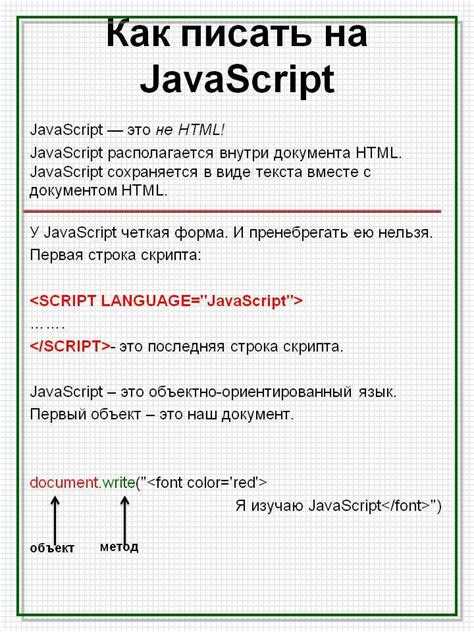
JavaScript используют более 98% сайтов для создания интерактивных интерфейсов и динамических элементов. Этот язык нужен не только для фронтенд-разработки, но и для серверных приложений через Node.js. Освоение JavaScript открывает доступ к разработке веб-приложений, мобильных интерфейсов и даже настольных программ.
Начинать обучение стоит с базового синтаксиса: переменные, типы данных, операторы и функции. Уже на этом этапе полезно писать простые скрипты, например, калькулятор или проверку формы. Такой подход закрепляет знания и позволяет сразу видеть результат в браузере.
Практика важнее теории. После изучения основ стоит перейти к объектам, массивам и событиям. Рекомендуется использовать интерактивные песочницы вроде CodePen или JSFiddle для экспериментов. Это ускоряет отработку навыков и делает процесс обучения наглядным.
Далее необходимо освоить работу с DOM, так как именно через него JavaScript взаимодействует со страницей. Создание и изменение элементов, обработка событий клика или ввода текста – это фундамент, без которого невозможно двигаться к более сложным темам, таким как асинхронность или работа с API.
Установка окружения и настройка редактора кода
Для запуска JavaScript вне браузера устанавливается Node.js. Он включает движок V8 и менеджер пакетов npm.
- Перейдите на официальный сайт Node.js.
- Скачайте LTS-версию для вашей системы (Windows, macOS или Linux).
- Установите, оставив настройки по умолчанию.
- Проверьте установку в терминале:
node -v– версия Node.jsnpm -v– версия npm
Редактор кода удобнее всего выбрать среди современных решений с поддержкой JavaScript. Наиболее популярен Visual Studio Code.
- Загрузите VS Code с официального сайта.
- Установите и включите поддержку русского языка при необходимости.
- Через Marketplace добавьте расширения:
- ESLint – анализ кода и рекомендации по стилю.
- Prettier – автоматическое форматирование.
- JavaScript (ES6) code snippets – готовые шаблоны.
- Path Intellisense – автодополнение путей.
Для работы с проектами создавайте папку и открывайте её в VS Code. Встроенный терминал позволяет запускать Node.js-команды прямо из редактора.
Запуск первых скриптов в браузере и Node.js
Для запуска кода в браузере создайте файл index.html и вставьте в него тег <script> с простым примером:
<!DOCTYPE html>

<html>

<head><meta charset="UTF-8"></head>

<body>

<script>

  console.log("Привет, JavaScript!");

</script>

</body>

</html>
Откройте файл в любом современном браузере и сообщение появится в консоли разработчика (открывается клавишей F12, вкладка Console).
Для Node.js создайте файл app.js со строкой:
console.log("Первый скрипт в Node.js");
Запустите его командой в терминале:
node app.js
Если Node.js установлен корректно, на экране появится текст из console.log. Таким образом можно сразу проверять код без браузера, что удобно для экспериментов с языком и работы с серверными сценариями.
Работа с переменными и типами данных

В JavaScript переменные создаются с помощью ключевых слов let, const и var. Современный код использует только let и const:
let– переменная с возможностью изменения значения.const– переменная с неизменяемой ссылкой, но изменяемым содержимым объекта или массива.
Типы данных делятся на примитивные и ссылочные:
- Примитивы:
string,number,boolean,null,undefined,bigint,symbol. - Ссылочные: объекты, массивы, функции.
Особенности работы с типами:
nullиспользуется для обозначения «отсутствия значения», но при проверке черезtypeofвозвращает"object".undefinedозначает, что переменная объявлена, но значение не присвоено.- Строки можно создавать как через кавычки, так и через шаблонные литералы (
`...`) с интерполяцией. - Числа поддерживают операции с плавающей точкой, но стоит учитывать ошибки округления.
- Сравнение
==приводит типы автоматически,===– сравнивает без приведения.
Рекомендации:
- Использовать
constпо умолчанию, аletтолько при необходимости изменения значения. - Избегать
varиз-за особенностей всплытия (hoisting). - При проверке типа применять
typeofдля примитивов иArray.isArray()для массивов. - Для надёжных сравнений всегда использовать
===.
Использование функций для повторного кода
Функции позволяют изолировать фрагменты логики и вызывать их многократно без копирования одного и того же кода. Это снижает вероятность ошибок и упрощает сопровождение программы.
Например, вместо вставки одинакового цикла для вычисления суммы чисел в разных местах, можно создать функцию:
function getSum(numbers) {
let total = 0;
for (let i = 0; i < numbers.length; i++) {
total += numbers[i];
}
return total;
}
Теперь для получения суммы массива достаточно вызвать getSum([3, 5, 7]), а не повторять цикл вручную. Такой подход особенно полезен при работе с массивами данных, обработкой строк, форматированием дат.
Функции можно передавать как аргументы другим функциям. Это позволяет строить более гибкие решения. Например, метод map() массива принимает функцию преобразования и возвращает новый массив.
Использование именованных функций вместо анонимных облегчает отладку: при ошибках в консоли указывается имя функции. Для краткости можно применять стрелочные функции, особенно если требуется простое вычисление.
Разделение кода на небольшие функции с одним назначением улучшает читаемость. Если функция слишком длинная, её стоит разбить на несколько меньших. Такой стиль помогает быстро находить и исправлять ошибки.
Отладка кода с помощью консоли и инструментов разработчика
| Метод | Описание | Пример |
|---|---|---|
| console.log() | console.log(userName); | |
| console.error() | console.error('Ошибка загрузки данных'); | |
| console.warn() | console.warn('Неверный формат даты'); | |
| console.table() | console.table(users); | |
| console.time() / console.timeEnd() | Измерение времени выполнения кода | console.time('load'); /*код*/ console.timeEnd('load'); |
Инструменты разработчика содержат вкладку Sources, где можно ставить breakpoints – точки останова, позволяющие пошагово выполнять код. Использование breakpoints помогает анализировать состояние переменных и порядок вызова функций. Для динамического изменения значений используется панель Watch, позволяющая отслеживать выражения без изменения кода.
Вкладка Network отображает все сетевые запросы. Можно проверить статус ответа, заголовки и тело запроса, что особенно полезно при работе с AJAX или Fetch API.
Для сложных объектов и массивов рекомендуется комбинировать console.table() с фильтрацией через методы Array.filter() или Array.map(), чтобы сразу видеть нужные данные.
Советы для эффективной отладки:
| Приём | Назначение |
|---|---|
| Пошаговое выполнение | Определение места возникновения ошибки |
| Проверка сетевых запросов | Выявление проблем с API и загрузкой ресурсов |
| Использование watch и breakpoints | Отслеживание изменений переменных без изменения кода |
| Фильтрация данных в консоли | Ускоряет поиск ошибок в сложных структурах |
Регулярное использование этих инструментов позволяет выявлять ошибки до их появления в интерфейсе и оптимизировать производительность скриптов, делая отладку максимально точной и быстрой.
Работа с массивами и объектами на практике
Массивы в JavaScript позволяют хранить упорядоченные данные любого типа. Для добавления элементов используется метод push(), для удаления – pop(). Метод map() создаёт новый массив, применяя функцию к каждому элементу, а filter() возвращает элементы, удовлетворяющие условию.
Пример практического применения: необходимо получить массив чисел, возведённых в квадрат, только если число больше 5:
const numbers = [2, 6, 8];
const result = numbers.filter(n => n > 5).map(n => n ** 2);
// result = [36, 64]
Объекты позволяют хранить данные в формате ключ-значение. Для доступа к свойству можно использовать точечную нотацию obj.key или скобочную obj['key']. Метод Object.keys() возвращает массив ключей, Object.values() – массив значений, Object.entries() – массив пар [ключ, значение].
Пример: суммирование всех числовых свойств объекта:
const data = {a: 10, b: 20, c: 30};
const sum = Object.values(data).reduce((acc, val) => acc + val, 0);
// sum = 60
Комбинирование массивов и объектов позволяет эффективно обрабатывать сложные структуры данных. Например, фильтрация списка пользователей по возрасту и формирование нового массива с именами:
const users = [{name: 'Иван', age: 25}, {name: 'Мария', age: 18}];
const adults = users.filter(u => u.age >= 21).map(u => u.name);
// adults = ['Иван']
Для изменения объектов внутри массива удобно использовать метод map() с оператором spread:
const updatedUsers = users.map(u => u.age < 21 ? {...u, minor: true} : u);
Регулярное использование этих методов ускоряет работу с данными и уменьшает количество ошибок при их трансформации.
Создание простых интерактивных элементов на странице
Для начала рассмотрим обработку событий. В JavaScript событие привязывается к элементу с помощью метода addEventListener. Например, чтобы реагировать на нажатие кнопки, используем:
document.getElementById('myButton').addEventListener('click', function() { alert('Нажали кнопку!'); });
Для динамического изменения содержимого страницы применяется свойство innerHTML или textContent. Например, после нажатия кнопки можно изменить текст параграфа:
document.getElementById('text').textContent = 'Текст обновлен';
Создание интерактивных списков выполняется через циклы и добавление элементов с помощью createElement и appendChild. Пример:
let list = document.getElementById('list');

['Элемент 1', 'Элемент 2', 'Элемент 3'].forEach(item => {

  let li = document.createElement('li');

  li.textContent = item;

  list.appendChild(li);

});
Для интерактивной проверки состояния элементов применяют условные конструкции. Например, переключатель (checkbox) может менять текст рядом:
document.getElementById('check').addEventListener('change', function() {

  document.getElementById('status').textContent = this.checked ? 'Включено' : 'Выключено';

});
Для ввода данных с формы можно использовать событие input или change. Обработчик позволяет динамически реагировать на ввод:
document.getElementById('nameInput').addEventListener('input', function() {

  document.getElementById('greeting').textContent = 'Привет, ' + this.value;

});
Простые интерактивные элементы на странице строятся на комбинации событий, изменения DOM и проверки состояний. Эти навыки формируют базу для более сложных интерфейсов без подключения сторонних библиотек.
Изучение асинхронности через колбэки, промисы и async/await
Асинхронность в JavaScript позволяет выполнять операции, не блокируя основной поток. Начать стоит с колбэков – функций, передаваемых как аргументы. Например, обработка данных после запроса к серверу выполняется внутри колбэка. Важно избегать глубокой вложенности колбэков, которая усложняет чтение кода.
Промисы предоставляют более структурированный подход. Создание промиса через new Promise((resolve, reject) => {...}) позволяет определить успешное и ошибочное завершение операции. Методы .then() и .catch() обрабатывают результат или ошибку. Рекомендация: использовать цепочки промисов вместо нескольких вложенных колбэков для улучшения читаемости.
Async/await строится на промисах и упрощает синтаксис. Функцию объявляют как async, а внутри используют await перед промисом для ожидания результата. Это делает код линейным и легко читаемым. Следует оборачивать вызовы await в try/catch для обработки ошибок.
Для закрепления навыков полезно писать небольшие примеры: чтение файлов, сетевые запросы, таймеры. Сравнивать реализацию одной задачи через колбэки, промисы и async/await помогает понять преимущества каждого подхода и выбрать подходящий стиль для разных сценариев.
Отдельное внимание стоит уделить конкурентным операциям: Promise.all и Promise.race позволяют запускать несколько промисов параллельно и обрабатывать их результаты. Практика с этими методами развивает понимание управления асинхронными потоками и повышает эффективность кода.
Вопрос-ответ:
С чего лучше начать обучение JavaScript, если я никогда не программировал?
Для новичка полезно начать с основ языка: изучить синтаксис, типы данных, операторы и структуру программ. Хорошо подходят интерактивные онлайн-курсы или книги с практическими заданиями. После этого можно попробовать писать простые скрипты для веб-страниц, чтобы закреплять знания на практике.
Какие инструменты понадобятся для практики на JavaScript?
Главный инструмент — браузер с консолью разработчика, где можно запускать и проверять код. Кроме того, рекомендуется редактор кода, например VS Code, и возможность работать с HTML и CSS для интеграции скриптов. Можно также использовать онлайн-песочницы, такие как CodePen или JSFiddle, чтобы тестировать и делиться кодом.
Как правильно учить JavaScript: через теорию или практику?
Лучше сочетать и то, и другое. Теория помогает понять правила языка и возможности инструментов, а практика позволяет закрепить знания. Можно, например, прочитать о функциях и объектах, а затем написать несколько мини-проектов или задач, чтобы применить эти концепции на практике.
Стоит ли сразу изучать фреймворки вроде React или Angular?
Нет, сначала нужно уверенно освоить сам язык и базовые возможности работы с DOM. Фреймворки добавляют дополнительный слой сложности, и без понимания основ JavaScript их использование часто приводит к путанице. После того как базовые навыки будут сформированы, изучение фреймворков станет намного проще.
Как развивать навыки и не терять мотивацию в процессе обучения?
Полезно ставить небольшие цели: писать мини-проекты, решать задачи на практике, постепенно усложняя их. Также важно видеть результаты своей работы — например, создавать интерактивные страницы или простые игры. Обратная связь от сообществ программистов и обсуждение своих решений помогает сохранять интерес и получать новые идеи для практики.
С чего лучше начать обучение JavaScript, если у меня нет опыта в программировании?
Для новичка важно сначала освоить базовые концепции: переменные, типы данных, операторы, условные конструкции и циклы. Можно практиковаться прямо в браузере через консоль или использовать простые онлайн-редакторы кода. Хорошо подойдут небольшие задачи, например, написать программу, которая считает сумму чисел или проверяет, является ли число четным. Постепенно стоит переходить к функциям, массивам и объектам, чтобы научиться организовывать код более структурировано.

 Загрузка...